Créer une expérience
En bref
Avec Varify.io® tu peux créer et démarrer tes expériences en un rien de temps. Crée d'abord une nouvelle variante et enregistre-la. Tu peux ensuite effectuer différents réglages pour ton expérience dans le dashboard. Enfin, démarre l'expérience en définissant un ciblage de page et en appuyant sur le bouton de démarrage.
Créer une variante avec l'éditeur Varify.io®
Pour créer une expérience, saisis une URL valide de ton site web en haut du tableau de bord, par exemple l'URL de la page que tu veux modifier. Clique ensuite sur « Create new variation ».

L'éditeur Varify.io® s'ouvre maintenant. Il t'offre diverses fonctions pour créer ta variante pour l'expérience :
- Visual editor
- Ajout de ton propre JavaScript et CSS
- Définition d'une URL de redirection (split URL test)
- Campaign Booster (optimisations prêtes à l'emploi)
Une fois toutes les modifications effectuées, enregistre la variante via « Finished » et donne un nom à l'expérience.
Configurer l'expérience
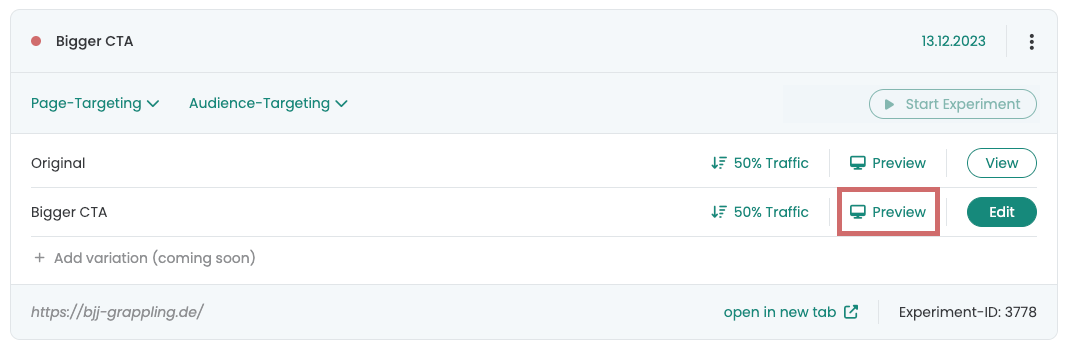
Votre expérience s'affiche désormais en haut du tableau de bord. Cependant, elle n'a pas (encore) été démarrée. Vous le reconnaissez au point rouge à côté du nom de l'expérience, en haut à gauche. Vous ne pouvez pas non plus encore cliquer sur le bouton de démarrage. Celui-ci ne sera activé qu'une fois qu'un ciblage de page valide aura été défini.
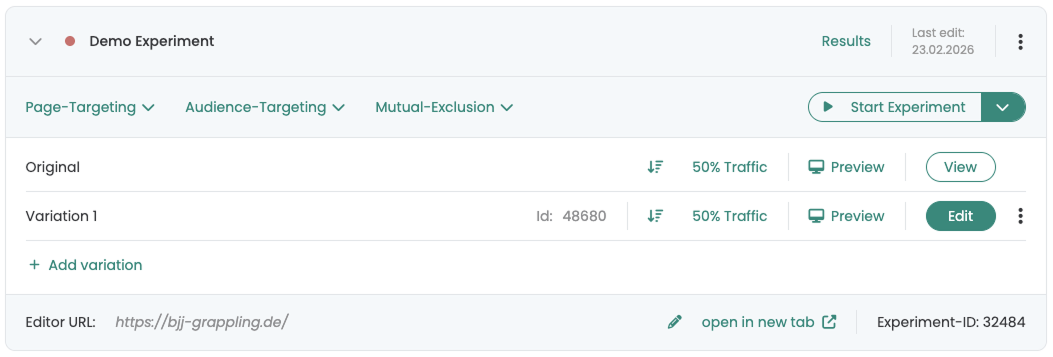
Avant de démarrer l'expérience, vous pouvez effectuer les actions suivantes ici :
- Démarrer et mettre en pause l'expérience.
- Définir la répartition du trafic entre l'original et la variante. Elle est toujours définie sur 50:50 par défaut.
- Ajouter d'autres modifications à la variante à l'aide du bouton « Edit ».
- Consulter un aperçu de la variante.
- Ajouter d'autres variantes
- Insérer un ciblage de page pour l'expérience.
- Optionnel : définir un ciblage d'audience pour l'expérience.
- Optionnel : lier des expériences entre elles via l'exclusion mutuelle.
Démarrer l'expérience
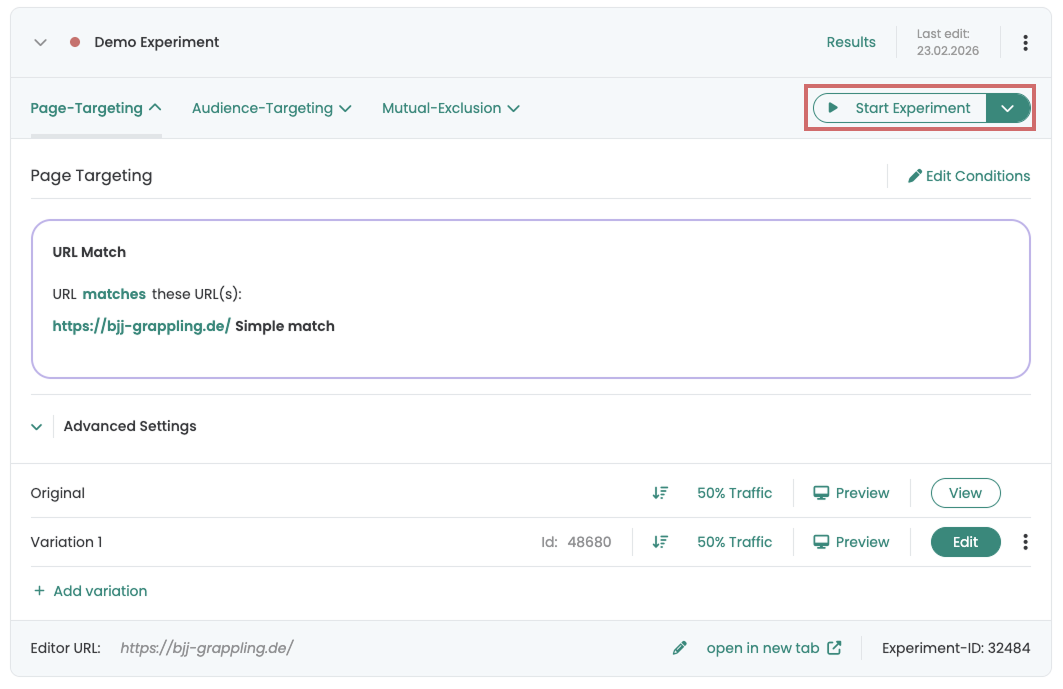
Dès que tu as saisi et enregistré une URL ou une condition valide sous « Page targeting », le bouton de démarrage peut être cliqué. Tu peux découvrir ici quelles options tu as pour configurer le page targeting : Page targeting.
Le point rouge à gauche du nom de l'expérience s'allume désormais en vert et indique que l'expérience a été démarrée.
Si l'expérience ne peut pas être démarrée, tu trouveras ici un aperçu des solutions possibles à ce problème.
Autres options
Assurance qualité
Une fois que tu as créé une variante, tu peux l'afficher à l'aide du bouton « Preview ». L'outil ajoute automatiquement un paramètre à l'URL : ?varify-preview=« Experimentname ». Tu peux transmettre cette URL à des collègues afin qu'ils puissent tester directement la variante.
Parfois, cela ne se passe pas comme prévu, par exemple :
- si une variante est diffusée sur plusieurs pages
- si le site web lui-même ajoute des paramètres supplémentaires à l'URL, par exemple via des filtres
Pour de tels cas, nous disposons également de notre propre mode QA, que nous recommandons pour l'assurance qualité. Tu trouveras des informations détaillées et des instructions étape par étape dans « Assurance qualité ».