Assurance qualité (QA)
En bref
La QA avant la mise en ligne t'aide à détecter les erreurs tôt, garantit une expérience utilisateur propre et protège tes données contre les distorsions. Varify t'offre plusieurs options de QA pour cela - le mode QA est recommandé.
QA avec le mode QA (recommandé)
Dès que tu as créé ton expérimentation et défini le ciblage de la page et de l'audience, tu peux démarrer le mode QA et vérifier si ton expérimentation fonctionne comme prévu. Ainsi, tu peux t'assurer que tout fonctionne correctement avant sa mise en ligne, sans que tes utilisateurs ne s'en aperçoivent.
Le mode QA est particulièrement adapté si tu souhaites vérifier les points suivants :
- Expérimentations sur des pages individuelles et sur plusieurs pages
- si le ciblage de ton expérimentation fonctionne comme prévu
- s'il y a des conflits avec d'autres tests
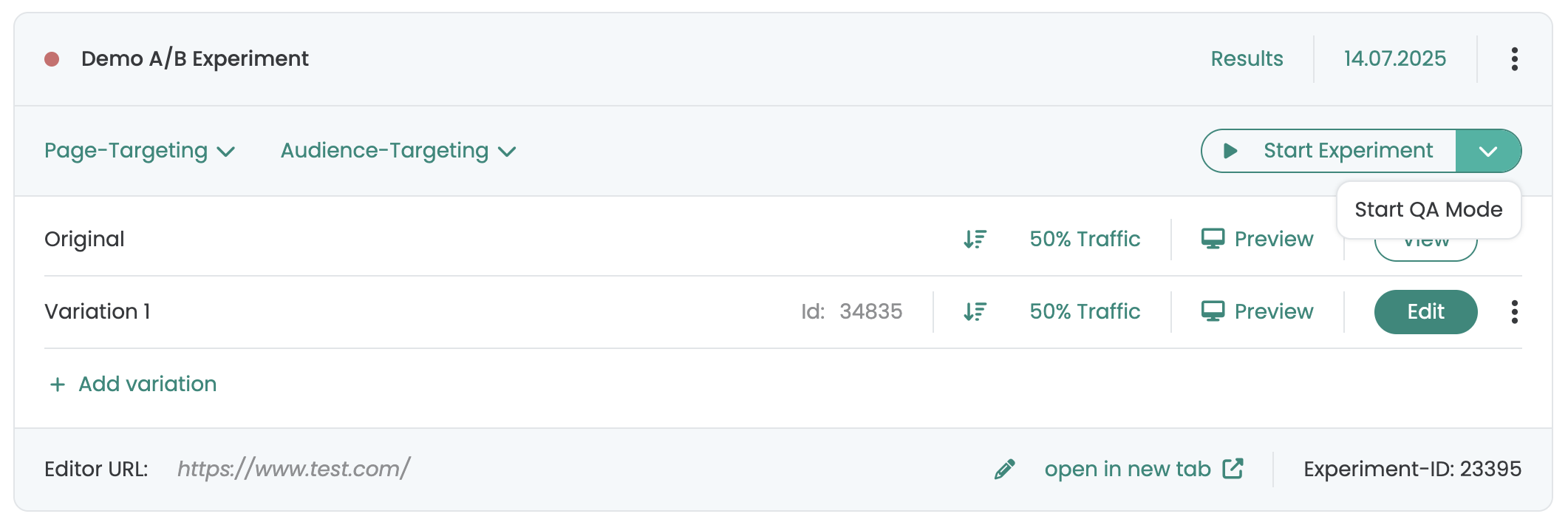
Pour démarrer le mode QA, clique sur la flèche verte vers le bas à côté de Start Experiment, puis sélectionne Start QA Mode.
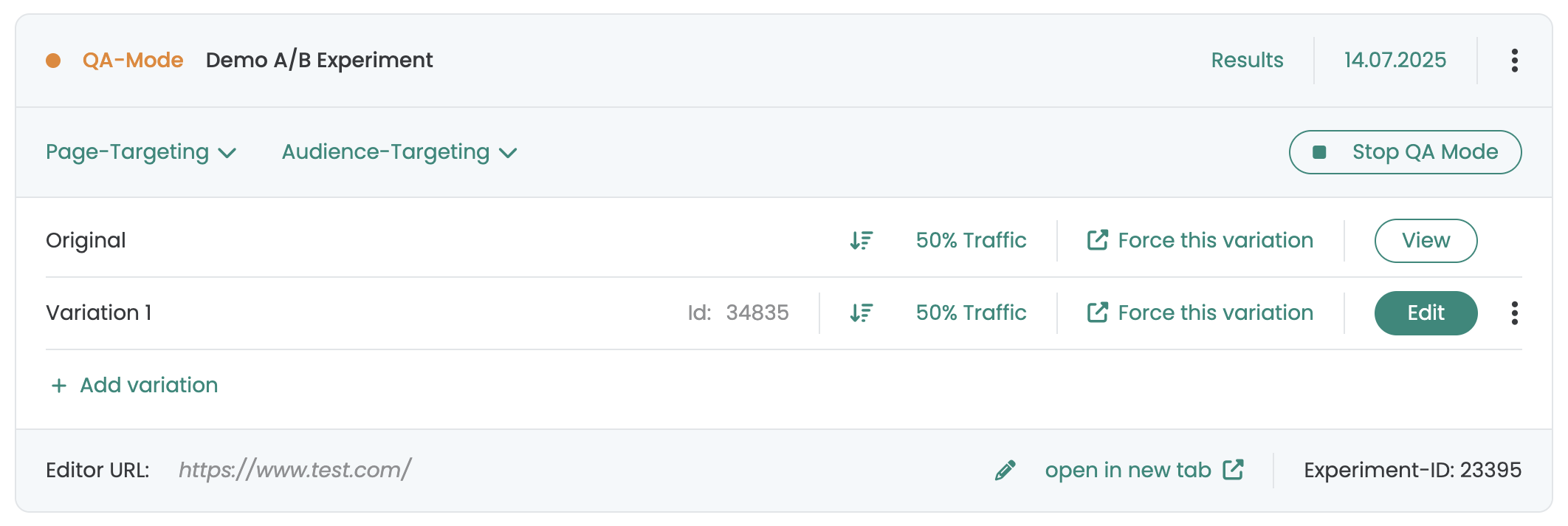
En mode QA, ton expérience ne sera pas encore suivie et ne sera pas affichée aux utilisateurs normaux. Seules les personnes qui cliquent sur le lien « Force this variation » verront une variation. Tu peux également partager le lien afin que d'autres puissent aussi tester l'expérience.
Tu vas maintenant voir la fenêtre modale « QA Mode » de Varify sur ton site web. Elle te permet de basculer entre les variantes de ton expérience.
Tu peux également contrôler d'autres expériences actives et y basculer aussi entre les variantes. Cela te permet de repérer plus rapidement s'il existe des interactions indésirables entre deux ou plusieurs expériences.
Tu peux voir si ton expérimentation fonctionne sur la page actuelle dans la colonne « Targeted » :
- Coche verte : les critères de ciblage correspondent, l'expérimentation est active sur cette page.
- Croix rouge : les critères de ciblage ne correspondent pas ici, l'expérimentation n'est pas affichée sur cette page.
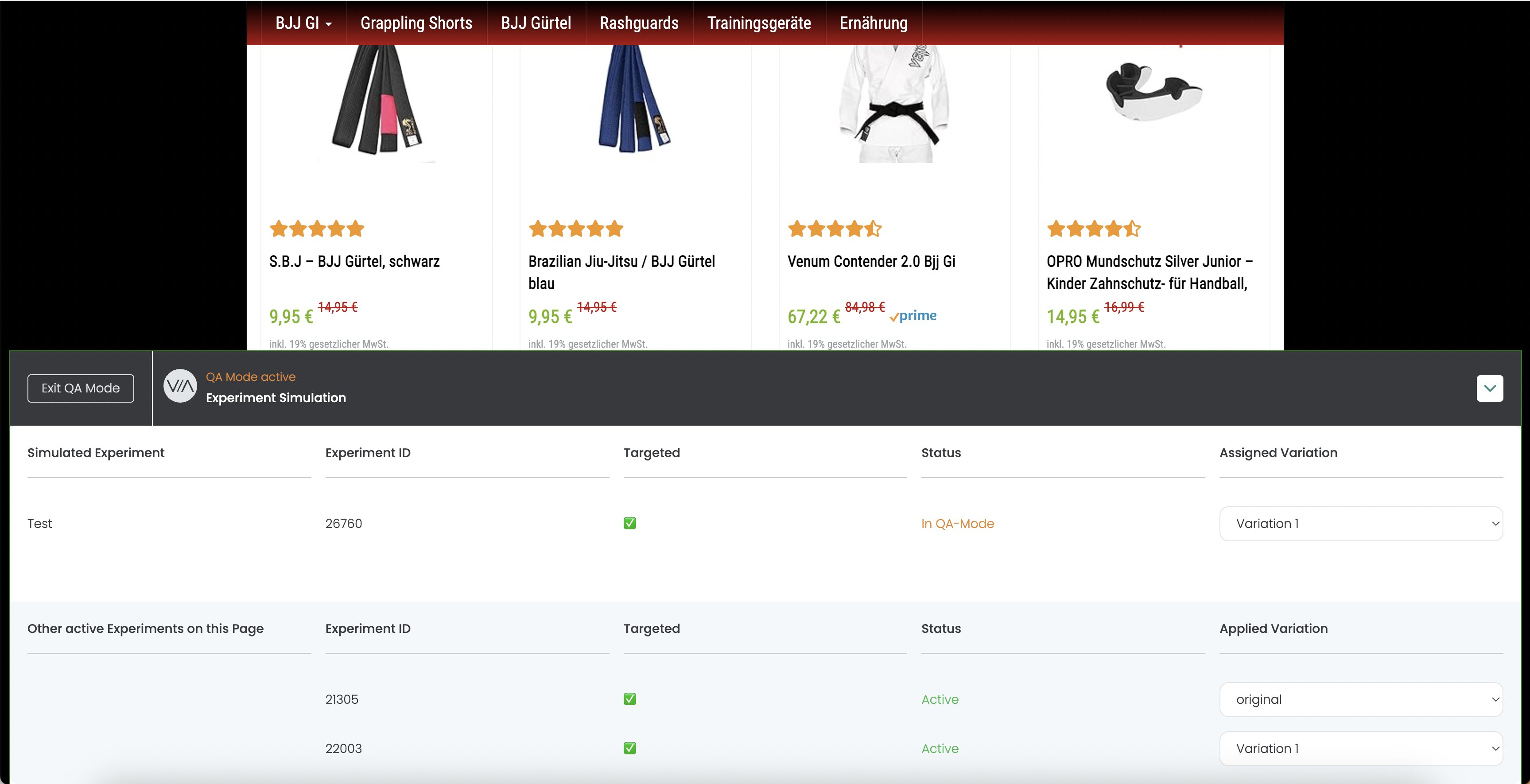
Une fois que tu as testé ton expérimentation, tu peux quitter le mode QA directement dans la fenêtre modale sur ton site en cliquant sur « Exit QA Mode ».
Dans le dashboard Varify, tu peux aussi désactiver le mode QA pour tous les utilisateurs QA. Tu peux ensuite démarrer ton expérimentation.
QA à l'aide du lien de prévisualisation - pages individuelles
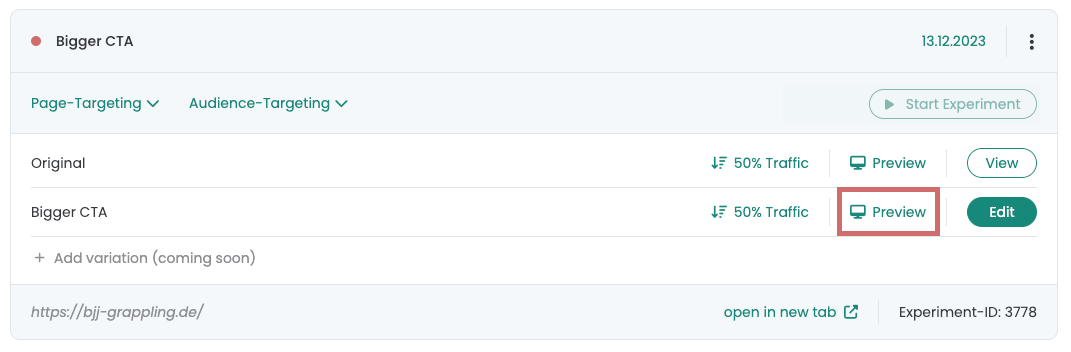
Dès que tu as créé une variante, elle apparaît comme expérience dans le dashboard. Tu trouveras le bouton « Preview » sur la variante. Si tu cliques dessus, un nouvel onglet s'ouvrira avec cette variante.
Varify ajoute automatiquement un paramètre à l'URL, par exemple : ?varify-preview=« Experimentname ». Tu peux également ajouter ce paramètre à d'autres URLs pour visualiser la variante sur d'autres pages.
Le paramètre garantit que l'expérience est toujours affichée. Les autres playouts ne sont pas affichés.
Cette méthode de QA est particulièrement adaptée si tu souhaites visualiser rapidement une variante ou la partager avec d'autres personnes. Elle convient le mieux aux pages individuelles sur lesquelles aucune autre expérience n'est active.
Remarque : pour une QA plus approfondie, nous recommandons tout de même le mode QA : le lien de prévisualisation ignore les conditions de ciblage. Cela signifie que tu ne peux pas tester le ciblage avec cette méthode.
QA via l'extension Chrome Varify
Avec l'extension Chrome Varify, tu peux forcer des variantes via le paramètre d'URL « varify-force ». Pour cela, utilise ce format : varify-force={experimentId}-{variationId}.
Avec l'extension Chrome, c'est encore plus simple : tu sélectionnes l'expérience et la variante dans un menu déroulant et tu t'épargnes la peine de construire manuellement le paramètre.
Cette méthode est bien adaptée pour tester une expérience sur différentes pages et aussi pour vérifier le ciblage. Nous recommandons néanmoins le mode QA, car tu peux y voir les variantes plus clairement et basculer plus rapidement entre elles.
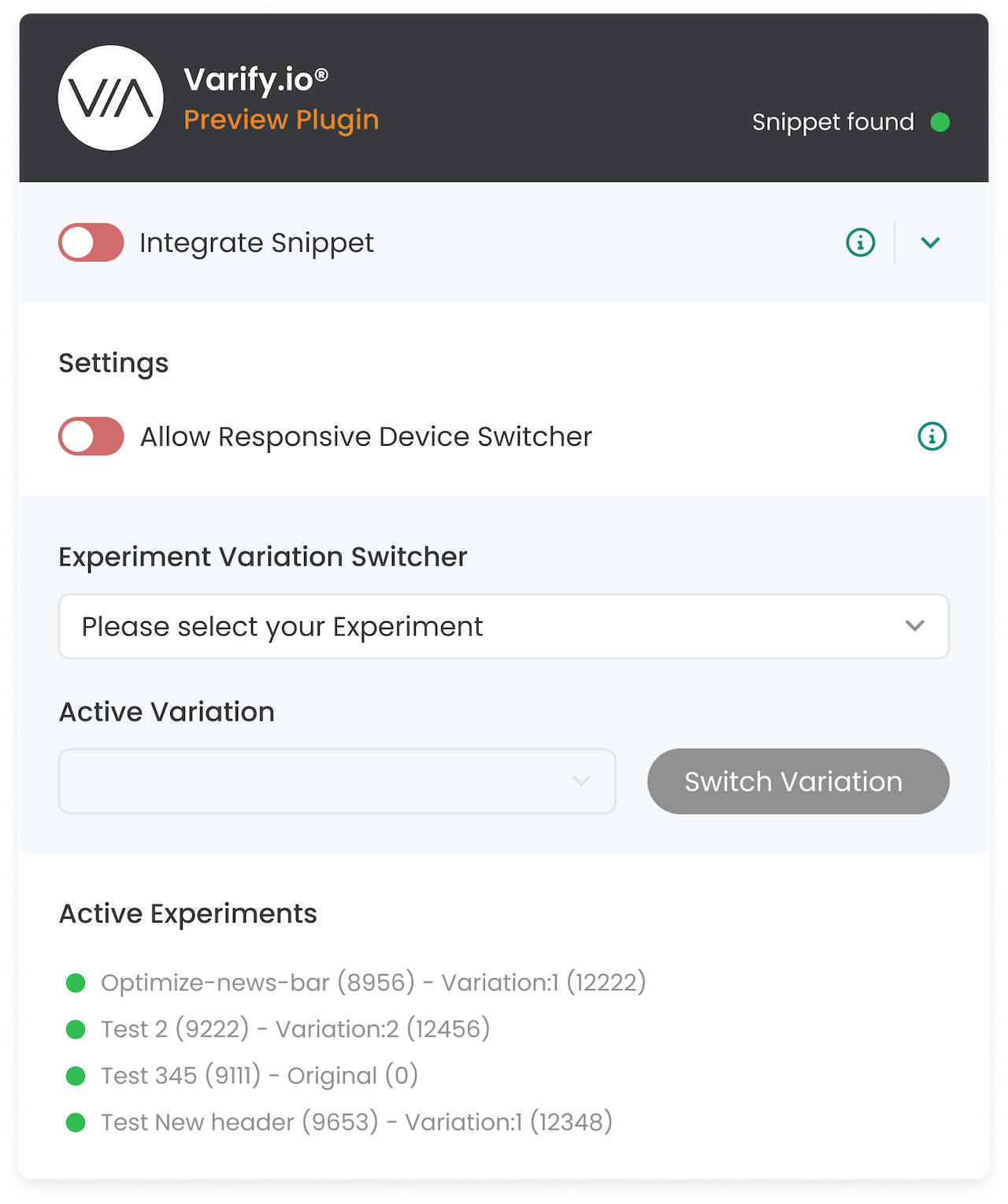
Comment utiliser l'extension Chrome :
- Configure la répartition du trafic de ton expérience à 100 % Original. Ainsi, l'expérience ne sera pas visible pour les utilisateurs normaux (tout le monde verra la version originale).
- Ouvre une page sur laquelle tu souhaites que ton expérience fonctionne. Assure-toi de remplir les conditions de ciblage.
- Clique sur l'extension Chrome et sélectionne l'expérience active dans le « Experiment Variation Switcher » (tu es initialement sur la version originale).
- Sélectionne la variante que tu souhaites tester et clique sur « Switch variation ».
- Le paramètre force te place sur la variante sélectionnée. Tu y restes jusqu'à ce que tu changes à nouveau activement. Cela te permet de tester l'expérience à ton rythme.
Remarque : Note : Pendant la QA de l'expérience, le tracking est déclenché dans différentes variantes. Tu dois donc mettre en pause puis dupliquer à nouveau l'expérience après ta QA. Lance ensuite la nouvelle expérience dupliquée avec une répartition du trafic de 50:50 afin d'avoir des données propres.
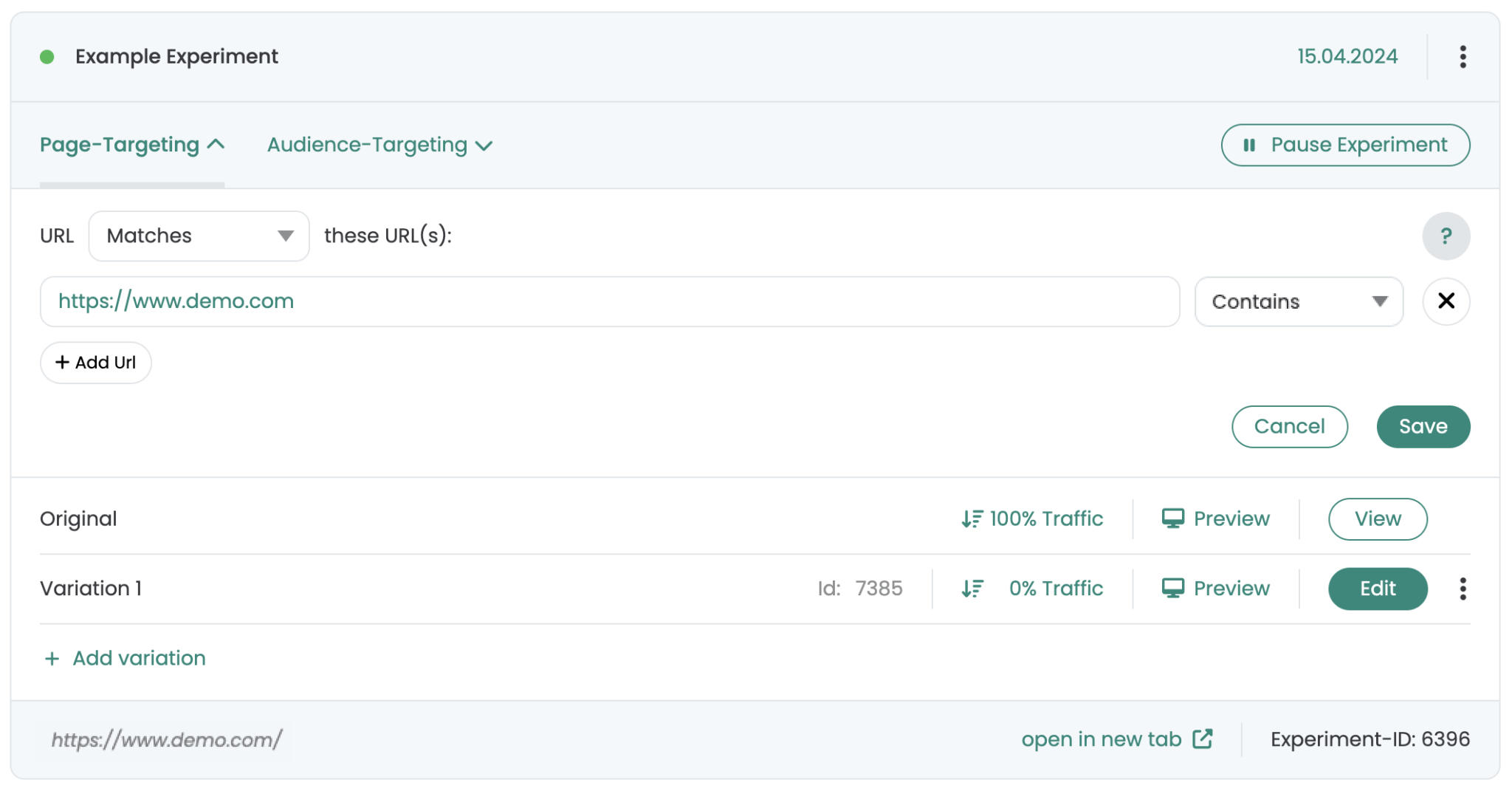
Exemple avec l'extension Chrome Varify :
Sur l'image, tu peux voir une expérience nommée « Example Experiment ». Elle est active sur « https://www.demo.com » et la répartition du trafic est réglée à 100 % Original. Cela signifie : sans aucune action, tu verras toujours la variante originale.
Voici comment forcer une variante avec l'extension :
- Ouvre « https://www.demo.com » dans le navigateur.
- Clique sur l'extension Chrome Varify.
- Dans la zone « Experiment Variation Switcher », sélectionne « Example Experiment ». Tu te trouves maintenant dans la variation originale.
- Sélectionne la variante que tu souhaites tester et clique sur « Switch variation ».
Ce qui se passe en arrière-plan :
-
L'extension ajoute automatiquement le paramètre « varify-force » à l'URL, par exemple :
https://www.demo.com/?varify-force=6396-7385
-
Cela te place directement dans cette variante, même si la répartition du trafic est réglée sur 100 % Original.
Cela te permet de basculer vers une autre variante ou de revenir à l'original :
- Sélectionnez simplement la version originale de l'expérience dans l'extension et cliquez à nouveau sur « Switch variation ». L'URL sera ajustée en conséquence.
- Vous pouvez également simplement définir 0 pour la variante originale dans l'ID de variante du paramètre, par exemple :
https://www.demo.com/?varify-force=6396-0