Redirection & Split URL Testing
En bref
Avec la fonctionnalité de redirection, tu peux rediriger les utilisateurs entrants d'une ou plusieurs pages vers une autre page. Si tu utilises cette fonctionnalité dans un test A/B, tu peux effectuer un « test de redirection ». Cela te permet, par exemple, de tester ta page actuelle par rapport à une nouvelle version de la page accessible via une URL différente.
En principe, deux méthodes sont à ta disposition pour effectuer un test de redirection.
Méthode 1 : créer un test de redirection dans l'éditeur
Cette méthode ne convient que si vous souhaitez rediriger exactement un site web vers un autre site web.
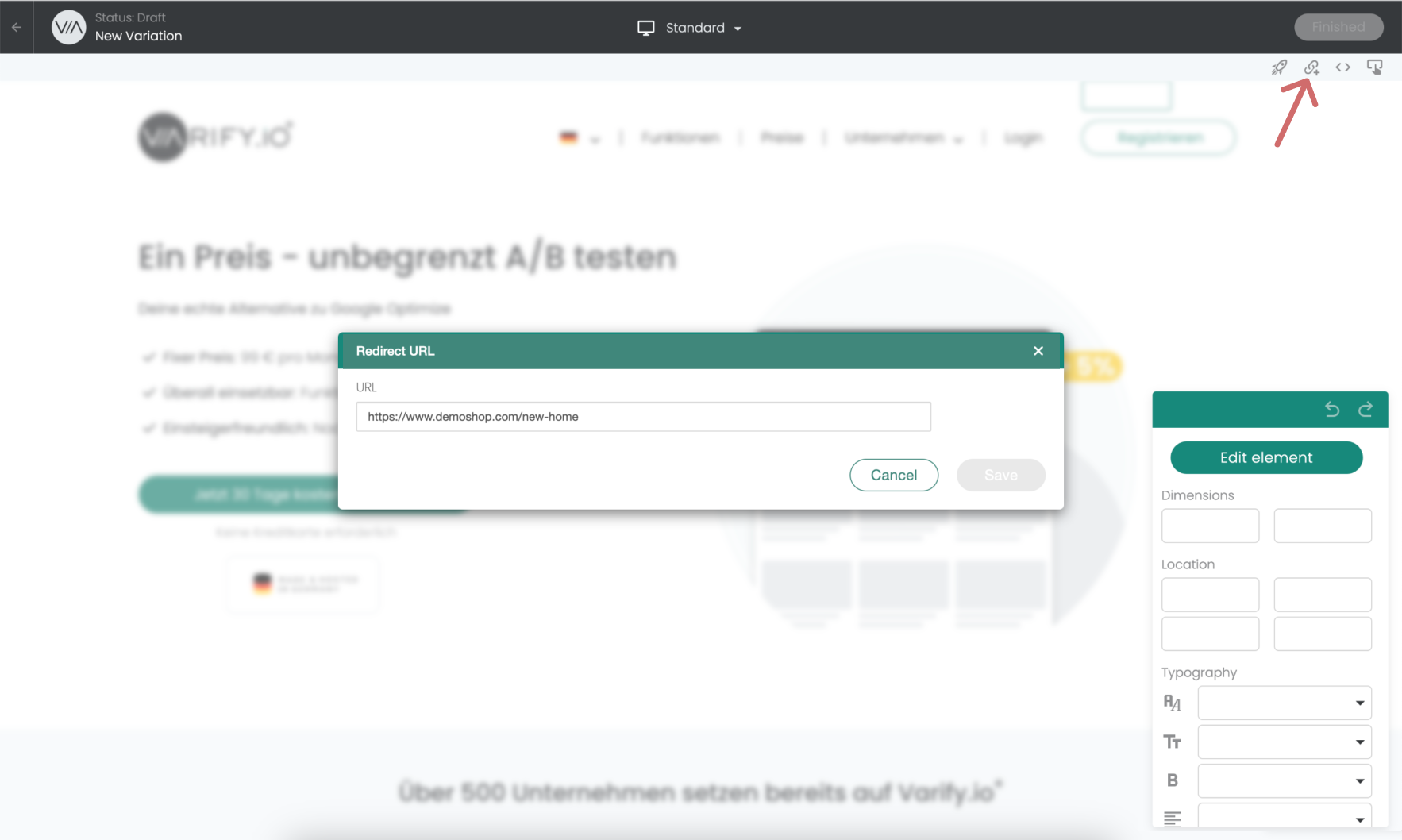
Créez une nouvelle variante et cliquez sur l'icône « Redirect URL ». Saisissez ensuite l'URL vers laquelle les utilisateurs entrants doivent être redirigés dans le champ de saisie URL. Lors de la redirection vers la nouvelle URL cible, les paramètres URL existants de l'URL d'origine appelée sont conservés, comme les paramètres UTM, et sont ajoutés à la nouvelle URL de redirection.
Remarque importante : Lorsque tu saisis l'URL, veille à indiquer l'URL complète et absolue.
-> « https://www.demoshop.com/new-home » et non « demoshop.com/new-home »
Contacte-nous si tu as des questions : https://varify.io/contact/
Méthode 2 : Définir la redirection via JavaScript
Tu peux utiliser JavaScript pour des redirections plus complexes. Il est toutefois important d'ajouter également le paramètre va-red, incluant l'ID d'expérience et l'ID de variation corrects, à l'URL afin que le tracking soit également déclenché sur la page cible et que tu mesures les bons résultats. Voici deux cas d'usage pour des expériences plus complexes, avec un exemple de tracking :
Redirection de chaque URL vers elle-même - avec paramètre d'URL supplémentaire
Modifie les constantes experimentId et variationId dans le code suivant selon les valeurs de ton expérience et de ta variation. Ajuste également la valeur de la constante needsViewParam en y saisissant le paramètre d'URL souhaité.
Exemple :
Page d'origine :
https://www.test.com/products/product1
https://www.test.com/products/product2
Variation :
https://www.test.com/products/product1?view=2
https://www.test.com/products/product2?view=2
(function () {
  const experimentId = 21952;
  const variationId = 32490;
  const needsViewParam = 'view'; // <-- definiere hier den gewünschten Parameter-Namen

  function isInEditor() {
    const p = new URLSearchParams(location.search);
    return p.has('varify-variation-name') || p.has('varify-variation-id');
  }
  if (isInEditor()) return;

  const params = new URLSearchParams(window.location.search);
  const paramAsBase64 = btoa(`${experimentId}:${variationId}`).replace(/=/g, '');
  const needsView = params.get(needsViewParam) !== '2';
  const needsVa = params.get('va-red') !== paramAsBase64;

  if (needsView || needsVa) {
    params.set(needsViewParam, '2');
    params.set('va-red', paramAsBase64);

    const newUrl = `${window.location.origin}${window.location.pathname}?${params.toString()}${window.location.hash || ''}`;
    window.location.href = newUrl;
  }
})();
Important : Pour éviter que la variante ne tombe dans une boucle infinie, le ciblage de page doit encore être ajusté. Tu peux découvrir comment faire ici : Éviter les boucles infinies dans les tests de split d'URL
Redirection de toutes les URL vers la même URL avec un sous-chemin supplémentaire
Modifie les constantes experimentId et variationId dans le code suivant selon les valeurs de ton expérience et de ta variation. Ajuste également la valeur de la constante newPathSuffic en y saisissant le sous-répertoire souhaité.
Exemple :
Page d'origine :
https://www.test.com/products/product1
https://www.test.com/products/product2
Variation :
https://www.test.com/products/product1/new
https://www.test.com/products/product2/new
…
(function () {
  const experimentId = 21952;
  const variationId = 32490;
  const newPathSuffix = '/new'; // <-- ändere diesen Wert, um das neue Pfad-Suffix festzulegen

  function isInEditor() {
    const p = new URLSearchParams(location.search);
    return p.has('varify-variation-name') || p.has('varify-variation-id');
  }
  if (isInEditor()) return;

  const params = new URLSearchParams(location.search);
  const basePath = location.pathname.replace(/\/+$/, '');
  const endsWithNew = basePath.endsWith(newPathSuffix);

  const vaValue = btoa(`${experimentId}:${variationId}`).replace(/=/g, '');
  const hasVa = params.get('va-red') === vaValue;

  if (endsWithNew && hasVa) return;

  params.set('va-red', vaValue);

  const newPath = endsWithNew ? basePath : basePath + newPathSuffix;
  const newUrl = `${location.origin}${newPath}?${params.toString()}${location.hash || ''}`;

  location.href = newUrl;
})();
Redirection de toutes les URL vers la même URL avec un sous-domaine différent
Modifie les constantes experimentId et variationId dans le code suivant selon les valeurs de ton expérience et de ta variation.
Ajuste également la valeur de la constante targetSubdomain en y saisissant le sous-domaine souhaité.
Exemple :
Page originale :
https://www.test.com/products/product1
https://www.test.com/products/product2
Variation :
https://subdomain.test.com/products/product1
https://subdomain.test.com/products/product2
…
(function () {
  const experimentId = 21952;
  const variationId = 32490;
  const targetSubdomain = 'subdomain'; // <-- configure your subdomain here

  function isInEditor() {
    const p = new URLSearchParams(location.search);
    return p.has('varify-variation-name') || p.has('varify-variation-id');
  }
  if (isInEditor()) return;

  const params = new URLSearchParams(window.location.search);
  const paramAsBase64 = btoa(experimentId + ':' + variationId).replace(/=/g, '');
  const needsVa = params.get('va-red') !== paramAsBase64;

  const hostNoWww = location.hostname.replace(/^www\./, '');
  const parts = hostNoWww.split('.');
  const registrable = parts.length >= 2 ? parts.slice(-2).join('.') : hostNoWww;
  const targetHost = targetSubdomain + '.' + registrable;
  const needsHost = location.hostname !== targetHost;

  if (needsVa || needsHost) {
    params.set('va-red', paramAsBase64);
    params.delete('view');
    const port = location.port ? ':' + location.port : '';
    const newUrl =
      location.protocol + '//' + (needsHost ? targetHost : location.hostname) + port +
      location.pathname +
      (params.toString() ? ('?' + params.toString()) : '') +
      (location.hash || '');
    if (needsHost) {
      window.location.href = newUrl;
    } else {
      history.replaceState(null, '', newUrl);
    }
  }
})();
Configurer le ciblage de page
Après avoir créé et enregistré l'URL de redirection dans l'éditeur visuel, tu peux définir les paramètres du split test dans le tableau de bord Varify.io.
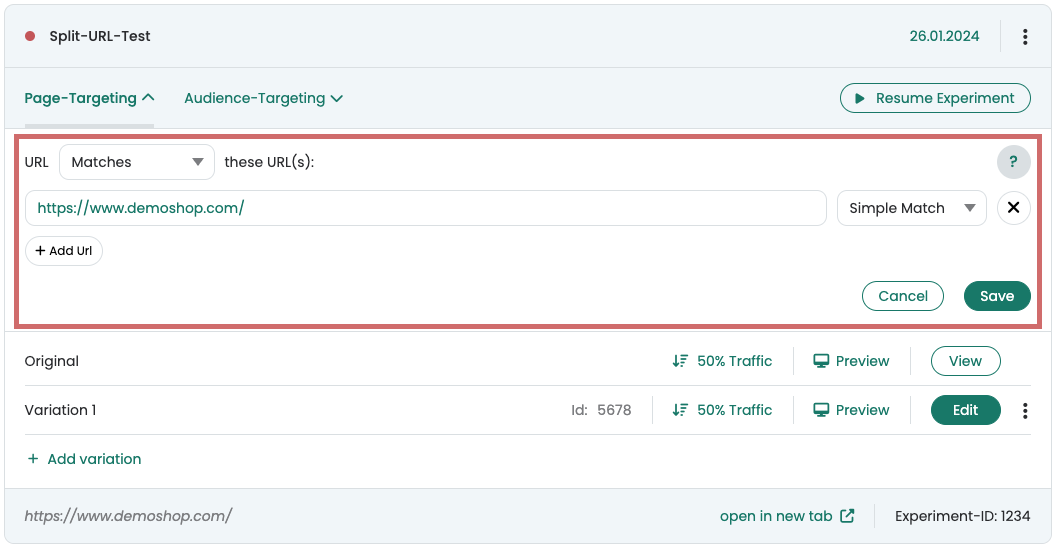
- Dans Page Targeting, saisis l'URL sur laquelle ton expérience doit avoir lieu. C'est l'URL depuis laquelle tu souhaites rediriger vers l'URL de redirection. -> Ne saisis PAS l'URL de redirection !
- Règle le type de correspondance sur « Simple Match »
- Définis la répartition de trafic souhaitée pour ta variante
- Démarre l'expérience de redirection
Exemple : la capture d'écran montre le paramètre selon lequel 50 % des utilisateurs qui viennent sur https://www.demoshop.com/ sont désormais redirigés vers l'URL préalablement saisie dans la variante créée sous Redirect URL.
Avant de démarrer l'expérience, vérifie que la redirection fonctionne correctement et ne crée pas de boucles infinies.
La variante de redirection crée une boucle infinie
Dans certaines circonstances, le ciblage de page peut créer une boucle infinie pour les utilisateurs redirigés. Cependant, cela ne se produira pas si votre page nouvellement créée possède sa propre URL.
Par exemple, si votre URL de redirection ne contient qu'un seul paramètre supplémentaire par rapport à l'URL d'origine :
Original : https://www.demoshop.com
Redirection : https://www.demoshop.com?page=newlp
Vous pouvez découvrir comment résoudre facilement ce problème ici : Éviter les boucles infinies dans les tests split URL
Évaluation du test split URL
Évaluation dans Varify.io
Avec la connexion Varify.io Google Analytics 4, tu peux facilement afficher tes résultats directement dans ton tableau de bord Varify.io. Tu peux découvrir comment procéder ici : Vers l'évaluation des résultats dans Varify.io
Évaluation dans GA4
Tu peux analyser les données des variations de ton test A/B dans GA4 avec l'analyse exploratoire des données. Tu trouveras plus d'informations ici : Vers l'évaluation des résultats dans GA4