Expérimenter avec plusieurs variantes
En bref
Pour tester plusieurs variantes dans une expérience, tu peux facilement ajouter d'autres variantes dans le dashboard après avoir créé une expérience. Tu peux ensuite modifier la nouvelle variante comme tu le souhaites.
Ajouter des variantes à une expérience
Avec Varify.io, tu peux tester plusieurs variantes dans une seule expérience. Pour cela, tu dois d'abord créer une nouvelle expérience avec une variante initiale.
Tu peux ensuite cliquer sur le bouton « Add new variation » dans le tableau de bord pour ajouter d'autres variantes à l'expérience.
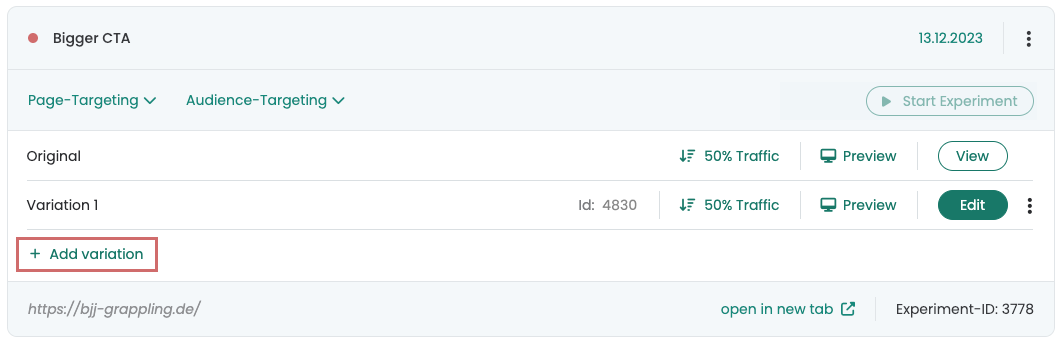
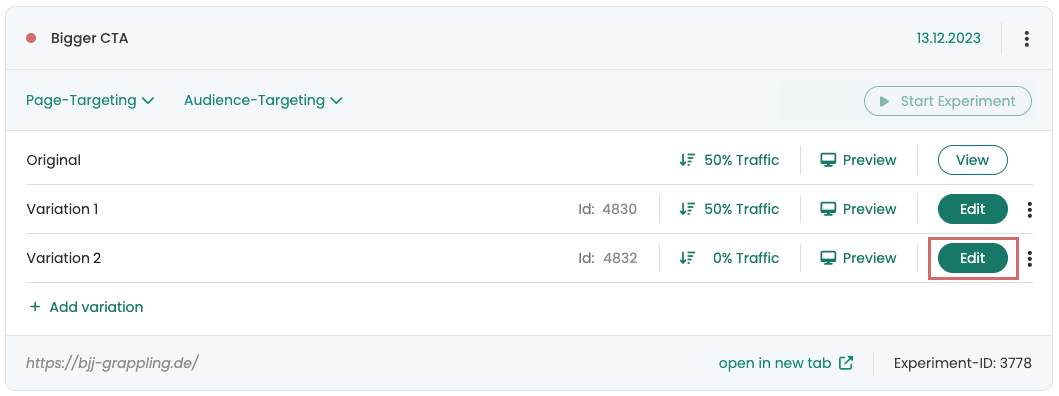
La variante nouvellement ajoutée est au départ une copie de la variante originale. Pour personnaliser la nouvelle variante, il te suffit de cliquer sur le bouton individuel « Edit », qui ouvrira l'éditeur Varify.io habituel. Tu peux y effectuer les ajustements souhaités.
Ajuster la répartition du trafic
Lors de la création d'une expérience, la répartition du trafic entre la variante originale et la variante 1 est définie à 50 % par défaut. Les variantes nouvellement ajoutées, quant à elles, sont définies à 0 % par défaut.
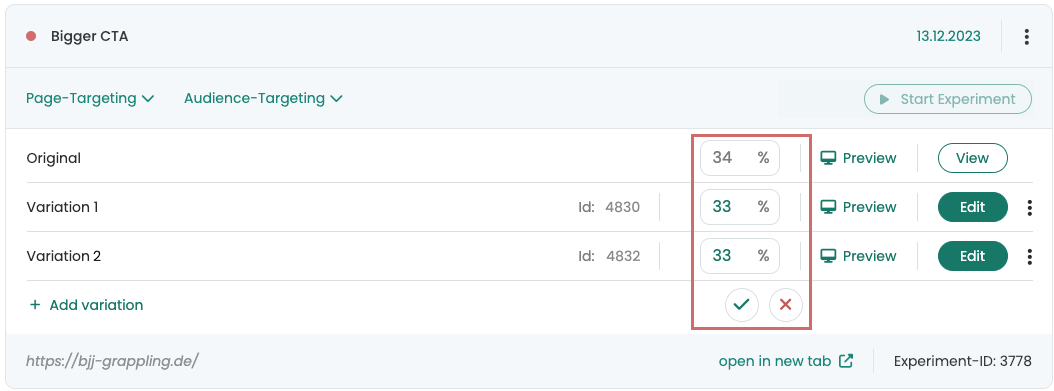
Pour ajuster la répartition du trafic pour vos variantes dans l'expérience, vous pouvez cliquer sur la répartition correspondante et définir des valeurs en pourcentage individuelles. Les règles suivantes doivent être respectées :
- Les valeurs en pourcentage doivent être des nombres entiers.
- La portion des 100 % qui n'est pas attribuée est automatiquement attribuée à la variante originale.
- Si le total des valeurs en pourcentage dépasse 100 %, la répartition ne peut pas être enregistrée.
- Si une variante ne doit pas être diffusée, elle doit être définie à 0 %
Tester les variantes
Pour tester les variantes, tu peux simplement cliquer sur le bouton « Preview » correspondant. Cela ouvre la variante sélectionnée dans une fenêtre séparée et un paramètre spécial est ajouté à l'URL. Tu peux transmettre cette URL avec le paramètre à des collègues afin qu'ils puissent également vérifier la variante.
Une autre option consiste à mettre l'expérience en ligne et à utiliser le ciblage d'audience pour t'assurer que les utilisateurs normaux ne voient pas l'expérience. Tu peux ensuite activer notre mode extension Chrome et tester la variante souhaitée. Pour ce faire, il suffit de régler la répartition du trafic de la variante à tester sur 100 %. Tu trouveras des instructions plus détaillées sur la façon de procéder dans « A/B Testing Quality Assurance ».
Évaluer les expériences multi-variantes
Les expériences avec plusieurs variantes peuvent être évaluées de la même manière que les tests A/B classiques à l'aide des rapports exploratoires dans Google Analytics. Pour des instructions détaillées sur la procédure exacte, nous avons rédigé un article séparé dans notre documentation utilisateur. Tu y trouveras toutes les informations sur l'évaluation des résultats dans GA4.