Modifier manuellement l'assignation de variante
En bref
Tu peux modifier manuellement ton assignation à une variante de test via le stockage de session ou local pour afficher l'original ou une autre variante.
Pourquoi changer l'assignation de variante ?
Dès qu'une expérimentation est active, tu es automatiquement assigné à une variante, comme n'importe quel autre visiteur. Mais pas d'inquiétude, tu peux modifier cette assignation manuellement à tout moment. Tu peux ainsi décider toi-même quelle variante t'est affichée.
Modifier l'assignation de variante
Vérifier la configuration du test A/B
Tu peux facilement modifier ton assignation de variante dans le navigateur en quelques étapes. Il te suffit d'ajuster une valeur dans le stockage de session ou local, selon le paramétrage choisi dans ta configuration de test A/B.
Vérifie donc si ta configuration de test A/B est réglée sur le stockage de session ou local. Tu devras ajuster cela en conséquence dans ton navigateur.
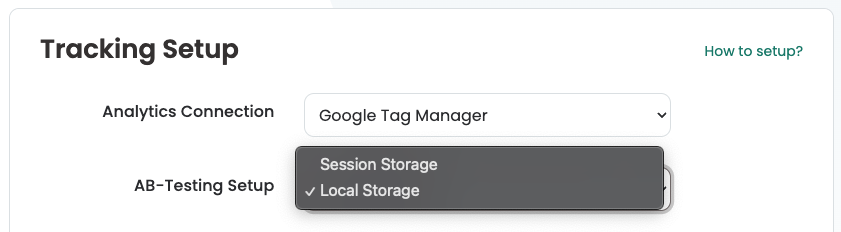
Remarque importante :
Si ta configuration de tracking est réglée sur le stockage de session, tu seras assigné à une variante pour chaque nouvelle session de navigateur. Ton assignation manuelle peut donc à nouveau être différente lors d'une nouvelle session.
Ouvrir le stockage de session/local
Rends-toi maintenant sur la page où l'expérimentation a lieu. Pour modifier la valeur dans le stockage correspondant, ouvre d'abord la console de développement de ton navigateur. Nous te recommandons d'utiliser Chrome pour cela.
- Appuie simplement sur la touche F12 ou fais un clic droit sur la page et sélectionne « Inspecter ».
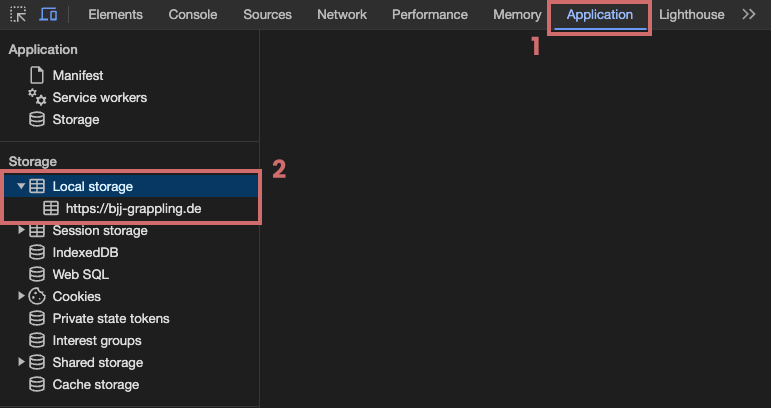
- Bascule ensuite sur l'onglet « Application ». S'il n'est pas directement visible, clique sur le symbole >> pour afficher d'autres options.
- Dans la colonne de gauche, tu trouveras un menu déroulant pour le stockage de session ou local. Ouvre celui qui est défini dans ta configuration de tracking.
- Clique ensuite sur l'URL de ton site affichée en dessous.
Trouver l'expérimentation dans le stockage
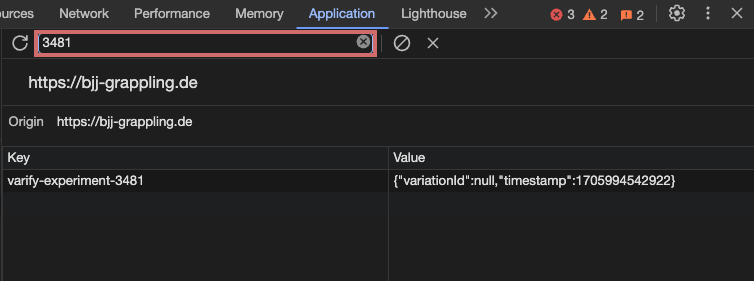
Pour trouver l'entrée de stockage spécifique de l'expérimentation dont tu veux modifier l'assignation de variante, tu peux simplement utiliser l'ID de l'expérimentation dans la barre de recherche.
Modifier la valeur du stockage
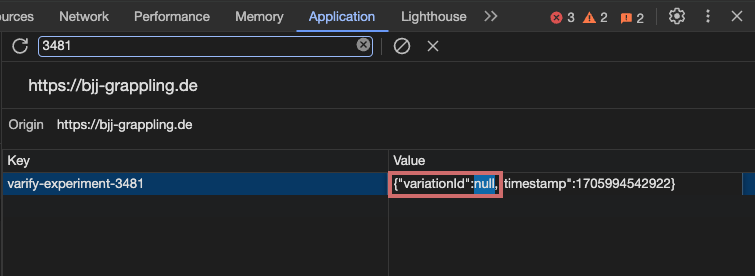
Tu peux maintenant modifier directement la valeur dans la colonne « Value » en « variationId : » pour ajuster ton assignation de variante. (double-clic)
- Saisis l'Variation ID auquel tu veux être assigné.
- Si tu veux revenir à la variante originale, saisis simplement la valeur null .
Une fois la modification effectuée, enregistre ta personnalisation (appuie sur Entrée) pour activer la nouvelle assignation. Lorsque tu recharges la page, tu devrais voir la variante que tu t'es assignée.