Archiver des expériences
En bref
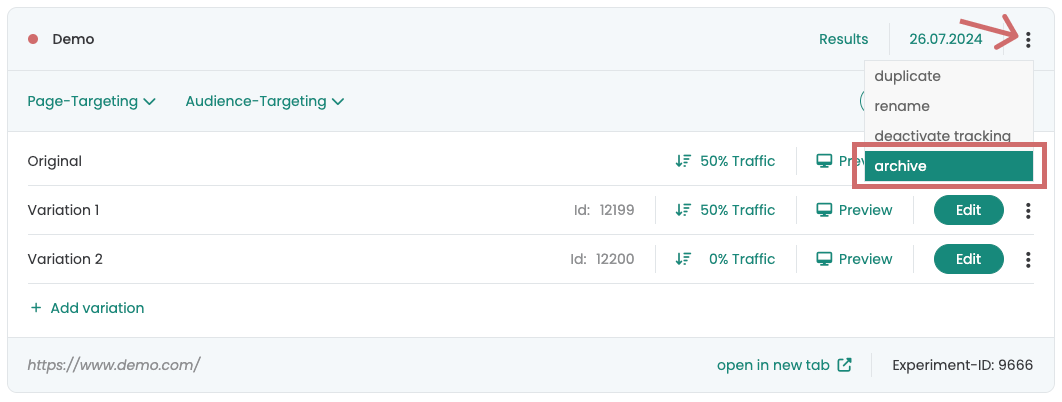
Les « anciennes » expériences qui ne sont plus nécessaires peuvent être archivées en un clic. Cela permet de garder ton tableau de bord clair et organisé. Pour archiver une expérience, clique sur les trois points dans le coin supérieur droit de l'expérience et sélectionne « archiver ».
Remarque : les expériences archivées ne sont plus diffusées et ne peuvent pas être redémarrées. Les audiences GA4 associées sont archivées.
Archiver des expériences
Tu peux facilement archiver une expérience à l'aide du menu à trois points en haut à droite de l'expérience concernée.
Clique sur les trois points et sélectionne le bouton « archiver ». Ton expérience est maintenant archivée et disparaît de la vue du tableau de bord.
Remarque : si tu archives une expérience en cours, elle est automatiquement arrêtée et n'est plus exécutée.
Pourquoi archiver des expériences ?
L'archivage des expériences offre divers avantages. Il est donc important d'archiver régulièrement les expériences qui ne sont plus nécessaires.
- Limite d'audiences GA4
Lorsqu'une expérience est lancée, une audience distincte est créée pour chaque variante dans Google Analytics 4 (GA4). Le nombre d'audiences actives dans GA4 est limité à 100. Si ces 100 emplacements sont occupés, aucune nouvelle expérience ne peut être lancée. En archivant les expériences qui ne sont plus nécessaires, les audiences associées sont également archivées dans GA4, ce qui libère de l'espace pour de nouvelles audiences.
2. Tableau de bord clair
Supprimer les expériences qui ne sont plus nécessaires permet de garder ton tableau de bord clair et bien rangé.
- Amélioration des performances
Lorsqu'une expérience est archivée, elle ne fait plus partie du script Varify chargé lors de son appel. Cela améliore les performances lors de la diffusion des expériences restantes.
Que se passe-t-il avec les données/rapports de l'expérience ?
Lorsque tu archives une expérience, les éléments suivants s'appliquent aux données de l'expérience :
- Archivage des audiences dans GA4 : Les audiences associées dans Google Analytics 4 sont archivées. Elles ne collectent donc plus de nouvelles données et ne peuvent plus être analysées davantage.
- Stockage des rapports dans Varify : Les rapports créés dans Varify sont enregistrés tels qu'ils ont été créés et peuvent toujours être consultés dans les expériences archivées.
- Aucune nouvelle métrique : De nouvelles métriques ne peuvent plus être ajoutées à un rapport dans les expériences archivées.
Astuce : Avant l'archivage, tu devrais t'assurer que toutes les métriques requises ont été ajoutées au rapport afin de garantir une évaluation complète.
Consulter les expériences archivées
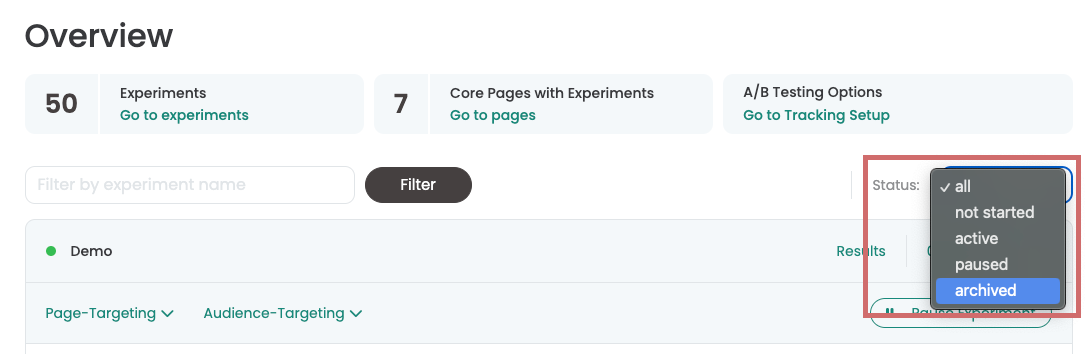
Une fois que tu as archivé une expérience, elle est retirée de la vue principale de ton dashboard. Pour accéder à toutes les expériences archivées, tu peux utiliser le filtre de statut en haut du dashboard. Pour ce faire, sélectionne l'option « archived » dans le menu déroulant.
Si tu sélectionnes ensuite à nouveau « All » dans le menu déroulant, toutes les expériences non archivées seront affichées.
Redémarrer des expériences archivées
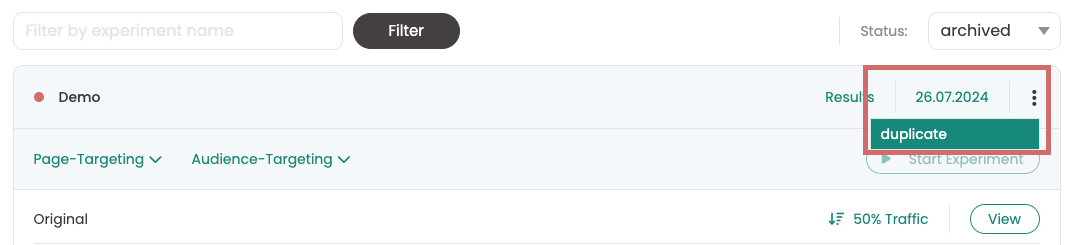
Les expériences qui ont été archivées ne peuvent plus être démarrées. Tu as toutefois la possibilité de dupliquer une expérience archivée. Pour ce faire, clique sur les trois points en haut à droite de l’expérience et sélectionne « Duplicate ».
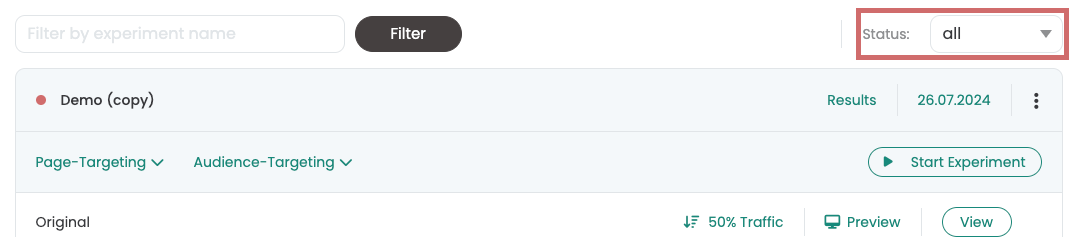
L’expérience dupliquée apparaîtra alors dans ton dashboard avec de nouveaux IDs d’expérience et de variante. Pour afficher à nouveau toutes les expériences non archivées, sélectionne l’option « All » dans le menu déroulant « Status ».
À partir de là, tu peux démarrer ou ajuster l'expérience que tu viens de dupliquer comme d'habitude.