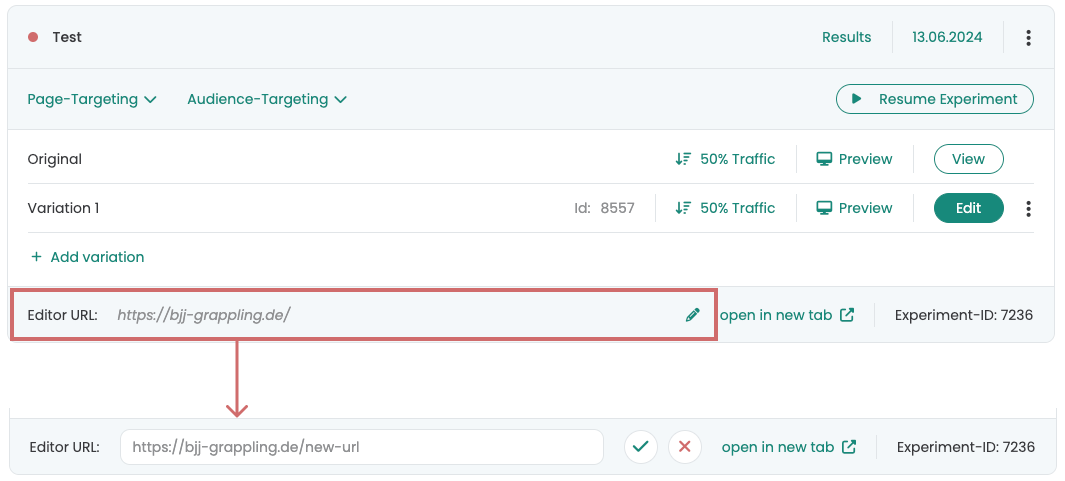
Modifier l'URL de l'expérience
En bref
Pour changer l'URL d'une expérience dans Varify, va vers l'expérience souhaitée dans le tableau de bord, clique sur l'icône crayon à côté de « Edit URL », mets à jour l'URL, puis confirme en cliquant sur la coche verte.
Qu'est-ce que l'URL de l'expérience ?
Pour créer une expérience, tu as besoin d'une URL pour ouvrir l'éditeur Varify.io. Cette URL sera ensuite liée à ton expérience. Quand tu cliques sur « Preview », l'URL s'ouvre avec le paramètre « preview ». Si tu cliques sur « Edit », l'éditeur s'ouvrira aussi pour cette URL.

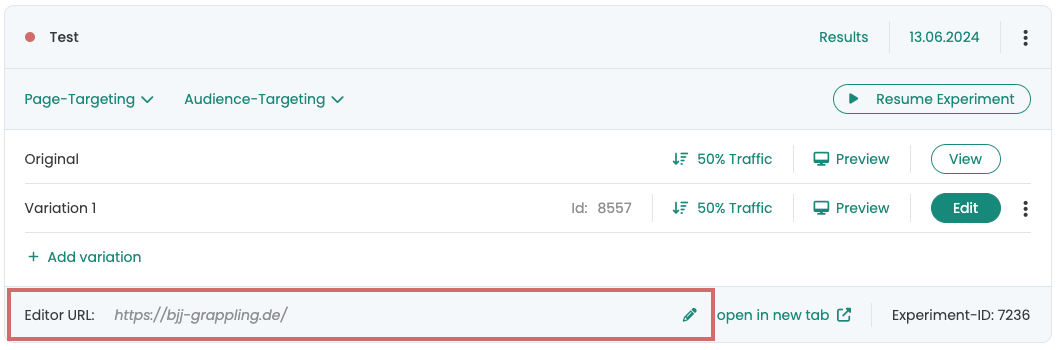
L'URL liée s'affiche en bas à gauche de l'expérience sous « Editor URL » :
Modifier l'URL de l'expérience
Il peut être nécessaire de changer l'URL liée à l'expérience, par exemple si l'URL d'origine n'existe plus ou si l'URL de la page a changé.
Dans Varify, l'expérience reste initialement liée à l'URL d'origine. Si une tentative est faite pour ouvrir le lien de prévisualisation ou l'éditeur avec cette URL, cela peut entraîner une page d'erreur 404 dans l'exemple mentionné.
- Va vers l'expérience correspondante dans ton tableau de bord.
- En bas à gauche, tu trouveras l'« Editor URL » associée à l'expérience.
- Clique sur l'icône crayon à droite de l'URL.
- Saisis la nouvelle URL.
- Confirme la modification avec la coche verte
L'éditeur et le lien de prévisualisation s'ouvrent maintenant avec la nouvelle URL