Experiment-URL bearbeiten
Kurz gefasst
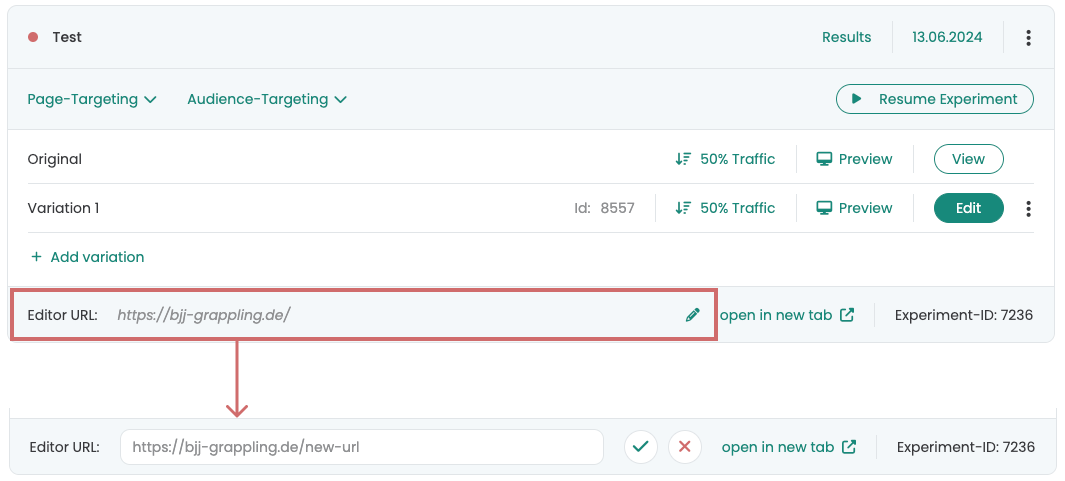
Um die URL eines Experiments in Varify zu ändern, gehe im Dashboard zum gewünschten Experiment, klicke auf das Stift-Symbol neben „Edit URL“, aktualisiere die URL und bestätige mit einem Klick auf das grüne Häkchen.
Was ist die Experiment-URL?
Um ein Experiment zu erstellen, benötigst du eine URL, um den Varify.io Editor zu öffnen. Diese URL wird dann mit deinem Experiment verknüpft. Wenn du auf „Preview“ klickst, öffnet sich die URL mit dem Parameter „preview“. Klickst du auf „Edit“, öffnet sich der Editor ebenfalls für diese URL.

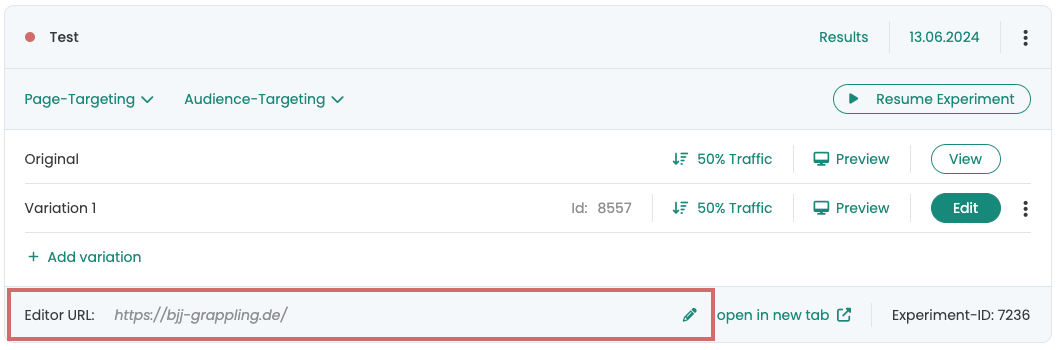
Die verknüpfte URL wird unten links im Experiment unter „Editor URL“ angezeigt:
Experiment-URL bearbeiten
Es kann notwendig sein, die mit dem Experiment verknüpfte URL zu ändern, zum Beispiel wenn die ursprüngliche URL nicht mehr existiert oder sich die URL der Seite geändert hat.
In Varify bleibt das Experiment zunächst mit der ursprünglichen URL verknüpft. Wird versucht, den Preview-Link oder den Editor mit dieser URL zu öffnen, kann dies im genannten Beispiel zu einer 404-Fehlerseite führen.
- Gehe im Dashboard zum entsprechenden Experiment.
- Unten links findest du die mit dem Experiment verknüpfte „Editor URL“.
- Klicke auf das Stift-Symbol rechts neben der URL.
- Gib die neue URL ein.
- Bestätige die Änderung mit dem grünen Häkchen
Der Editor und der Preview-Link öffnen sich nun mit der neuen URL