Redirect- & Split-URL-Testing
Kurz zusammengefasst
Mit der Redirect-Funktion kannst du eingehende Nutzer von einer oder mehreren Seiten auf eine andere Seite umleiten. Wenn du diese Funktion in einem A/B-Test verwendest, kannst du einen „Redirect-Test“ durchführen. Damit kannst du zum Beispiel deine aktuelle Seite gegen eine neue Version der Seite testen, die über eine andere URL erreichbar ist.
Grundsätzlich stehen dir zwei Methoden zur Durchführung eines Redirect-Tests zur Verfügung.
Methode 1: Weiterleitungstest im Editor erstellen
Diese Methode eignet sich nur, wenn du genau eine Website auf eine andere Website weiterleiten möchtest.
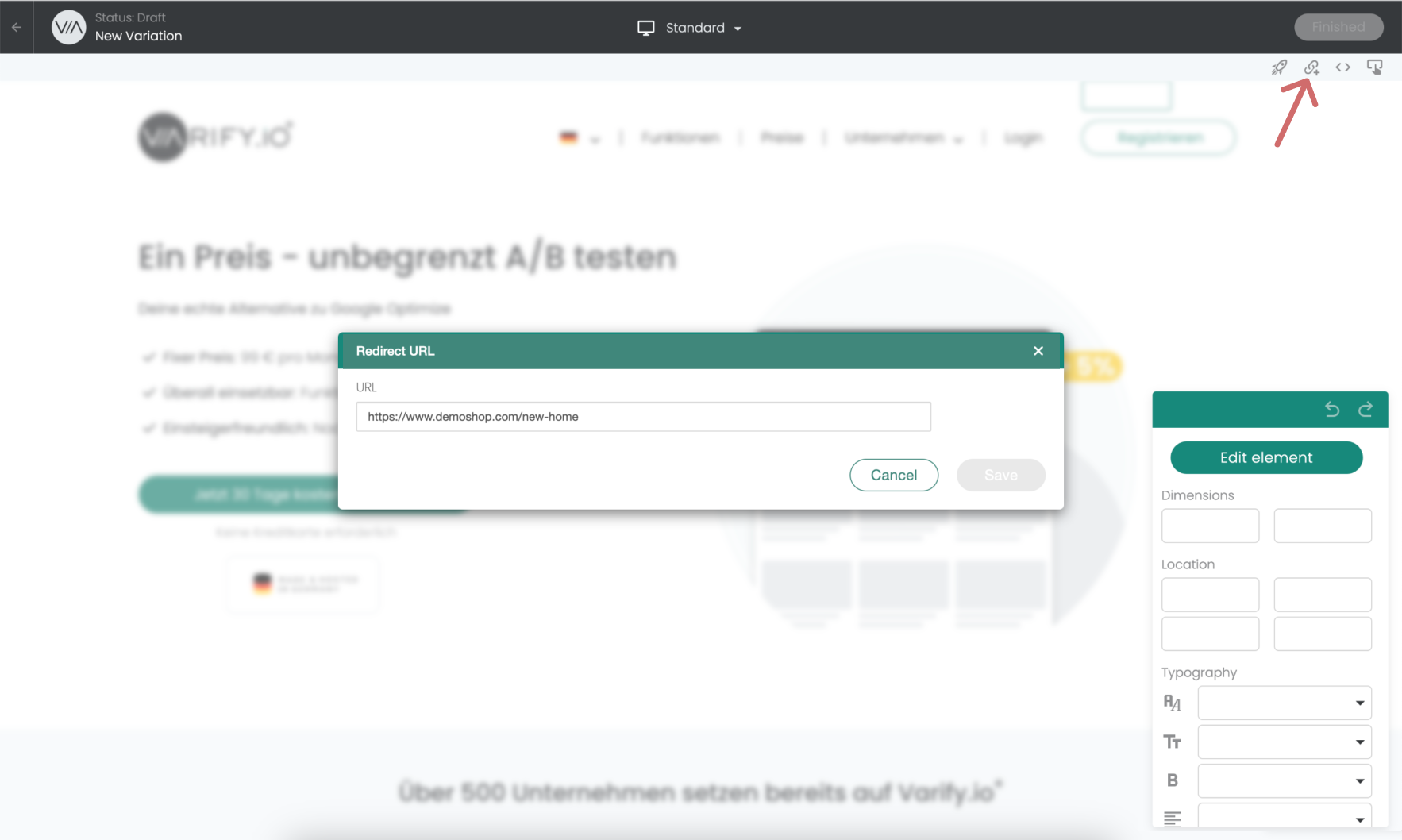
Erstelle eine neue Variante und klicke auf das Icon „Redirect URL“. Gib anschließend im URL-Eingabefeld die URL ein, zu der eingehende Nutzer weitergeleitet werden sollen. Bei der Weiterleitung zur neuen Ziel-URL bleiben vorhandene URL-Parameter der ursprünglich aufgerufenen URL, wie z. B. UTM-Parameter, erhalten und werden an die neue Weiterleitungs-URL angehängt.
Wichtiger Hinweis: Achte bei der Eingabe der URL darauf, die vollständige, absolute URL einzugeben.
-> „https://www.demoshop.com/new-home“ und nicht „demoshop.com/new-home“
Kontaktiere uns, wenn du Fragen hast: https://varify.io/contact/
Methode 2: Redirect per JavaScript definieren
Für komplexere Redirects kannst du JavaScript verwenden. Wichtig ist jedoch, dass du auch hier den va-red-Parameter inklusive der korrekten Experiment-ID und Variations-ID an die URL anhängst, damit das Tracking auch auf der Zielseite ausgelöst wird und du die korrekten Ergebnisse misst. Hier sind zwei Anwendungsfälle für komplexere Experimente, inklusive eines Tracking-Beispiels:
Weiterleitung jeder URL auf sich selbst - mit zusätzlichem URL-Parameter
Ändere die Konstanten experimentId und variationId im folgenden Code entsprechend den Werten deines Experiments und deiner Variation. Passe außerdem den Wert der Konstante needsViewParam an, indem du dort deinen gewünschten URL-Parameter einträgst.
Beispiel:
Originalseite:
https://www.test.com/products/product1
https://www.test.com/products/product2
Variante:
https://www.test.com/products/product1?view=2
https://www.test.com/products/product2?view=2
(function () {
  const experimentId = 21952;
  const variationId = 32490;
  const needsViewParam = 'view'; // <-- definiere hier den gewünschten Parameter-Namen

  function isInEditor() {
    const p = new URLSearchParams(location.search);
    return p.has('varify-variation-name') || p.has('varify-variation-id');
  }
  if (isInEditor()) return;

  const params = new URLSearchParams(window.location.search);
  const paramAsBase64 = btoa(`${experimentId}:${variationId}`).replace(/=/g, '');
  const needsView = params.get(needsViewParam) !== '2';
  const needsVa = params.get('va-red') !== paramAsBase64;

  if (needsView || needsVa) {
    params.set(needsViewParam, '2');
    params.set('va-red', paramAsBase64);

    const newUrl = `${window.location.origin}${window.location.pathname}?${params.toString()}${window.location.hash || ''}`;
    window.location.href = newUrl;
  }
})();
Wichtig: Damit die Variante nicht in eine Endlosschleife gerät, muss das Page Targeting trotzdem angepasst werden. Wie das geht, erfährst du hier: Avoid endless loops in url split tests
Weiterleitung aller URLs auf dieselbe URL mit zusätzlichem Unterpfad
Ändere die Konstanten experimentId und variationId im folgenden Code entsprechend den Werten deines Experiments und deiner Variante. Passe außerdem den Wert der Konstante newPathSuffic an, indem du dort dein gewünschtes Unterverzeichnis eingibst.
Beispiel:
Ursprüngliche Seite:
https://www.test.com/products/product1
https://www.test.com/products/product2
Variante:
https://www.test.com/products/product1/new
https://www.test.com/products/product2/new
…
(function () {
  const experimentId = 21952;
  const variationId = 32490;
  const newPathSuffix = '/new'; // <-- ändere diesen Wert, um das neue Pfad-Suffix festzulegen

  function isInEditor() {
    const p = new URLSearchParams(location.search);
    return p.has('varify-variation-name') || p.has('varify-variation-id');
  }
  if (isInEditor()) return;

  const params = new URLSearchParams(location.search);
  const basePath = location.pathname.replace(/\/+$/, '');
  const endsWithNew = basePath.endsWith(newPathSuffix);

  const vaValue = btoa(`${experimentId}:${variationId}`).replace(/=/g, '');
  const hasVa = params.get('va-red') === vaValue;

  if (endsWithNew && hasVa) return;

  params.set('va-red', vaValue);

  const newPath = endsWithNew ? basePath : basePath + newPathSuffix;
  const newUrl = `${location.origin}${newPath}?${params.toString()}${location.hash || ''}`;

  location.href = newUrl;
})();
Weiterleitung aller URLs auf dieselbe URL mit einer anderen Subdomain
Ändere die Konstanten experimentId und variationId im folgenden Code entsprechend den Werten deines Experiments und deiner Variante.
Passe außerdem den Wert der Konstante targetSubdomain an, indem du dort deine gewünschte Subdomain einträgst.
Beispiel:
Originalseite:
https://www.test.com/products/product1
https://www.test.com/products/product2
Variante:
https://subdomain.test.com/products/product1
https://subdomain.test.com/products/product2
…
(function () {
  const experimentId = 21952;
  const variationId = 32490;
  const targetSubdomain = 'subdomain'; // <-- configure your subdomain here

  function isInEditor() {
    const p = new URLSearchParams(location.search);
    return p.has('varify-variation-name') || p.has('varify-variation-id');
  }
  if (isInEditor()) return;

  const params = new URLSearchParams(window.location.search);
  const paramAsBase64 = btoa(experimentId + ':' + variationId).replace(/=/g, '');
  const needsVa = params.get('va-red') !== paramAsBase64;

  const hostNoWww = location.hostname.replace(/^www\./, '');
  const parts = hostNoWww.split('.');
  const registrable = parts.length >= 2 ? parts.slice(-2).join('.') : hostNoWww;
  const targetHost = targetSubdomain + '.' + registrable;
  const needsHost = location.hostname !== targetHost;

  if (needsVa || needsHost) {
    params.set('va-red', paramAsBase64);
    params.delete('view');
    const port = location.port ? ':' + location.port : '';
    const newUrl =
      location.protocol + '//' + (needsHost ? targetHost : location.hostname) + port +
      location.pathname +
      (params.toString() ? ('?' + params.toString()) : '') +
      (location.hash || '');
    if (needsHost) {
      window.location.href = newUrl;
    } else {
      history.replaceState(null, '', newUrl);
    }
  }
})();
Seiten-Targeting einrichten
Nachdem du die Weiterleitungs-URL im Visual Editor erstellt und gespeichert hast, kannst du die Einstellungen für den Split-Test im Varify.io-Dashboard festlegen.
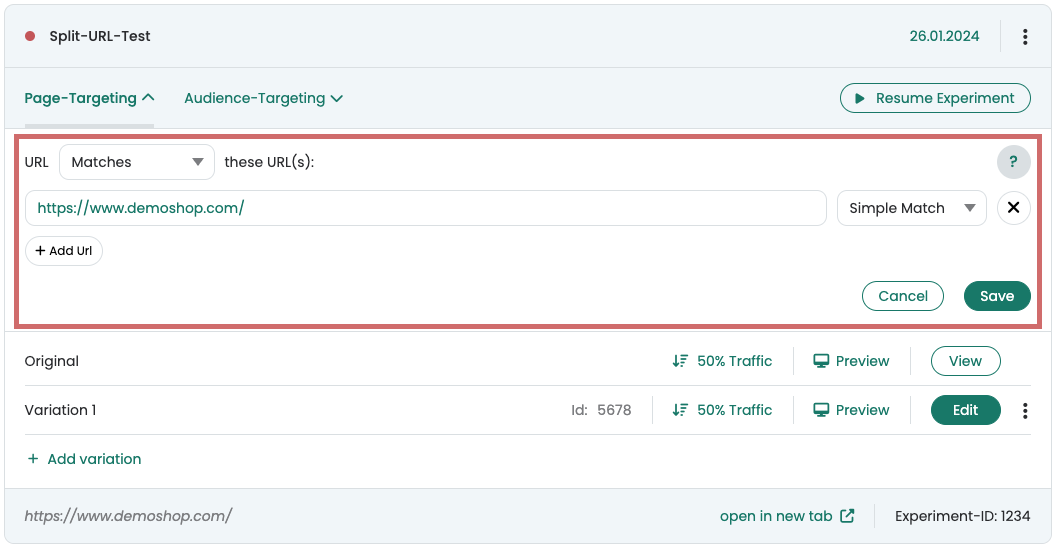
- Gib unter Page Targeting die URL ein, auf der dein Experiment stattfinden soll. Dies ist die URL, von der aus du zur Weiterleitungs-URL umleiten möchtest. -> Gib NICHT die Weiterleitungs-URL ein!
- Setze den Matching-Typ auf „Simple Match“
- Lege die gewünschte Traffic-Verteilung für deine Variante fest
- Starte das Redirect-Experiment
Beispiel: Der Screenshot zeigt die Einstellung, dass 50 % der Nutzer, die auf https://www.demoshop.com/ kommen, jetzt auf die URL umgeleitet werden, die zuvor in der erstellten Variante unter Redirect URL eingetragen wurde.
Prüfe vor dem Start des Experiments, ob die Weiterleitung korrekt funktioniert und keine Endlosschleifen erzeugt.
Redirect-Variante erzeugt eine Endlosschleife
Unter bestimmten Umständen kann das Page Targeting bei weitergeleiteten Nutzern eine Endlosschleife erzeugen. Dies passiert jedoch nicht, wenn deine neu erstellte Seite eine eigene URL hat.
Wenn deine Redirect-URL beispielsweise nur einen zusätzlichen Parameter zur ursprünglichen URL enthält:
Original: https://www.demoshop.com
Redirect: https://www.demoshop.com?page=newlp
Hier erfährst du, wie du das Problem einfach lösen kannst: Avoid endless loops in url split tests
Auswertung des Split-URL-Tests
Auswertung in Varify.io
Mit der Varify.io Google Analytics 4 Connection kannst du deine Ergebnisse ganz einfach direkt in deinem Varify.io Dashboard anzeigen. Wie das funktioniert, erfährst du hier: Zur Ergebnisauswertung in Varify.io
Auswertung in GA4
Du kannst die Daten der Varianten deines A/B-Tests in GA4 mit der Explorative Data Analysis auswerten. Weitere Informationen findest du hier: Zur Auswertung der Ergebnisse in GA4