Redirección y prueba de URL dividida
En resumen
Con la función de redirección, puedes redirigir a los usuarios entrantes de una o más páginas a otra página. Si utilizas esta función en una prueba A/B, puedes ejecutar una «prueba de redirección». Esto te permite, por ejemplo, probar tu página actual frente a una nueva versión de la página que es accesible mediante una URL diferente.
En principio, tienes disponibles dos métodos para realizar una prueba de redirección.
Método 1: Crear una prueba de redirección en el editor
Este método solo es adecuado si quieres redirigir exactamente un sitio web a otro sitio web.
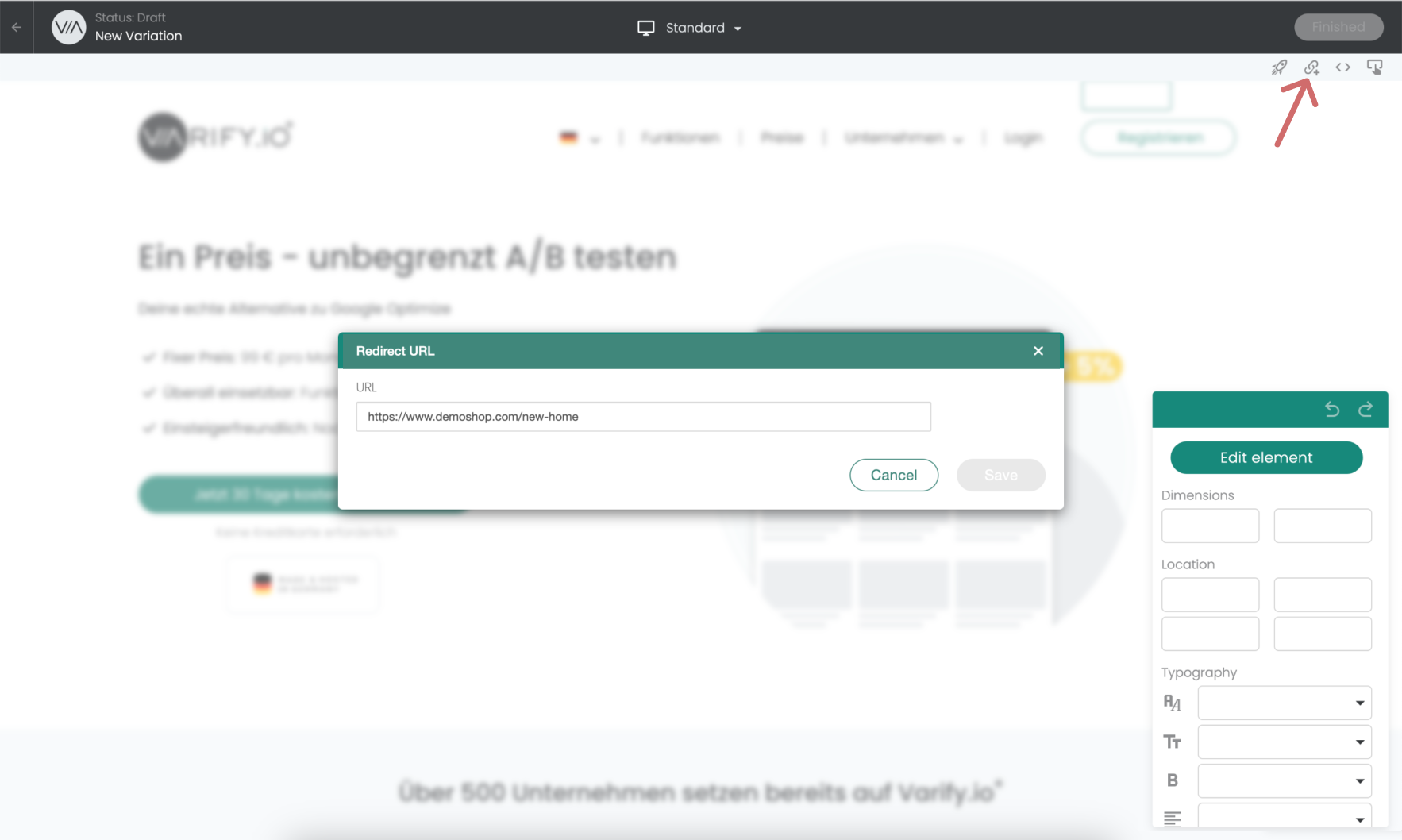
Crea una nueva variante y haz clic en el icono «Redirect URL». A continuación, introduce en el campo de entrada de URL la URL a la que se debe redirigir a los usuarios entrantes. Al redirigir a la nueva URL de destino, los parámetros de URL existentes de la URL original llamada, como los parámetros UTM, se conservan y se añaden a la nueva URL de redirección.
Aviso importante: Al introducir la URL, asegúrate de introducir la URL completa y absoluta.
-> „https://www.demoshop.com/new-home“ y no „demoshop.com/new-home“
Contáctanos si tienes alguna pregunta: https://varify.io/contact/
Método 2: Definir la redirección mediante JavaScript
Puedes usar JavaScript para redirecciones más complejas. Sin embargo, es importante que también añadas el parámetro va-red, incluyendo el ID de experimento y el ID de variación correctos, a la URL, para que el seguimiento también se active en la página de destino y midas los resultados correctos. Aquí tienes dos casos de uso para experimentos más complejos, incluyendo un ejemplo de seguimiento:
Redirección de cada URL a sí misma - con parámetro de URL adicional
Cambia las constantes en el siguiente código experimentId y variationId según los valores de tu experimento y tu variación. Ajusta también el valor de la constante needsViewParam introduciendo ahí el parámetro de URL que desees.
Ejemplo:
Página original:
https://www.test.com/products/product1
https://www.test.com/products/product2
Variación:
https://www.test.com/products/product1?view=2
https://www.test.com/products/product2?view=2
(function () {
  const experimentId = 21952;
  const variationId = 32490;
  const needsViewParam = 'view'; // <-- definiere hier den gewünschten Parameter-Namen

  function isInEditor() {
    const p = new URLSearchParams(location.search);
    return p.has('varify-variation-name') || p.has('varify-variation-id');
  }
  if (isInEditor()) return;

  const params = new URLSearchParams(window.location.search);
  const paramAsBase64 = btoa(`${experimentId}:${variationId}`).replace(/=/g, '');
  const needsView = params.get(needsViewParam) !== '2';
  const needsVa = params.get('va-red') !== paramAsBase64;

  if (needsView || needsVa) {
    params.set(needsViewParam, '2');
    params.set('va-red', paramAsBase64);

    const newUrl = `${window.location.origin}${window.location.pathname}?${params.toString()}${window.location.hash || ''}`;
    window.location.href = newUrl;
  }
})();
Importante: Para evitar que la variante caiga en un bucle infinito, todavía es necesario ajustar la segmentación de páginas. Puedes averiguar cómo hacerlo aquí: Evitar bucles infinitos en pruebas de división de URL
Reenvío de todas las URL a la misma URL con una subruta adicional
Cambia las constantes en el siguiente código experimentId y variationId según los valores de tu experimento y tu variación. Ajusta también el valor de la constante newPathSuffic introduciendo ahí el subdirectorio deseado.
Ejemplo:
Página original:
https://www.test.com/products/product1
https://www.test.com/products/product2
Variación:
https://www.test.com/products/product1/new
https://www.test.com/products/product2/new
…
(function () {
  const experimentId = 21952;
  const variationId = 32490;
  const newPathSuffix = '/new'; // <-- ändere diesen Wert, um das neue Pfad-Suffix festzulegen

  function isInEditor() {
    const p = new URLSearchParams(location.search);
    return p.has('varify-variation-name') || p.has('varify-variation-id');
  }
  if (isInEditor()) return;

  const params = new URLSearchParams(location.search);
  const basePath = location.pathname.replace(/\/+$/, '');
  const endsWithNew = basePath.endsWith(newPathSuffix);

  const vaValue = btoa(`${experimentId}:${variationId}`).replace(/=/g, '');
  const hasVa = params.get('va-red') === vaValue;

  if (endsWithNew && hasVa) return;

  params.set('va-red', vaValue);

  const newPath = endsWithNew ? basePath : basePath + newPathSuffix;
  const newUrl = `${location.origin}${newPath}?${params.toString()}${location.hash || ''}`;

  location.href = newUrl;
})();
Redirección de todas las URLs a la misma URL con un subdominio diferente
Cambia las constantes en el siguiente código experimentId y variationId según los valores de tu experimento y tu variación.
También ajusta el valor de la constante targetSubdomain introduciendo ahí tu subdominio deseado.
Ejemplo:
Página original:
https://www.test.com/products/product1
https://www.test.com/products/product2
Variación:
https://subdomain.test.com/products/product1
https://subdomain.test.com/products/product2
…
(function () {
  const experimentId = 21952;
  const variationId = 32490;
  const targetSubdomain = 'subdomain'; // <-- configure your subdomain here

  function isInEditor() {
    const p = new URLSearchParams(location.search);
    return p.has('varify-variation-name') || p.has('varify-variation-id');
  }
  if (isInEditor()) return;

  const params = new URLSearchParams(window.location.search);
  const paramAsBase64 = btoa(experimentId + ':' + variationId).replace(/=/g, '');
  const needsVa = params.get('va-red') !== paramAsBase64;

  const hostNoWww = location.hostname.replace(/^www\./, '');
  const parts = hostNoWww.split('.');
  const registrable = parts.length >= 2 ? parts.slice(-2).join('.') : hostNoWww;
  const targetHost = targetSubdomain + '.' + registrable;
  const needsHost = location.hostname !== targetHost;

  if (needsVa || needsHost) {
    params.set('va-red', paramAsBase64);
    params.delete('view');
    const port = location.port ? ':' + location.port : '';
    const newUrl =
      location.protocol + '//' + (needsHost ? targetHost : location.hostname) + port +
      location.pathname +
      (params.toString() ? ('?' + params.toString()) : '') +
      (location.hash || '');
    if (needsHost) {
      window.location.href = newUrl;
    } else {
      history.replaceState(null, '', newUrl);
    }
  }
})();
Configura la segmentación de páginas
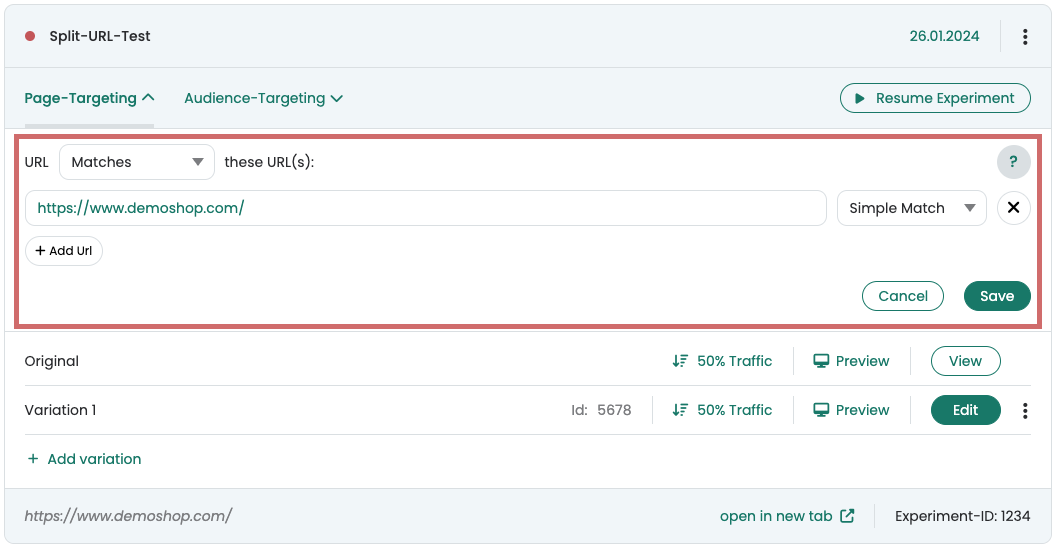
Después de haber creado y guardado la URL de redirección en el editor visual, puedes definir la configuración del split test en el dashboard de Varify.io.
- En Page Targeting, introduce la URL en la que debe tener lugar tu experimento. Esta es la URL desde la cual quieres redirigir hacia la URL de redirección. -> ¡NO introduzcas la URL de redirección!
- Establece el tipo de coincidencia en «Simple Match»
- Establece la distribución de tráfico deseada para tu variante
- Inicia el experimento de redirección
Ejemplo: La captura de pantalla muestra la configuración de que el 50% de los usuarios que llegan a https://www.demoshop.com/ ahora son redirigidos a la URL que se introdujo previamente en la variante creada bajo Redirect URL.
Antes de iniciar el experimento, comprueba si el redireccionamiento funciona correctamente y no crea ningún bucle infinito.
La variante de redirección crea un bucle infinito
Bajo ciertas circunstancias, la segmentación por página puede crear un bucle infinito para los usuarios redirigidos. Sin embargo, esto no ocurrirá si tu página recién creada tiene su propia URL.
Por ejemplo, si tu URL de redirección solo contiene un parámetro adicional respecto a la URL original:
Original: https://www.demoshop.com
Redirección: https://www.demoshop.com?page=newlp
Puedes descubrir cómo resolver fácilmente el problema aquí: Evitar bucles infinitos en pruebas de división de URL
Evaluación de la prueba de división de URL
Evaluación en Varify.io
Con la conexión de Varify.io a Google Analytics 4, puedes mostrar fácilmente tus resultados directamente en tu panel de Varify.io. Puedes averiguar cómo hacerlo aquí: A la evaluación de resultados en Varify.io
Evaluación en GA4
Puedes analizar los datos de las variaciones de tu test A/B en GA4 con el Análisis Exploratorio de Datos. Puedes encontrar más información aquí: Para evaluar los resultados en GA4