Duplicar experimentos y variantes
En resumen
Para duplicar un experimento o una variante, simplemente haz clic en el menú de tres puntos del experimento o de la variante correspondiente en el dashboard y selecciona «duplicate». A los experimentos y variantes duplicados se les asigna un nuevo ID de experimento o variante, lo cual debe tenerse en cuenta al evaluar los resultados.
Duplicar experimento
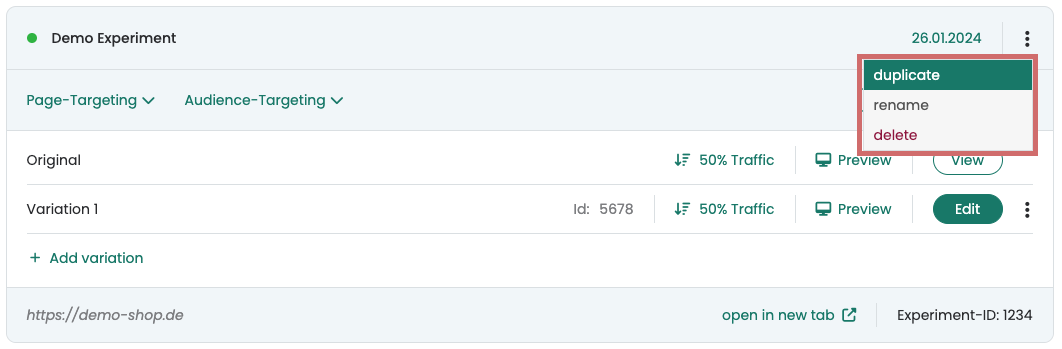
Con solo un clic, puedes duplicar un experimento directamente desde tu panel de control. Para hacerlo, haz clic en los tres puntos en la esquina superior derecha y luego selecciona «duplicar».
El experimento ahora se duplica con todas las variantes que contiene. También recibe el mismo nombre de experimento con el añadido "(copy)" al final.
Independientemente de si el experimento original estaba iniciado o pausado, el nuevo experimento duplicado siempre estará pausado.
Al experimento duplicado y a las variantes que contiene se les asignan nuevos IDs.
Duplicar variación
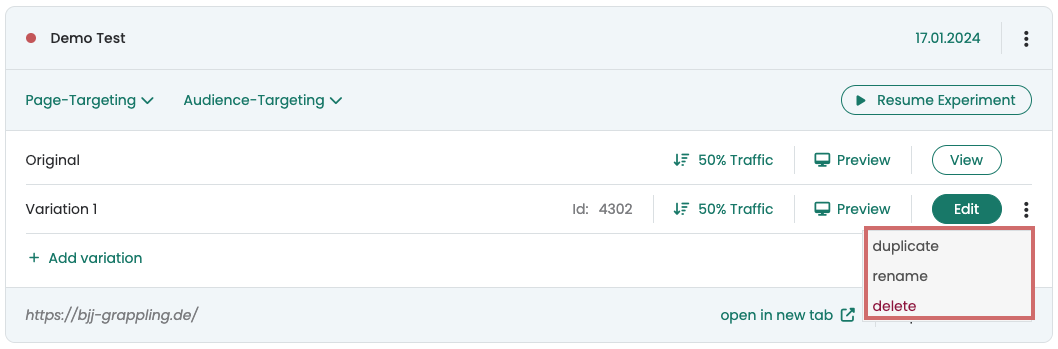
Puedes duplicar una variación directamente en tu dashboard con un solo clic. Para ello, ve al dashboard y haz clic en el menú de tres puntos en la fila de la variación deseada, a la derecha. Además de las opciones 'Rename' y 'Delete', también encontrarás la opción 'Duplicate'.
Editar variación duplicada
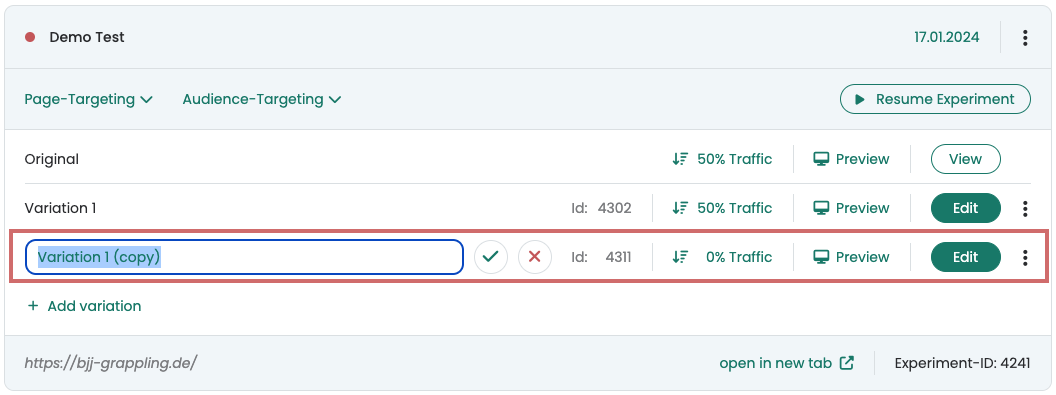
La variante duplicada ahora se muestra como una nueva variante con su propio ID de variante en tu experimento. El ID de variante es importante para la Evaluación de resultados.
Cambia el nombre de la nueva variante para poder distinguirla más fácilmente. Luego puedes editar la variante como de costumbre haciendo clic en el botón «Edit». Puedes usar el enlace «Preview» para verla o compartirla.
Ajustar la distribución de tráfico después de duplicar
La variación duplicada siempre se añade con una distribución de tráfico del 0 %. Por lo tanto, también puedes duplicar una variación durante un experimento en curso sin que los usuarios la vean de inmediato.
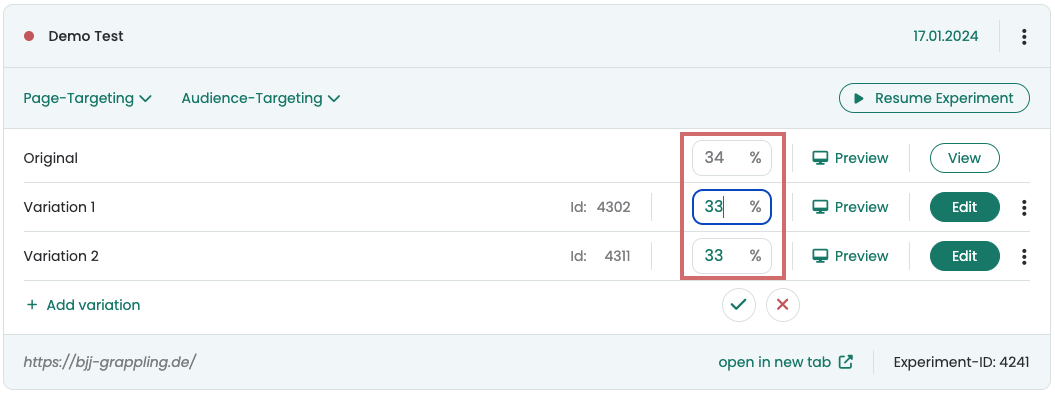
Para reproducir la variante, simplemente puedes ajustar la distribución del tráfico. Por ejemplo, establece el valor en 33% para asignarle esta parte del tráfico.
Si solo quieres reproducir la versión duplicada, establece la distribución del tráfico en 100%.