Deneyleri ve varyantları çoğaltma
Kısaca
Bir deneyi veya varyantı çoğaltmak için, panodaki deney veya ilgili varyant için üç nokta menüsüne tıkla ve „duplicate" (çoğalt) seçeneğini seç. Çoğaltılan deneylere ve varyantlara yeni bir deney veya varyant ID'si atanır ve sonuçları değerlendirirken bu göz önünde bulundurulmalıdır.
Deneyi çoğalt
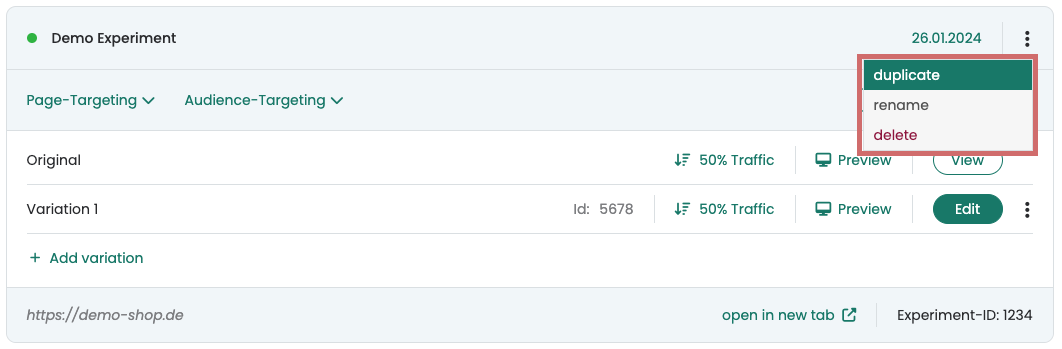
Tek bir tıklamayla, bir deneyi doğrudan panelinizden çoğaltabilirsiniz. Bunu yapmak için sağ üst köşedeki üç noktaya tıklayın ve ardından "çoğalt" seçeneğini seçin.
Deney artık içerdiği tüm varyantlarla birlikte çoğaltılmıştır. Ayrıca sonuna "(copy)" eklenerek aynı deney adı verilir.
Orijinal deney başlatılmış veya duraklatılmış olsun, yeni çoğaltılan deney her zaman duraklatılmış olarak gelir.
Çoğaltılan deneyin kendisine ve içerdiği varyantlara yeni ID'ler atanır.
Variasyonu çoğalt
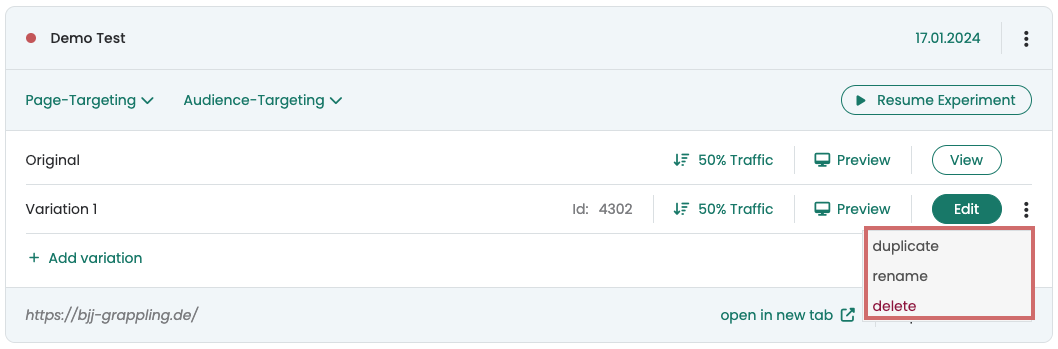
Bir variasyonu tek bir tıklamayla doğrudan dashboard üzerinde çoğaltabilirsin. Bunu yapmak için dashboard'a git ve istediğin variasyonun satırında en sağdaki üç nokta menüsüne tıkla. 'Rename' ve 'Delete' seçeneklerinin yanında 'Duplicate' seçeneğini de bulacaksın.
Çoğaltılan variasyonu düzenle
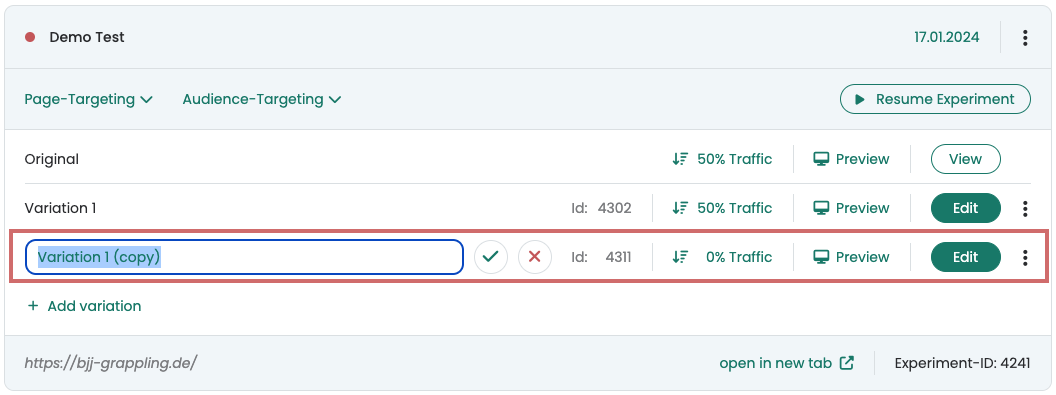
Kopyalanan varyasyon, deneyinizde artık kendi varyant ID'sine sahip yeni bir varyant olarak görüntülenir. Varyant ID'si, Sonuçların Değerlendirilmesi için önemlidir.
Ayırt etmeyi kolaylaştırmak için yeni varyantı yeniden adlandırın. Ardından, 'Edit' düğmesine tıklayarak varyantı her zamanki gibi düzenleyebilirsiniz. Görüntülemek veya paylaşmak için 'Preview' bağlantısını kullanabilirsiniz.
Kopyalamadan sonra trafik dağılımını ayarlama
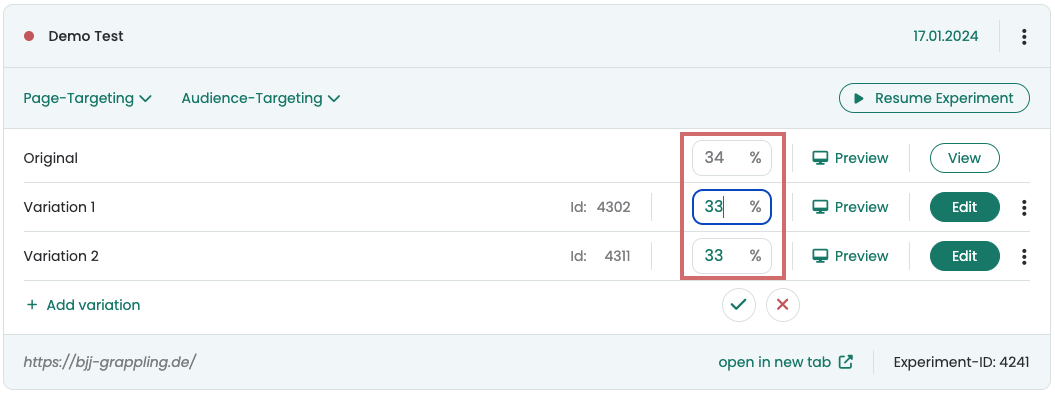
Kopyalanan varyasyon her zaman %0 trafik dağılımıyla eklenir. Bu nedenle, çalışan bir deney sırasında da bir varyasyonu kullanıcılar hemen görmeden kopyalayabilirsiniz.
Varyantı yayınlamak için trafik dağılımını basitçe ayarlayabilirsin. Örneğin, trafiğin bu payını atamak için değeri %33 olarak ayarla.
Yalnızca çoğaltılmış sürümü yayınlamak istiyorsan, trafik dağılımını %100 olarak ayarla.