Extension de navigateur Chrome
En bref
Avec l'extension Chrome de Varify, tu peux tester Varify localement dans ton navigateur, même si le code snippet n'est pas encore intégré sur la page. Elle te permet également de vérifier si ton script a été implémenté correctement. Le Responsive Device Switcher est également à ta disposition, même s'il est bloqué par défaut sur ton site web. De plus, l'extension affiche toutes les expériences actives et te donne la possibilité de basculer sans effort entre les Variants d'une expérience pour les modifier.
Installer l'extension Chrome
- Téléchargez l'extension :
- Téléchargez l'extension Chrome Varify.io.
- Vous trouverez l'extension ici : Varify.io Chrome Extension
- Installation et activation dans Chrome :
- Cliquez sur « Add » pour installer l'extension.
- Activez l'extension après l'installation.
- Ajoutez-la à votre barre d'extensions dans Chrome
Fonctions de l'extension Chrome Varify.io
Intégration locale du snippet Varify
Avec l'extension Chrome Varify, tu peux exécuter le snippet de code Varify uniquement en local dans ton navigateur afin de tester l'éditeur et les fonctions de Varify.
Voici comment procéder :
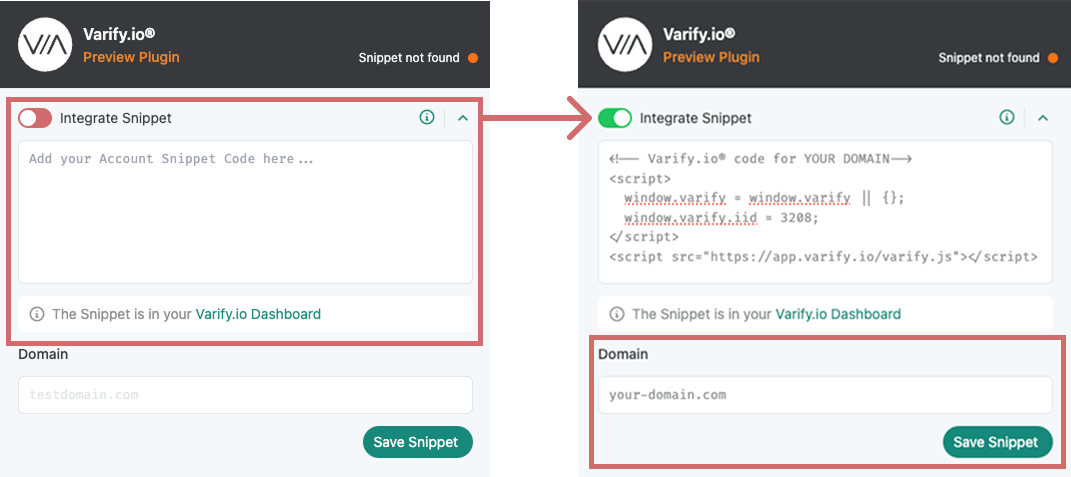
- Ouvre le dashboard Varify et recherche « Get Snippet Here ».
- Copie le snippet Varify qui s'affiche.
- Ouvre l'extension Chrome Varify.io.
- Colle le snippet copié dans le champ « Your Snippet Code » de l'extension.
- Saisis le domaine du site que tu souhaites tester dans le champ „Domain“ (exemple : test.com ou varify.io)
- Enregistre le snippet et le domaine en cliquant sur „Save Snippet“
- Active le bouton bascule « Integrate Snippet » pour n'exécuter le snippet que dans ton navigateur.
ImportantCette version ne s'applique qu'à ton navigateur et n'est pas visible pour les autres utilisateurs. Dès que le snippet Varify a été intégré directement sur le site, tu dois désactiver à nouveau le bouton bascule afin d'éviter les implémentations en double.
Exemple 1 : Tester l'éditeur Varify
Tu peux essayer l'éditeur Varify sans intégrer directement le snippet dans ton site web. Cela te permet de te familiariser avec les fonctions et de tester des premières modifications.
Exemple 2 : Créer des premières expériences de test
Configure des premières expériences et affiche-les uniquement dans ton propre navigateur. Ainsi, tu peux vérifier à quoi ressemblent les modifications avant d'intégrer définitivement le snippet dans le site web.
Vérifier l'intégration du snippet de code
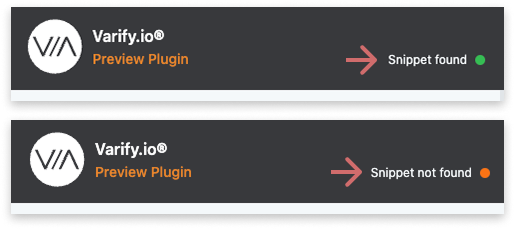
Dans la partie supérieure droite de l'extension Chrome Varify, tu peux voir en un coup d'œil si le snippet de code Varify est déjà intégré dans le code du site web.
❗️Important : il s'agit ici de l'intégration directement dans le code du site web, et non du snippet que tu as inséré via l'extension Chrome.
🟢 Point vert & « Snippet found » → Le snippet est intégré avec succès dans le site web.
🟠 Point orange & « Snippet not found » → Le snippet n'a pas été trouvé et doit encore être intégré.
Contourner les problèmes avec le Responsive Device Switcher
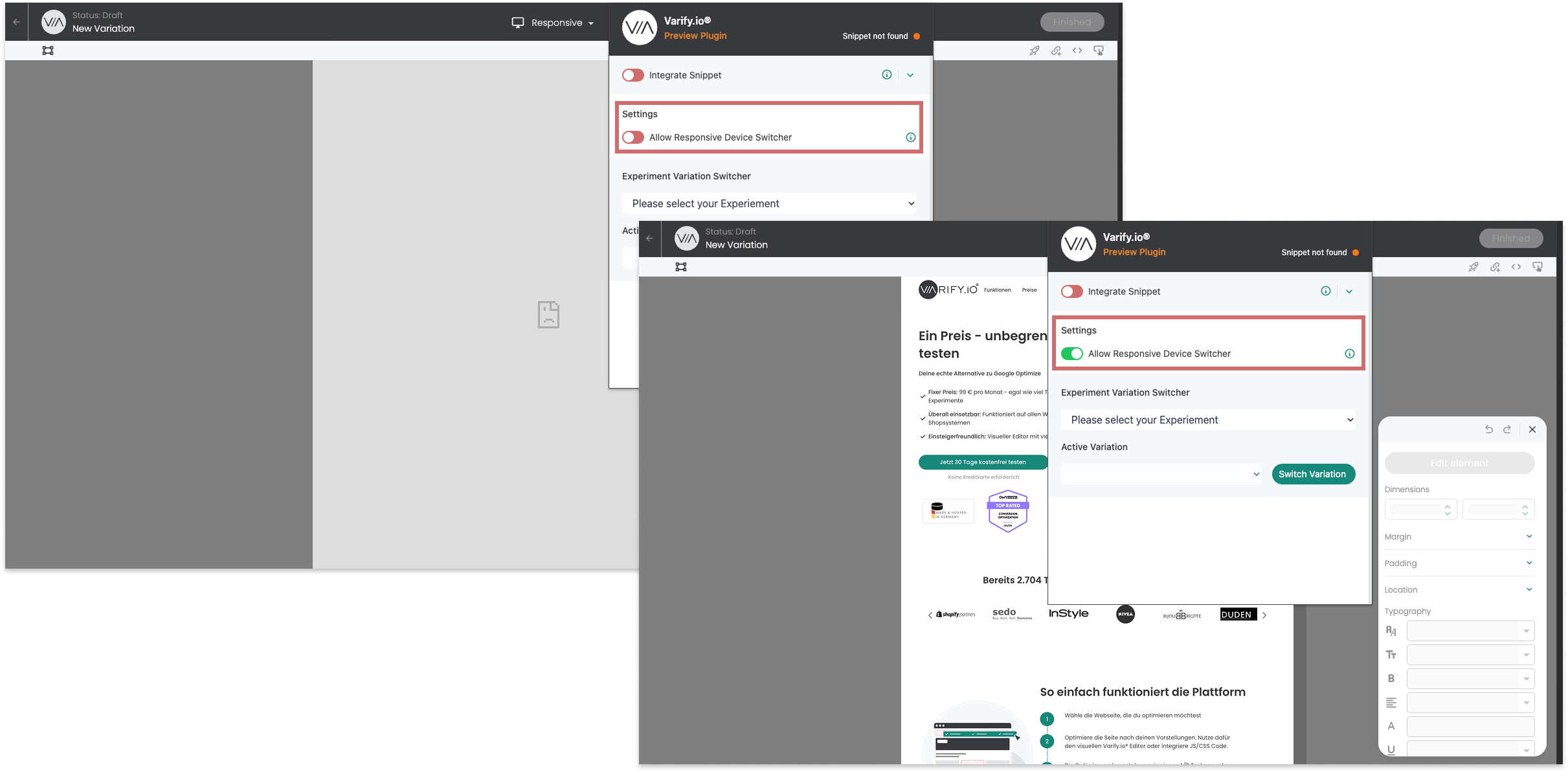
Le « Responsive Device Switcher » dans l'éditeur visuel te permet d'afficher un site web dans différentes largeurs d'écran.
Dans certains cas, des restrictions de framing peuvent empêcher le device switcher de charger le site web. Si cela se produit, l'extension Chrome Varify propose une solution simple :
- Active l'interrupteur « Allow Responsive Device Switcher » dans l'extension Chrome.
- Recharge la page.
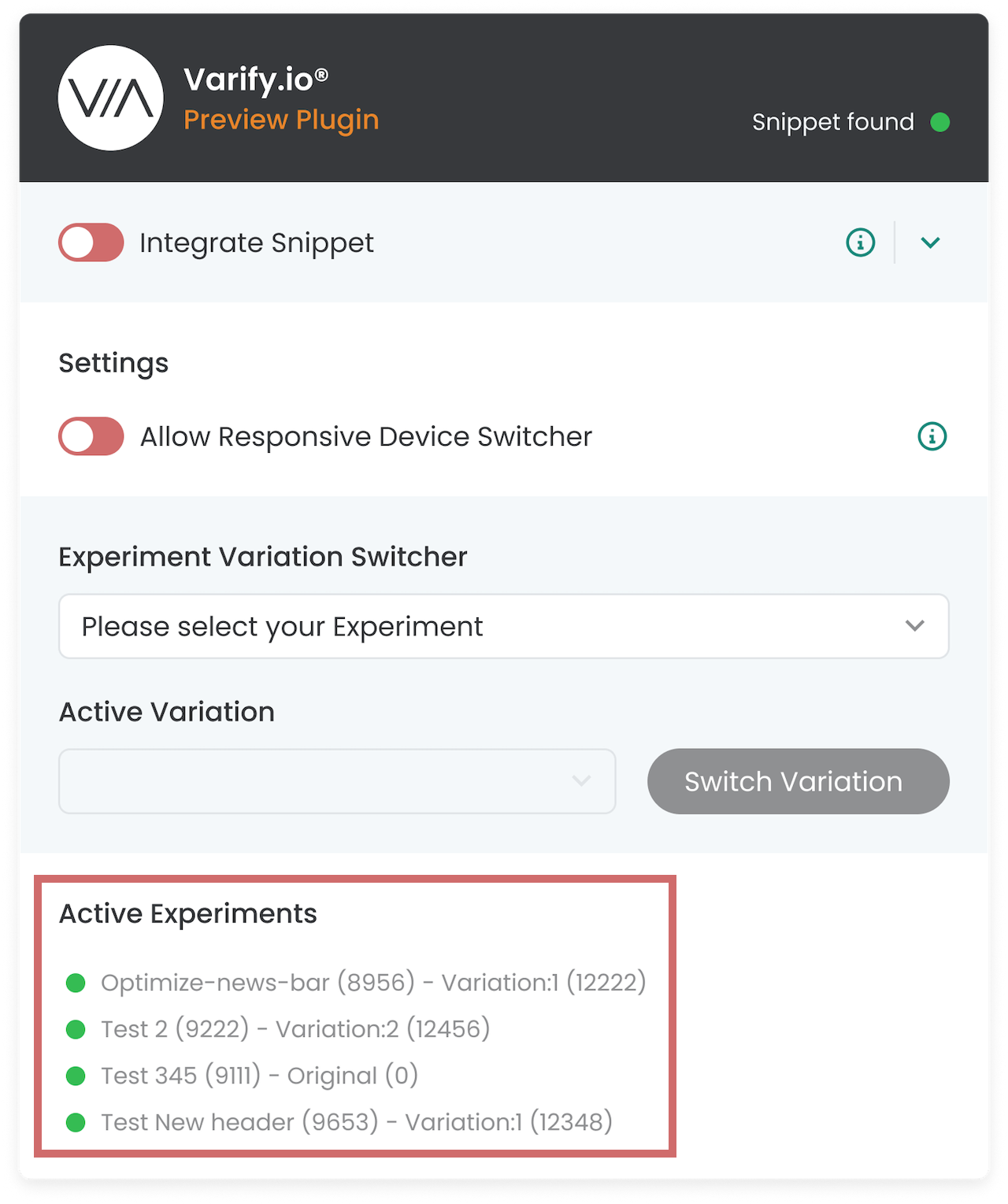
Expériences actives
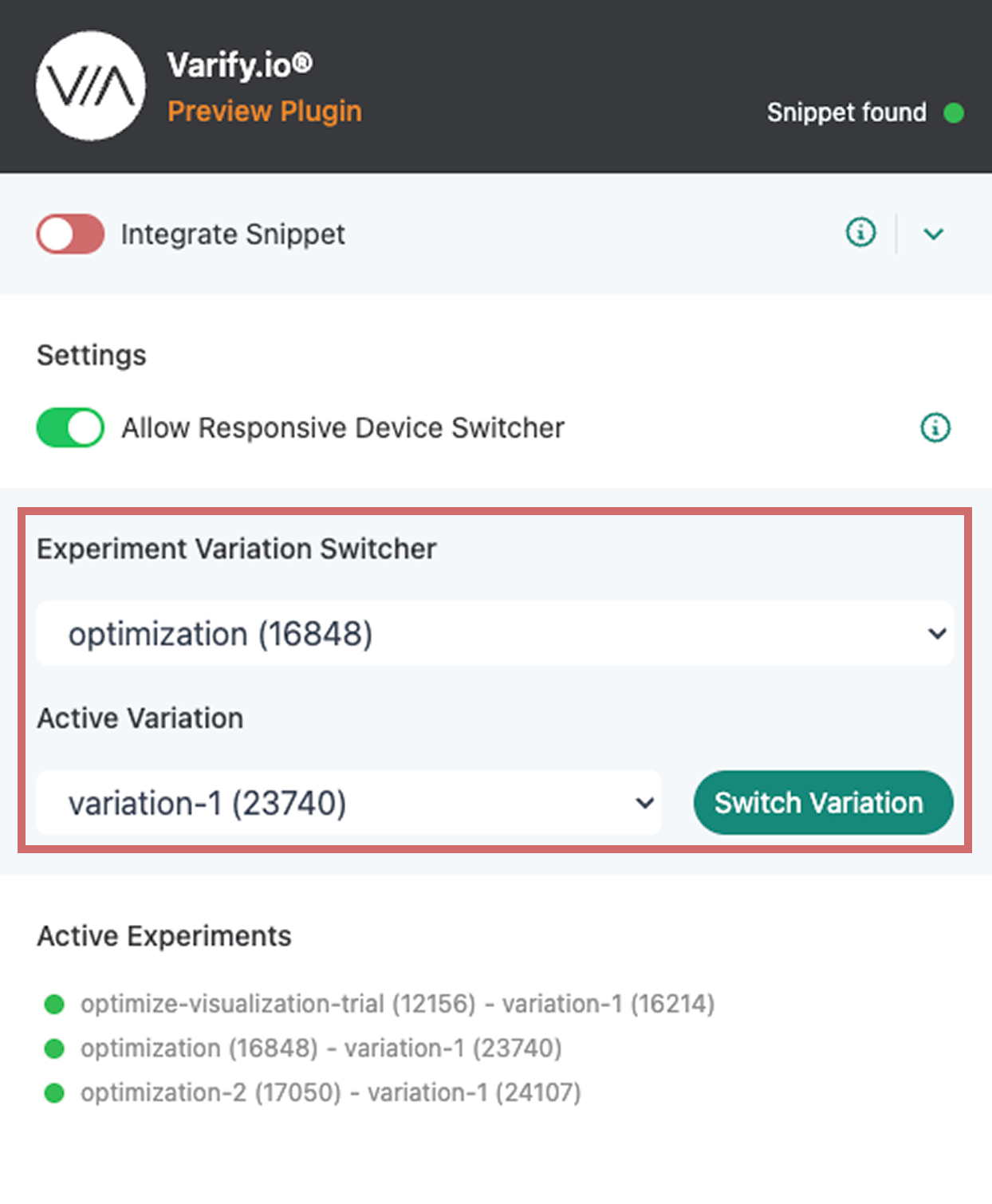
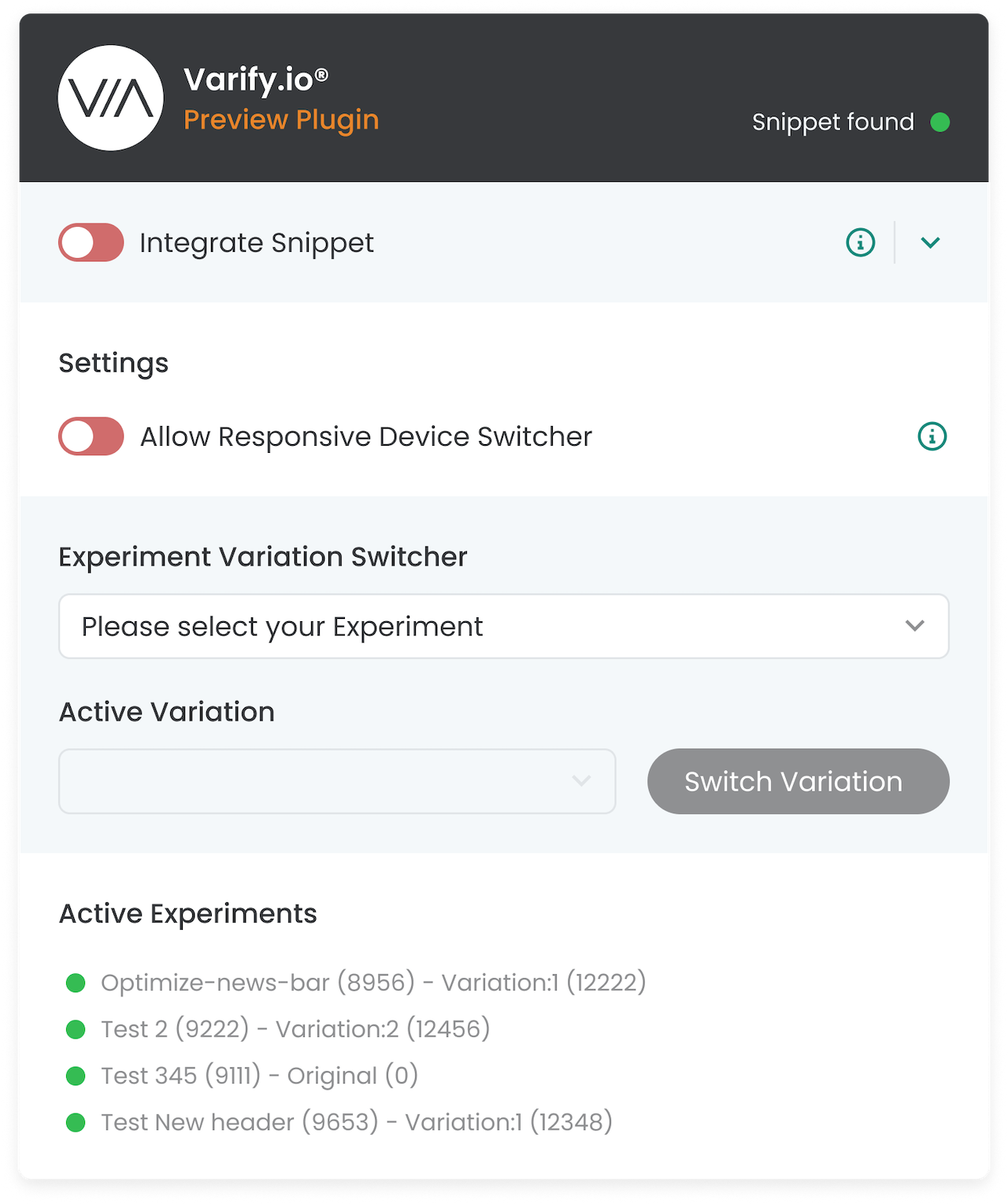
Sous « Active Experiments », tu peux voir toutes les expériences actives sur la page que tu consultes actuellement. Ainsi que la variante à laquelle tu es actuellement assigné
Cela te permet de vérifier rapidement si les réglages « Page Targeting » et « Audience Targeting » sont corrects et si l'expérience se déroule comme prévu pour toi.
Sélecteur de variantes d'expérience
L'Experiment Variation Switcher dans l'extension Chrome Varify te permet de changer la variation qui t'est assignée pour les expériences diffusées sur la page.
Voici comment cela fonctionne :
- Le menu déroulant sous « Experiment Variation Switcher » liste toutes les expériences actives sur la page. Sélectionne l'expérience pour laquelle tu souhaites changer la variation.
- La variation actuellement active est affichée dans le menu déroulant sous « Active Variation ». Sélectionne ici la variation vers laquelle tu souhaites basculer.
- Clique sur « Switch Variation » pour les changer.
ASTUCE : Cette fonction est particulièrement utile pour l'assurance qualité, car tu peux basculer entre les variantes et vérifier leur affichage.
Tu peux en savoir plus ici : A/B testing - quality assurance