Chrome tarayıcı uzantısı
Kısaca
Varify Chrome uzantısı ile kod snippet'i sayfaya henüz entegre edilmemiş olsa bile Varify'ı tarayıcında yerel olarak test edebilirsin. Ayrıca script'inin doğru şekilde uygulanıp uygulanmadığını kontrol etmene de olanak tanır. Web sitende varsayılan olarak engellenmiş olsa bile Responsive Device Switcher da senin için kullanılabilir. Buna ek olarak, uzantı tüm aktif deneyleri gösterir ve bir deneyin Varyantları arasında zahmetsizce geçiş yapma imkanı sunar.
Chrome uzantısını yükleme
- Uzantıyı indirin:
- Varify.io Chrome uzantısını indirin.
- Uzantıyı şurada bulabilirsiniz: Varify.io Chrome Extension
- Chrome'da kurulum ve etkinleştirme:
- Uzantıyı kurmak için "Add" üzerine tıklayın.
- Kurulumdan sonra uzantıyı etkinleştirin.
- Uzantıyı Chrome'daki uzantı çubuğunuza ekleyin
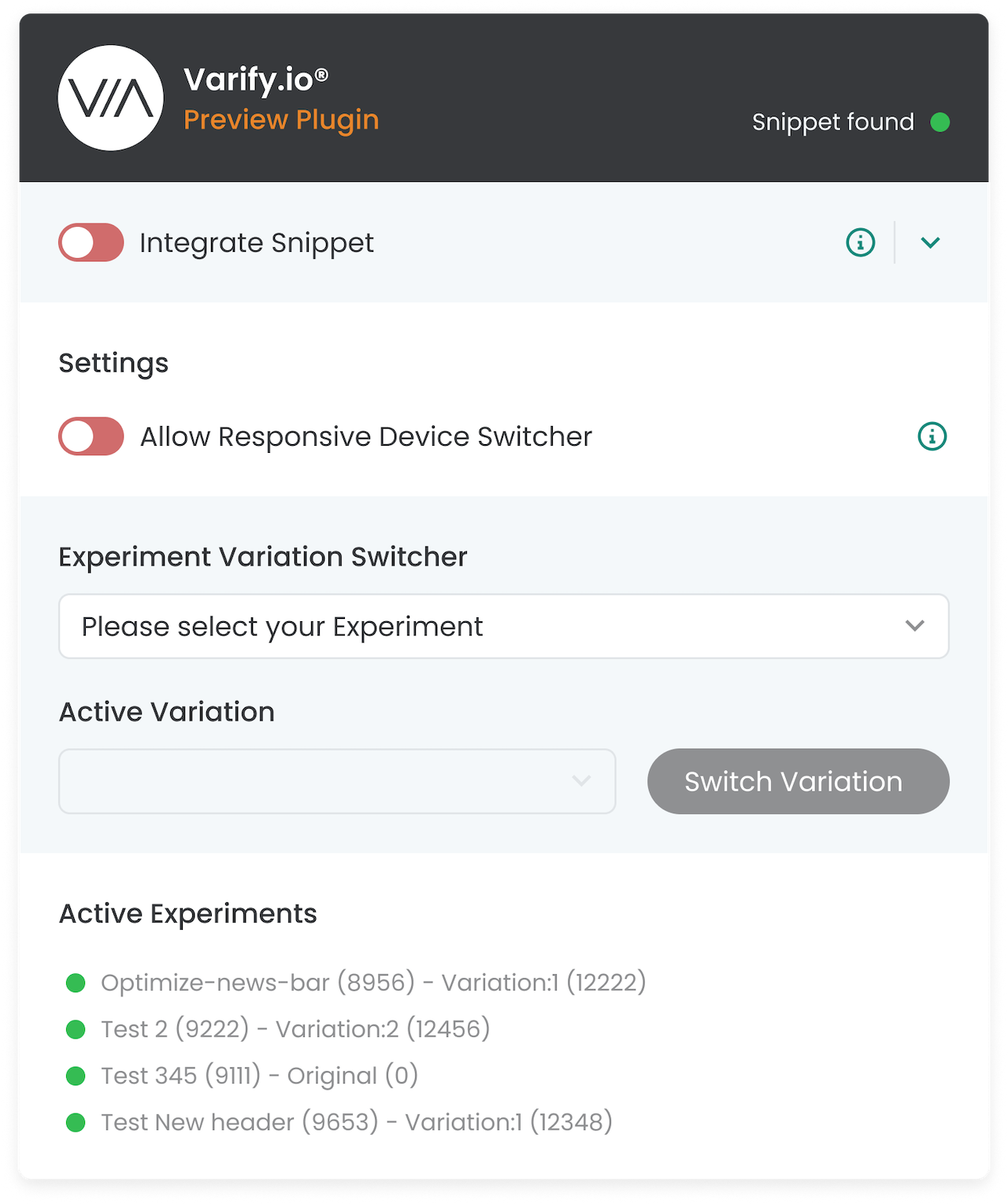
Varify.io Chrome uzantısının işlevleri
Varify snippet'inin yerel entegrasyonu
Varify Chrome uzantısı ile, editörü ve Varify'ın işlevlerini test etmek için Varify kod snippet'ini yalnızca tarayıcınızda yerel olarak çalıştırabilirsiniz.
İşte bu şu şekilde çalışır:
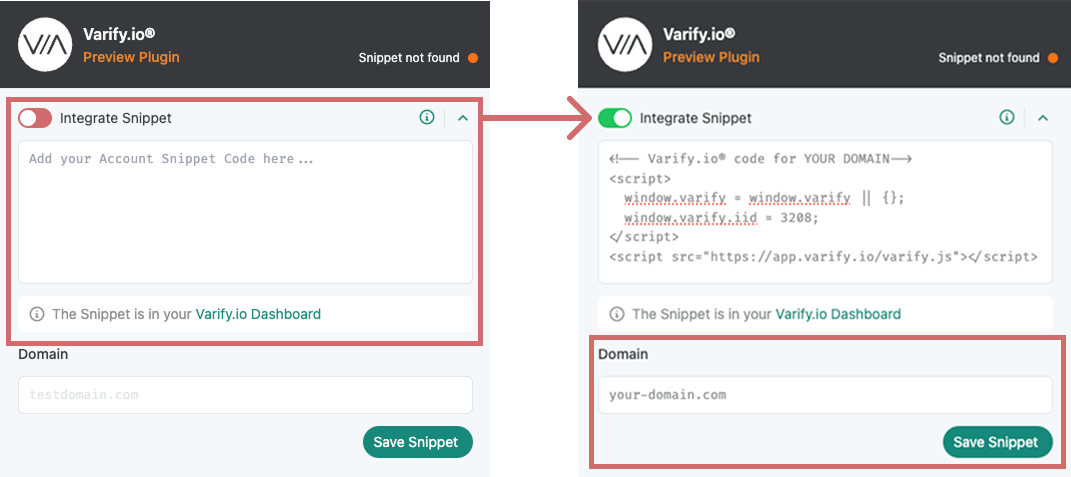
- Varify panelini açın ve "Get Snippet Here" ifadesini arayın.
- Orada görüntülenen Varify snippet'ini kopyalayın.
- Varify.io Chrome uzantısını açın.
- Kopyaladığınız snippet'i uzantı içindeki "Your Snippet Code" alanına yapıştırın.
- Test etmek istediğiniz web sitesinin alan adını „Domain“ alanına girin (örnek: test.com veya varify.io)
- „Save Snippet“ butonuna tıklayarak snippet'i ve alan adını kaydedin
- Snippet'i yalnızca kendi tarayıcınızda çalıştırmak için "Integrate Snippet" anahtarını etkinleştirin.
ÖnemliBu sürüm yalnızca sizin tarayıcınız için geçerlidir ve diğer kullanıcılar tarafından görülemez. Varify snippet'i doğrudan web sitesine entegre edilir edilmez, çift uygulamaları önlemek için bu anahtarı tekrar devre dışı bırakmalısınız.
Örnek 1: Varify Editor'ü Test Etme
Kod parçacığını doğrudan web sitenize entegre etmeden Varify Editor'ü deneyebilirsiniz. Bu, işlevlere aşina olmanızı ve ilk değişiklikleri test etmenizi sağlar.
Örnek 2: İlk test deneylerini oluşturma
İlk deneyleri kurun ve bunları yalnızca kendi tarayıcınızda görüntüleyin. Bu şekilde, kod parçacığını web sitesine kalıcı olarak entegre etmeden önce değişikliklerin nasıl göründüğünü kontrol edebilirsiniz.
Kod parçacığı entegrasyonunu kontrol edin
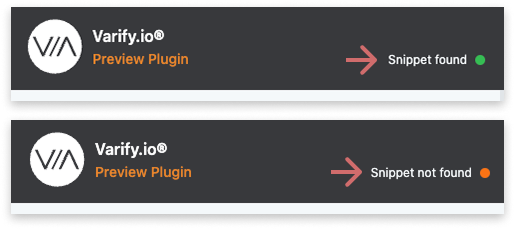
Varify Chrome uzantısının sağ üst bölümünde, Varify kod parçacığının web sitesi koduna zaten entegre edilip edilmediğini bir bakışta görebilirsin.
❗️Önemli: Bu, Chrome uzantısı üzerinden eklediğin parçacık değil, doğrudan web sitesi kodundaki entegrasyonla ilgilidir.
🟢 Yeşil nokta & "Snippet found" → Parçacık web sitesine başarıyla entegre edilmiştir.
🟠 Turuncu nokta & "Snippet not found" → Parçacık bulunamadı ve hâlâ entegre edilmesi gerekiyor.
Responsive Device Switcher ile Sorunları Aşma
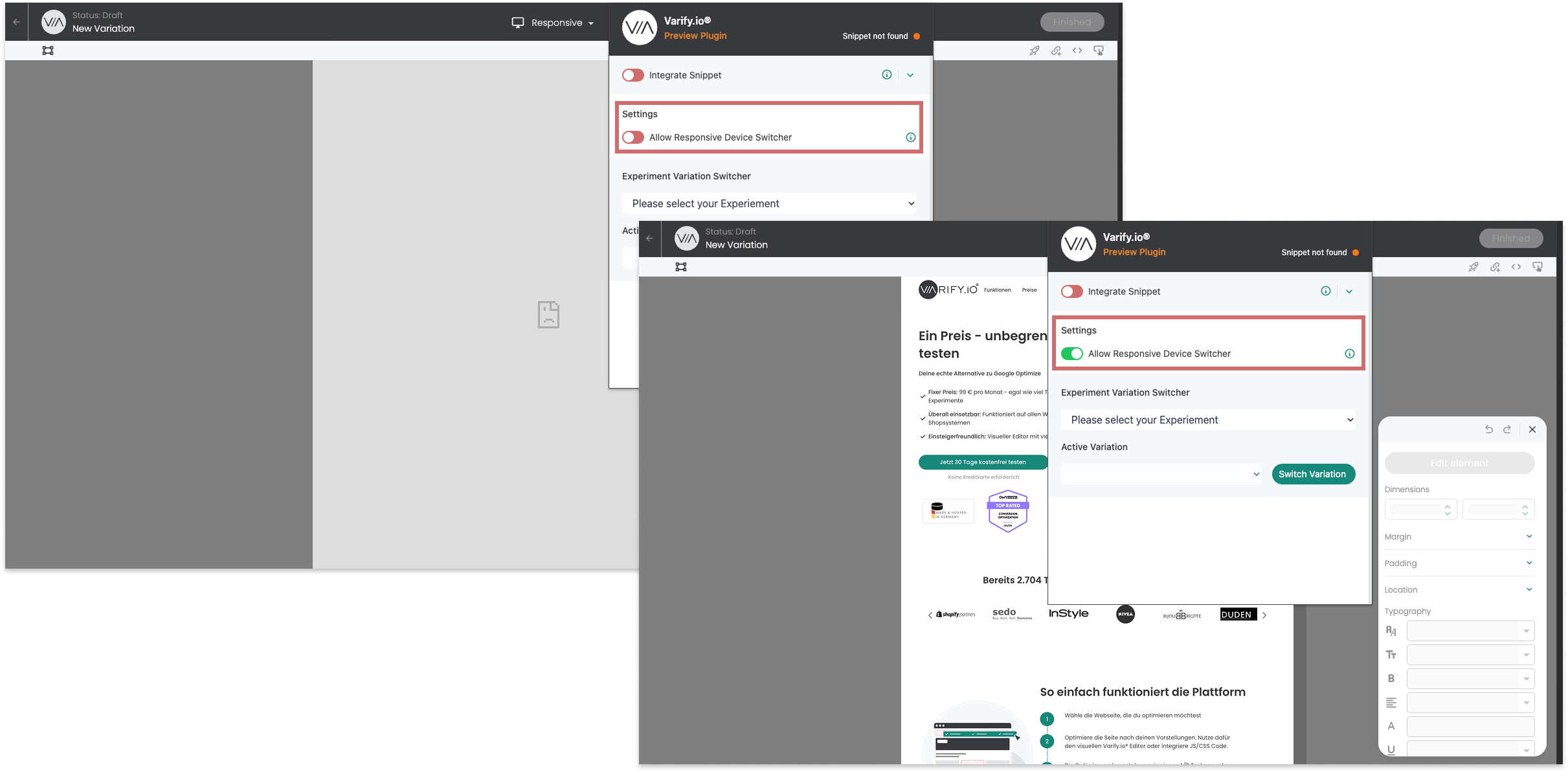
Görsel editördeki "Responsive Device Switcher", bir web sitesini farklı ekran genişliklerinde görüntülemeni sağlar.
Bazı durumlarda, framing kısıtlamaları device switcher'ın web sitesini yüklemesini engelleyebilir. Bu durumda, Varify Chrome eklentisi basit bir çözüm sunar:
- Chrome eklentisinde "Allow Responsive Device Switcher" anahtarını etkinleştir.
- Sayfayı yeniden yükle.
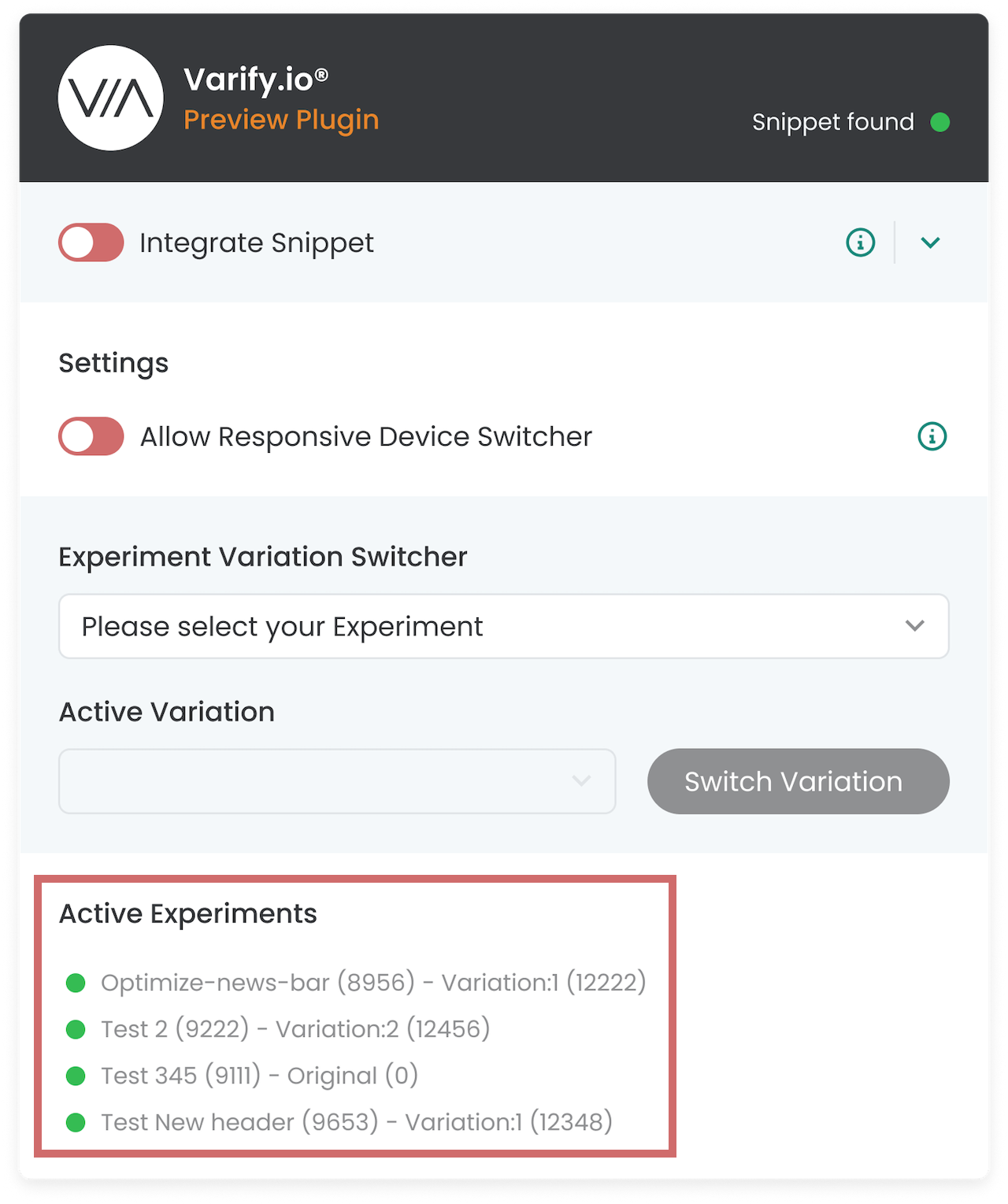
Aktif deneyler
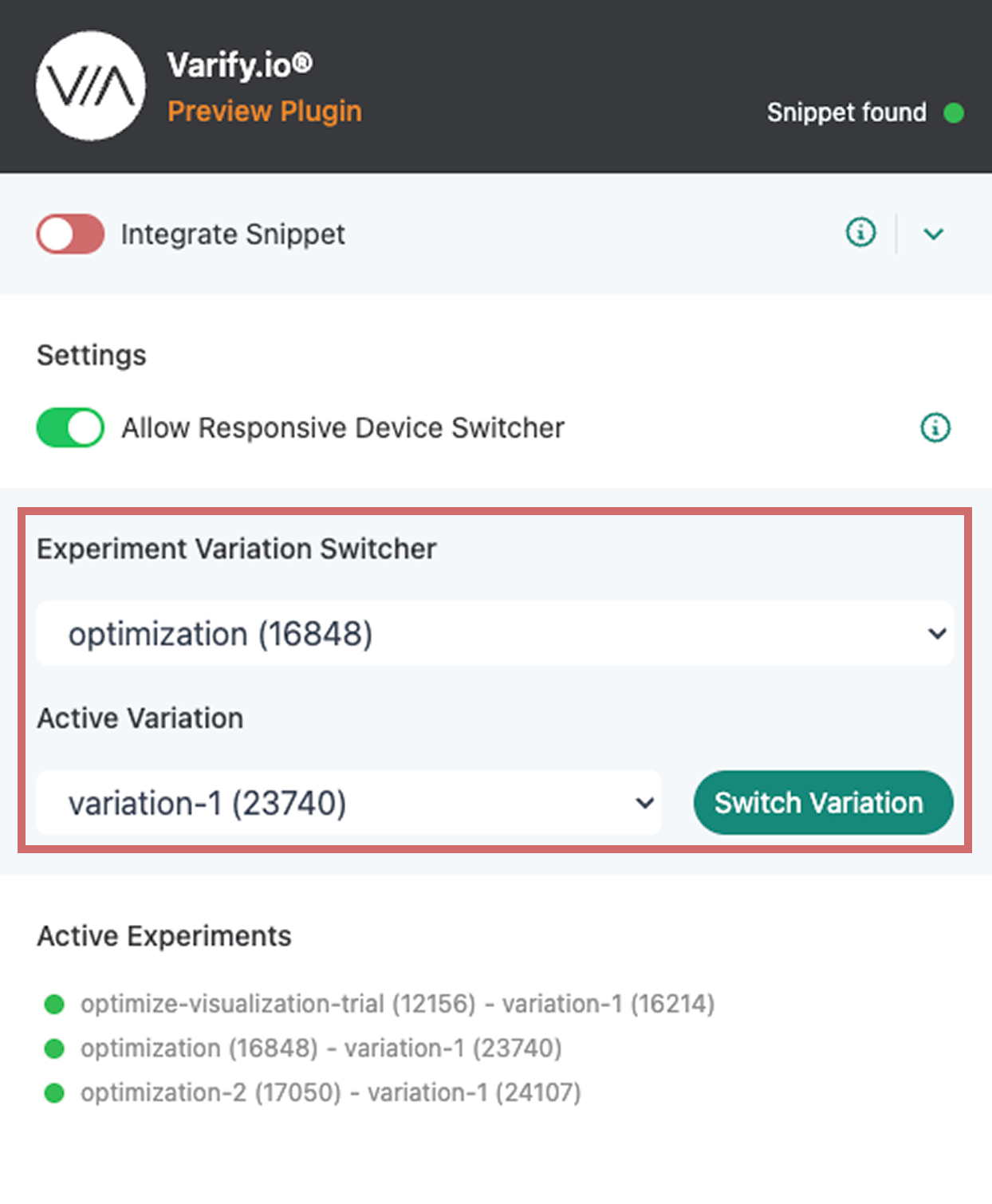
"Active Experiments" altında, şu anda görüntülemekte olduğunuz sayfadaki tüm aktif deneyleri görebilirsiniz. Aynı zamanda şu anda hangi varyanta atanmış olduğunuzu da görebilirsiniz
Bu, "Page Targeting" ve "Audience Targeting" ayarlarının doğru olup olmadığını ve deneyin sizin için amaçlandığı şekilde gösterilip gösterilmediğini hızlıca kontrol etmenizi sağlar.
Deney Varyasyon Değiştirici
Varify Chrome uzantısındaki Experiment Variation Switcher, sayfada gösterilen deneyler için atanmış varyasyonunu değiştirmene olanak tanır.
İşleyişi şu şekildedir:
- "Experiment Variation Switcher" altındaki açılır menü, sayfadaki tüm aktif deneyleri listeler. Varyasyonunu değiştirmek istediğin deneyi seç.
- Şu anda aktif olan varyasyon, "Active Variation" altındaki açılır menüde gösterilir. Burada geçmek istediğin varyasyonu seç.
- Değiştirmek için "Switch Variation" üzerine tıkla.
İPUCU: Bu işlev, varyantlar arasında geçiş yapıp görünümlerini kontrol edebildiğin için özellikle kalite güvencesi açısından faydalıdır.
Daha fazla bilgiyi burada bulabilirsin: A/B testi - kalite güvencesi