Extensão para navegador Chrome
Resumindo
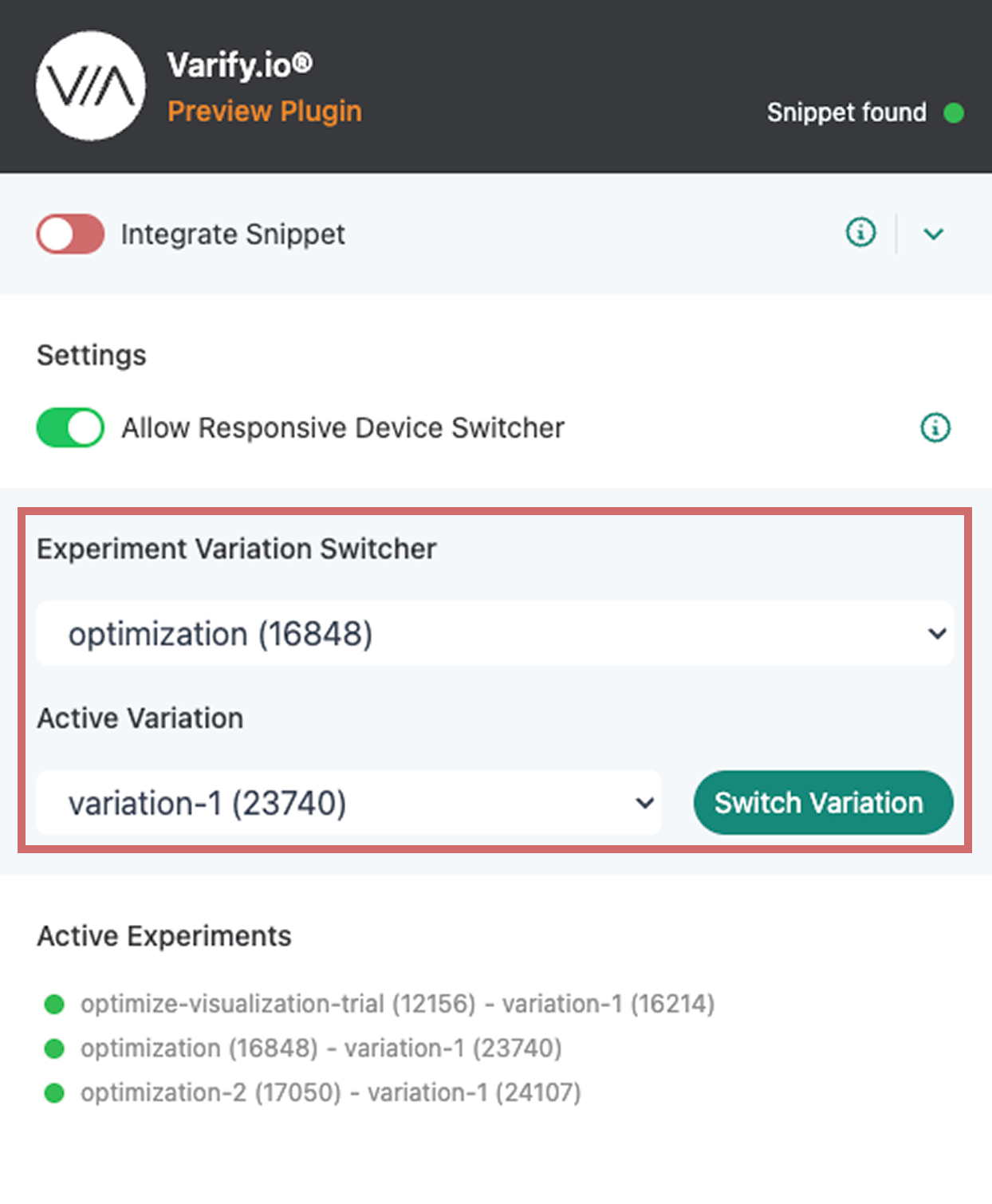
Com a extensão Varify para Chrome, podes testar o Varify localmente no teu navegador, mesmo que o código snippet ainda não esteja integrado na página. Também te permite verificar se o teu script foi implementado corretamente. O Responsive Device Switcher também está disponível, mesmo que esteja bloqueado por predefinição no teu website. Além disso, a extensão mostra todas as experiências ativas e dá-te a possibilidade de alternar facilmente entre as Variants de uma experiência para alterar.
Instalar a extensão para Chrome
- Faça o download da extensão:
- Faça o download da extensão Varify.io para Chrome.
- Você pode encontrar a extensão em: Varify.io Chrome Extension
- Instalação e ativação no Chrome:
- Clique em "Add" para instalar a extensão.
- Ative a extensão após a instalação.
- Adicione-a à sua barra de extensões no Chrome
Funções da extensão Varify.io para Chrome
Integração local do snippet Varify
Com a extensão Varify para Chrome, você pode executar o snippet de código Varify apenas localmente no seu navegador para testar o editor e as funções do Varify.
Veja como funciona:
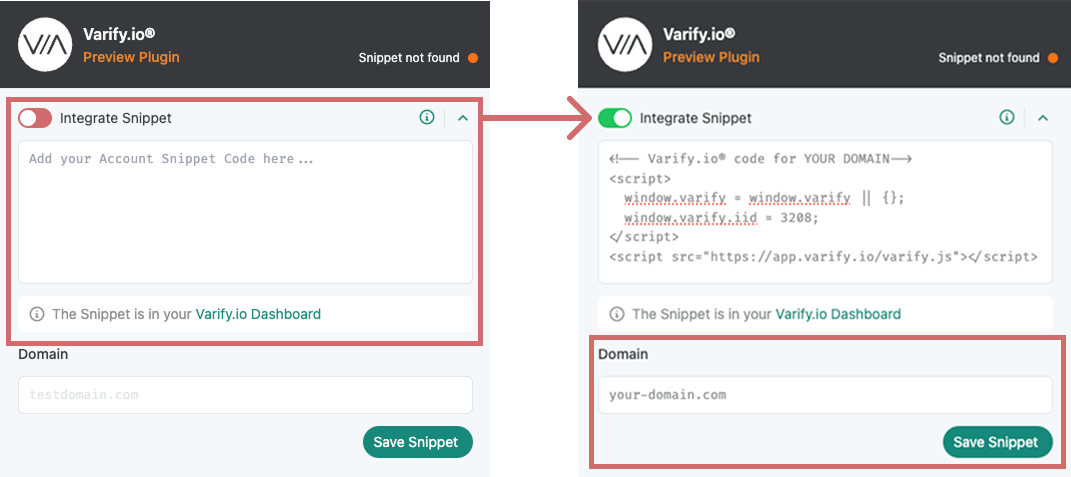
- Abra o painel do Varify e procure por "Get Snippet Here".
- Copie o snippet do Varify exibido ali.
- Abra a extensão Varify.io para Chrome.
- Cole o snippet copiado no campo "Your Snippet Code" dentro da extensão.
- Insira o domínio do site que deseja testar no campo «Domain» (exemplo: test.com ou varify.io)
- Salve o snippet e o domínio clicando em «Save Snippet»
- Ative o interruptor "Integrate Snippet" para executar o snippet apenas no seu navegador.
ImportanteEsta versão aplica-se apenas ao seu navegador e não é visível para outros usuários. Assim que o snippet do Varify tiver sido integrado diretamente no site, você deve desativar o interruptor novamente para evitar implementações duplicadas.
Exemplo 1: Testar o Varify Editor
Podes experimentar o Varify Editor sem integrar o snippet diretamente no teu website. Isto permite-te familiarizar-te com as funções e testar alterações iniciais.
Exemplo 2: Criar experimentos de teste iniciais
Configura experimentos iniciais e apresenta-os apenas no teu próprio navegador. Desta forma podes verificar como as alterações ficam antes de integrares o snippet permanentemente no website.
Verificar a integração do snippet de código
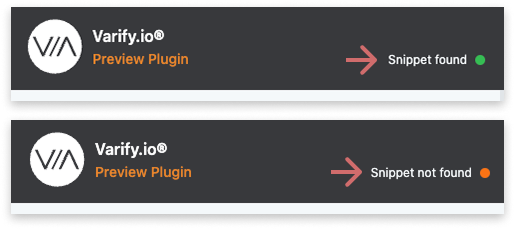
Na parte superior direita da extensão Varify para Chrome, podes ver rapidamente se o snippet de código da Varify já está integrado no código do site.
❗️Importante: Isto refere-se à integração diretamente no código do site, não ao snippet que inseriste através da extensão do Chrome.
🟢 Ponto verde & "Snippet found" → O snippet está integrado com sucesso no site.
🟠 Ponto laranja & "Snippet not found" → O snippet não foi encontrado e ainda precisa de ser integrado.
Contornando problemas com o Responsive Device Switcher
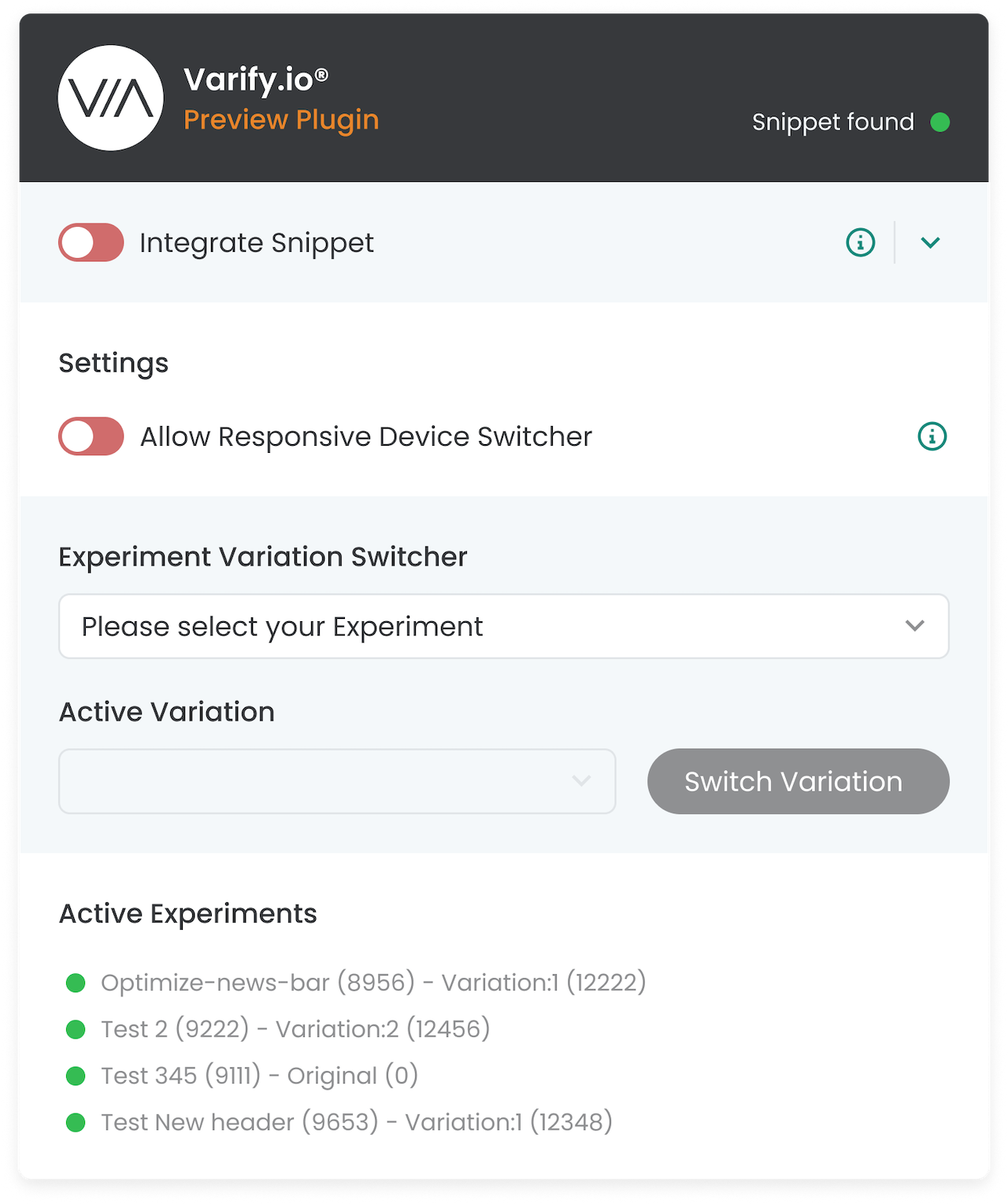
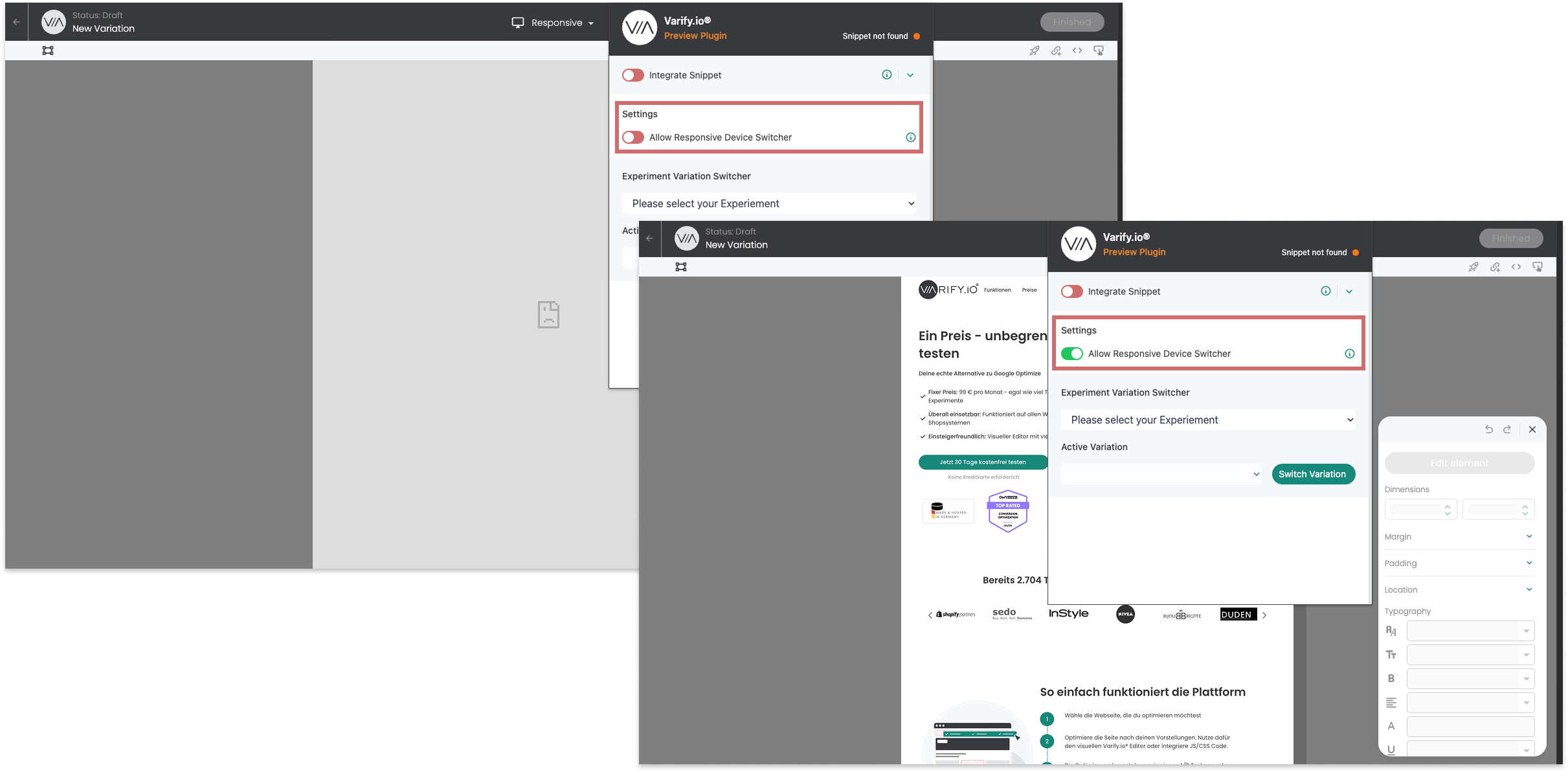
O "Responsive Device Switcher" no editor visual permite exibir um website em diferentes larguras de tela.
Em alguns casos, restrições de framing podem impedir que o device switcher carregue o website. Se isso ocorrer, a extensão Varify para Chrome oferece uma solução simples:
- Ative o botão "Allow Responsive Device Switcher" na extensão Chrome.
- Recarregue a página.
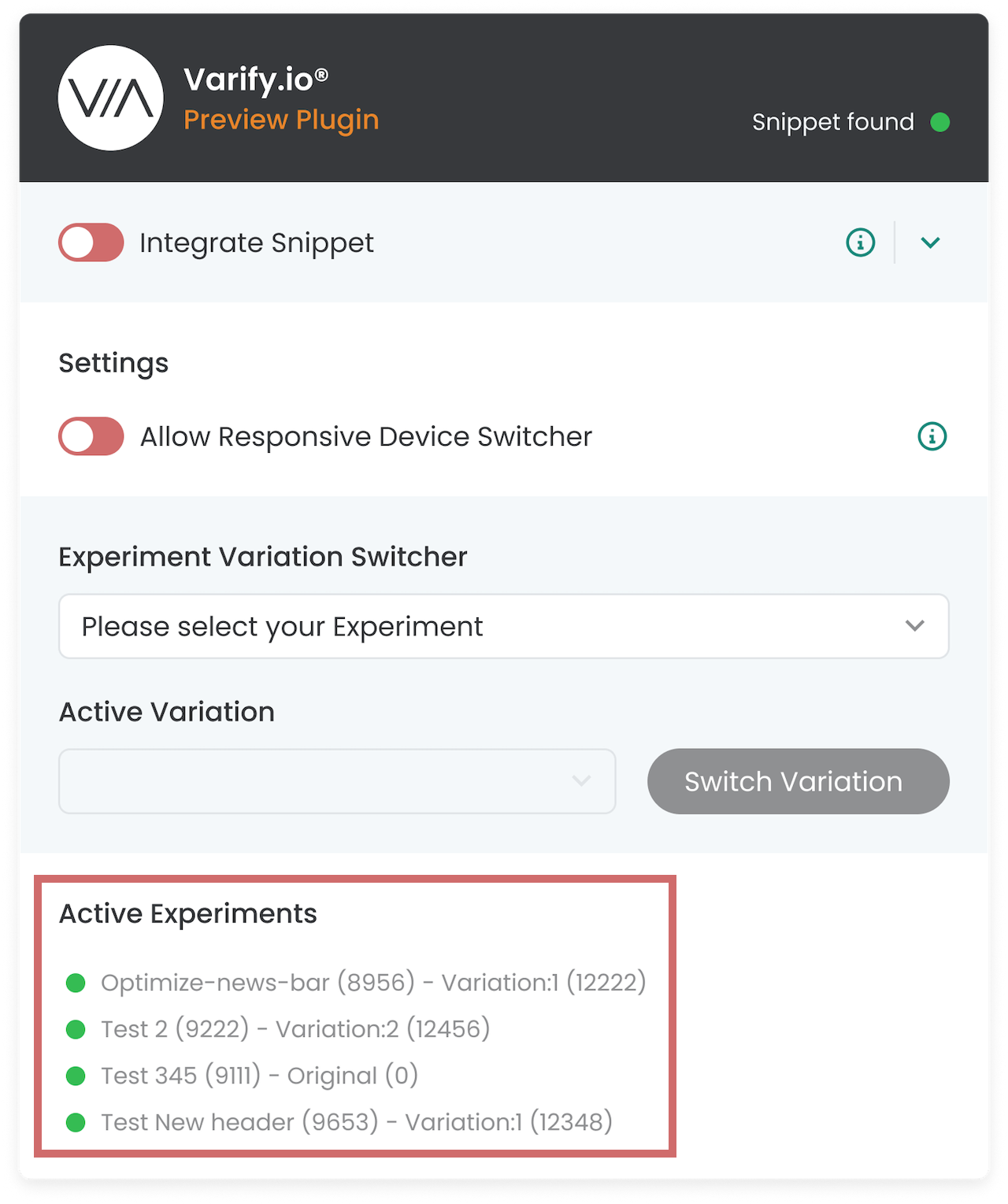
Experimentos ativos
Em "Active Experiments" podes ver todos os experimentos ativos na página que estás a visualizar atualmente. Assim como a variante à qual estás atualmente atribuído
Isto permite-te verificar rapidamente se as definições de "Page Targeting" e "Audience Targeting" estão corretas e se o experimento está a ser exibido para ti conforme pretendido.
Alternador de Variação da Experiência
O Experiment Variation Switcher na extensão Varify para Chrome permite alterar a variação atribuída a você para os experimentos exibidos na página.
Veja como funciona:
- O menu suspenso em "Experiment Variation Switcher" lista todos os experimentos ativos na página. Selecione o experimento para o qual deseja alterar a variação.
- A variação atualmente ativa é exibida no menu suspenso em "Active Variation". Selecione aqui a variação para a qual deseja mudar.
- Clique em "Switch Variation" para alterá-las.
DICA: Esta função é particularmente útil para o controle de qualidade, pois você pode alternar entre variantes e verificar sua exibição.
Saiba mais aqui: A/B testing - quality assurance