Extensión de navegador Chrome
En resumen
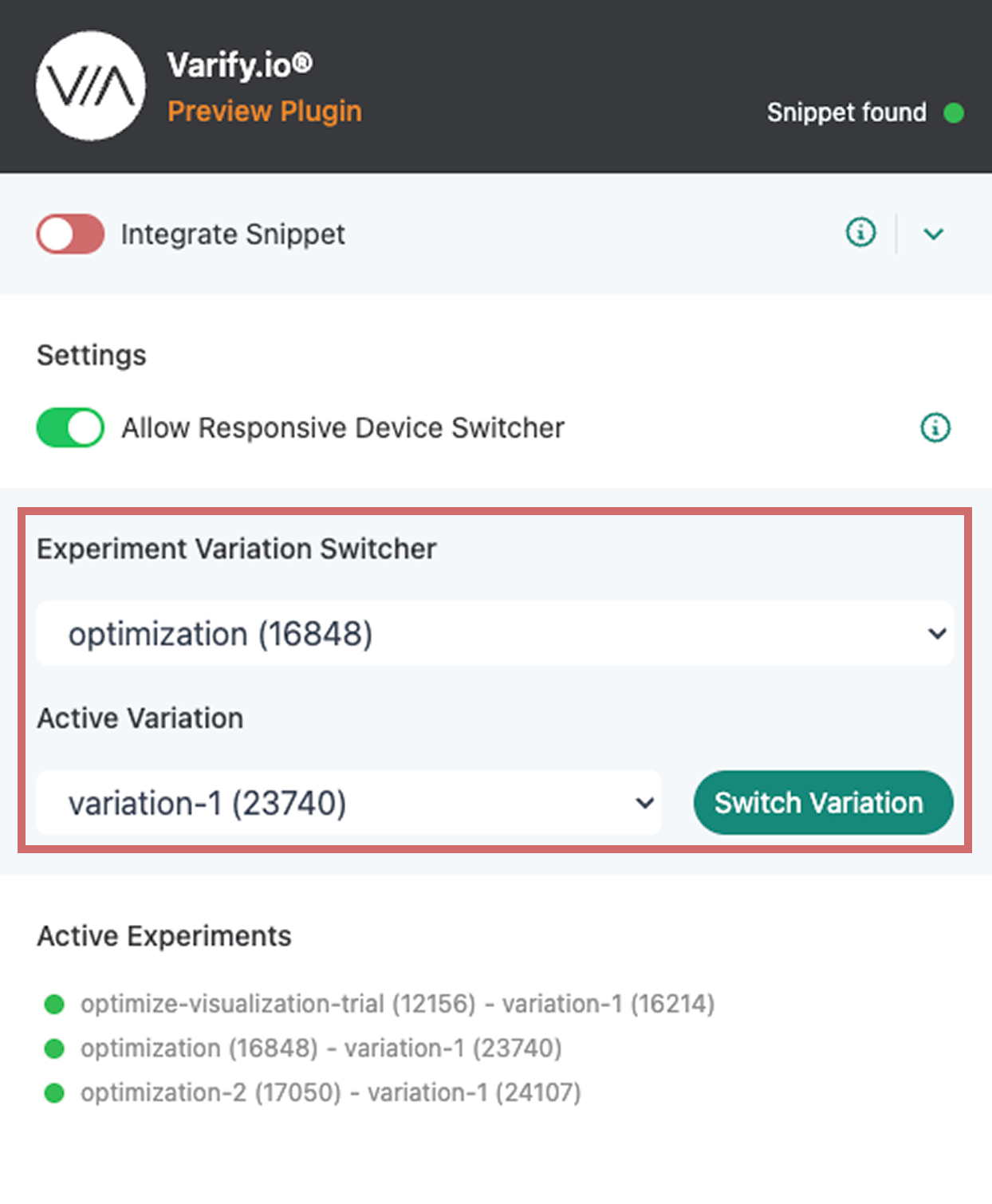
Con la extensión de Chrome de Varify, puedes probar Varify localmente en tu navegador, incluso si el snippet de código aún no está integrado en la página. También te permite comprobar si tu script se ha implementado correctamente. El Responsive Device Switcher también está disponible, incluso si está bloqueado de forma predeterminada en tu sitio web. Además, la extensión muestra todos los experimentos activos y te ofrece la posibilidad de cambiar sin esfuerzo entre las Variants de un experimento.
Instalar la extensión de Chrome
- Descarga la extensión:
- Descarga la extensión de Chrome de Varify.io.
- Puedes encontrar la extensión en: Extensión de Chrome de Varify.io
- Instalación y activación en Chrome:
- Haz clic en "Add" para instalar la extensión.
- Activa la extensión después de la instalación.
- Añádela a tu barra de extensiones en Chrome
Funciones de la extensión de Chrome de Varify.io
Integración local del snippet de Varify
Con la extensión de Chrome de Varify, puedes ejecutar el snippet de código de Varify solo localmente en tu navegador para probar el editor y las funciones de Varify.
Así es como funciona:
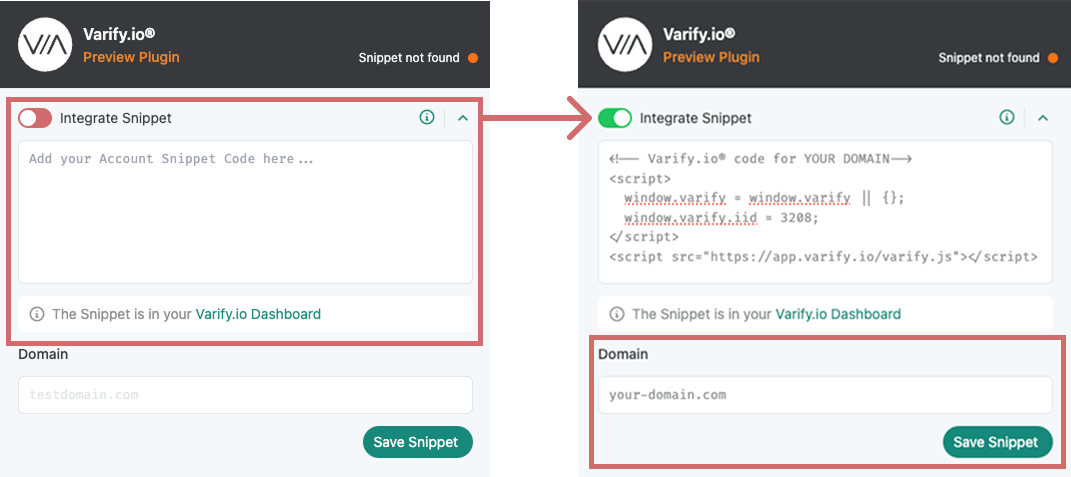
- Abre el panel de Varify y busca "Get Snippet Here".
- Copia el snippet de Varify que aparece ahí.
- Abre la extensión de Chrome Varify.io.
- Pega el snippet copiado en el campo "Your Snippet Code" dentro de la extensión.
- Introduce el dominio del sitio web que quieres testear en el campo «Domain» (ejemplo: test.com o varify.io)
- Guarda el snippet y el dominio haciendo clic en «Save Snippet»
- Activa el interruptor "Integrate Snippet" para ejecutar el snippet solo en tu navegador.
ImportanteEsta versión solo se aplica a tu navegador y no es visible para otros usuarios. En cuanto el snippet de Varify se haya integrado directamente en el sitio web, deberías desactivar de nuevo el interruptor para evitar implementaciones duplicadas.
Ejemplo 1: Probar el Editor de Varify
Puedes probar el Editor de Varify sin integrar el snippet directamente en tu sitio web. Esto te permite familiarizarte con las funciones y probar cambios iniciales.
Ejemplo 2: Creación de experimentos de prueba iniciales
Configura experimentos iniciales y muéstralos solo en tu propio navegador. De esta forma puedes comprobar cómo se ven los cambios antes de integrar el snippet permanentemente en el sitio web.
Comprobar la integración del snippet de código
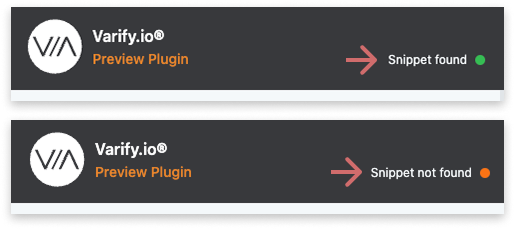
En la parte superior derecha de la extensión de Chrome de Varify, puedes ver de un vistazo si el snippet de código de Varify ya está integrado en el código del sitio web.
❗️Importante: esto se refiere a la integración directamente en el código del sitio web, no al snippet que insertaste a través de la extensión de Chrome.
🟢 Punto verde y «Snippet found» → El snippet está integrado correctamente en el sitio web.
🟠 Punto naranja y «Snippet not found» → El snippet no se encontró y aún debe integrarse.
Cómo evitar problemas con el Responsive Device Switcher
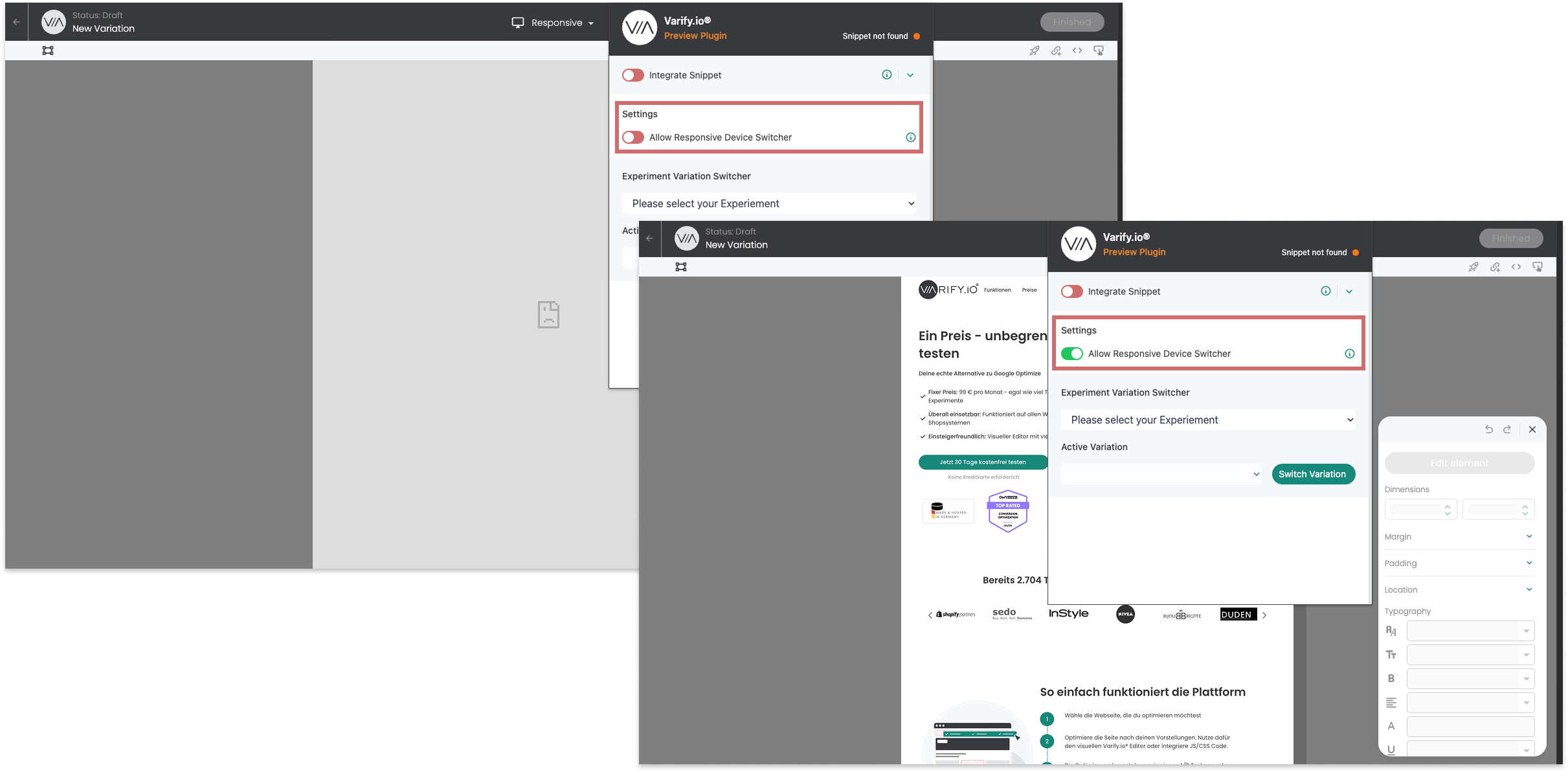
El "Responsive Device Switcher" en el editor visual te permite mostrar un sitio web en diferentes anchos de pantalla.
En algunos casos, las restricciones de framing pueden impedir que el device switcher cargue el sitio web. Si esto ocurre, la extensión de Chrome de Varify ofrece una solución sencilla:
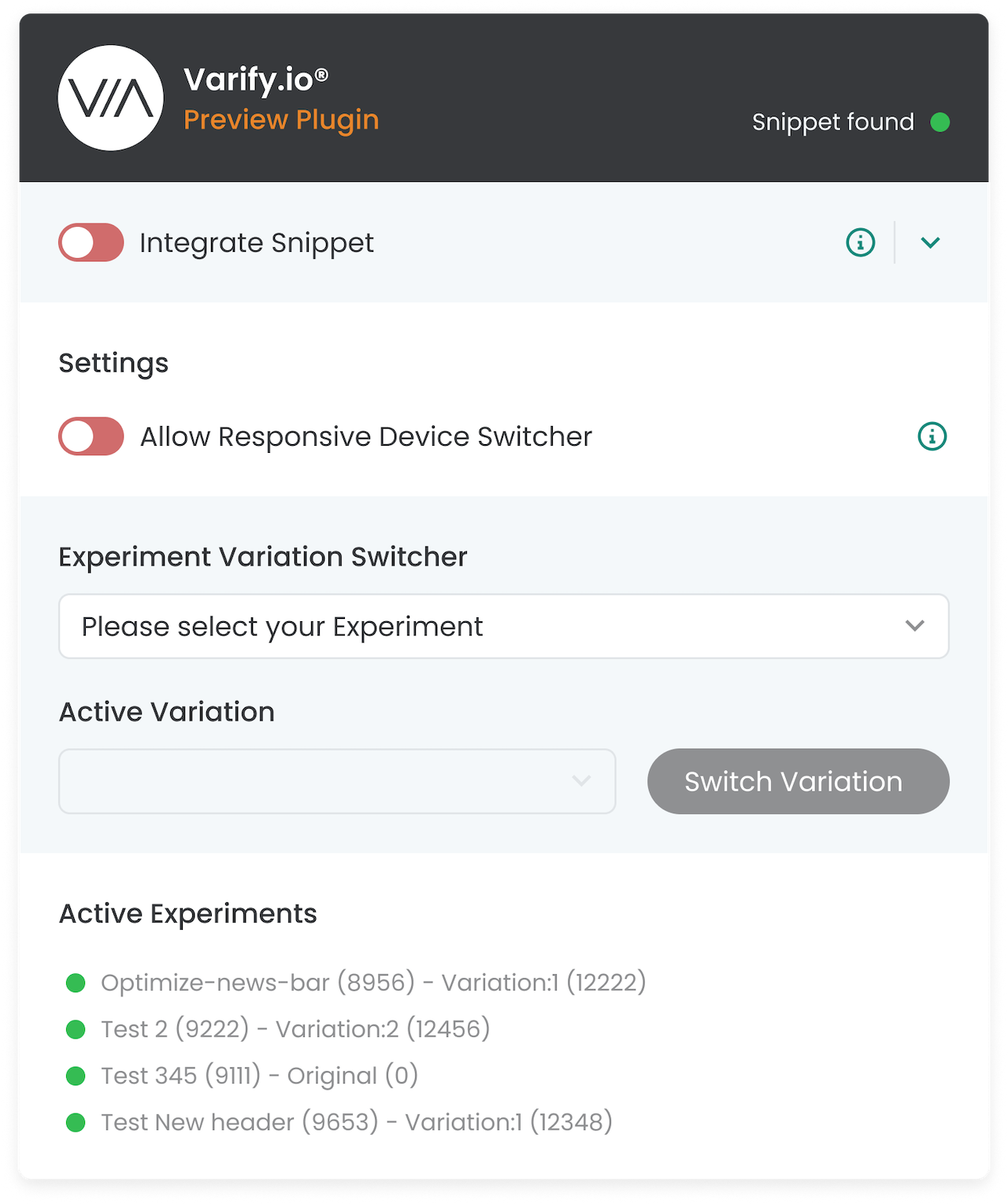
- Activa el interruptor "Allow Responsive Device Switcher" en la extensión de Chrome.
- Recarga la página.
Experimentos activos
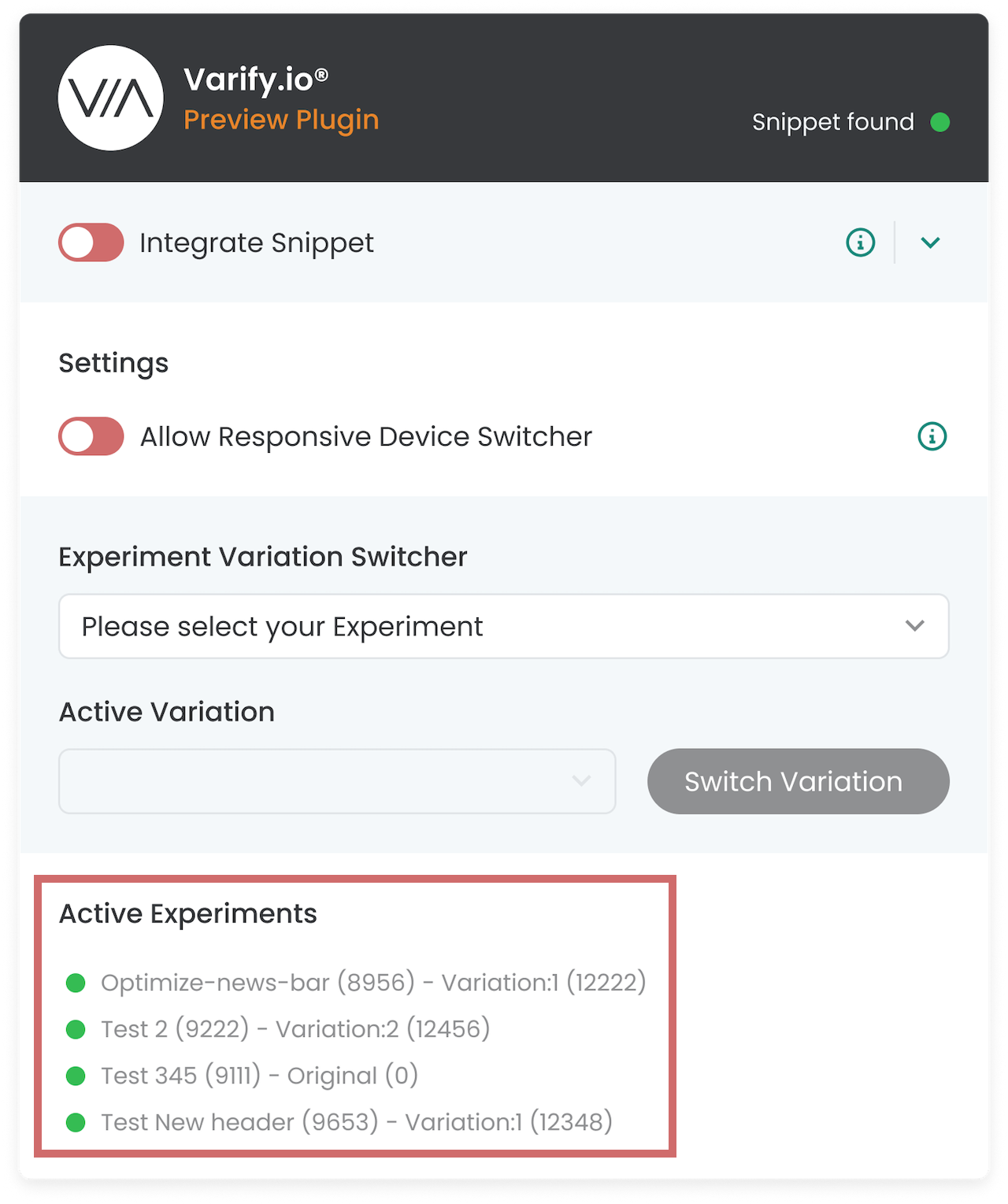
En "Active Experiments" puedes ver todos los experimentos activos en la página que estás viendo actualmente. Así como la variante a la que estás asignado actualmente
Esto te permite comprobar rápidamente si la configuración de "Page Targeting" y "Audience Targeting" es correcta y si el experimento se está reproduciendo para ti según lo previsto.
Selector de variaciones de experimento
El Experiment Variation Switcher en la extensión de Chrome de Varify te permite cambiar tu variación asignada para los experimentos ejecutados en la página.
Así es como funciona:
- El menú desplegable bajo "Experiment Variation Switcher" lista todos los experimentos activos en la página. Selecciona el experimento para el que quieres cambiar la variación.
- La variación actualmente activa se muestra en el menú desplegable bajo "Active Variation". Selecciona aquí la variación a la que quieres cambiar.
- Haz clic en "Switch Variation" para cambiarla.
TIP: Esta función es especialmente útil para el control de calidad, ya que puedes cambiar entre variantes y comprobar su visualización.
Puedes obtener más información aquí: A/B testing - quality assurance