Avalia experimentos no Varify.io
Em resumo
Se conectares a tua propriedade do Google Analytics na tua configuração de tracking, podes avaliar os teus experimentos diretamente no Varify usando relatórios internos. Neste artigo, encontras tudo o que precisas de saber sobre os relatórios internos do Varify.
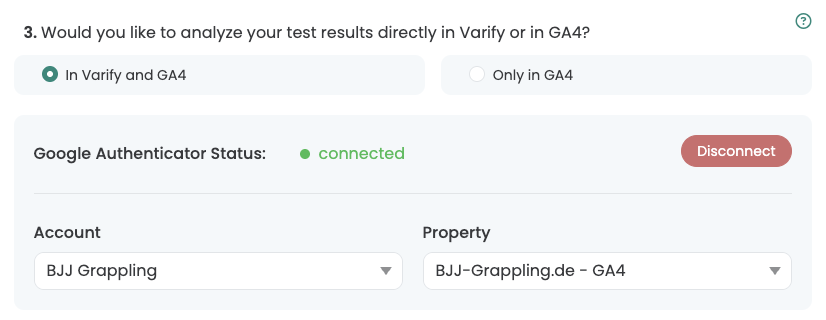
Aviso: Os relatórios no Varify só estão disponíveis se a opção de relatório "In Varify and GA4" tiver sido selecionada na configuração de tracking e a propriedade GA4 correspondente tiver sido conectada com sucesso.
Aceder à página de relatórios
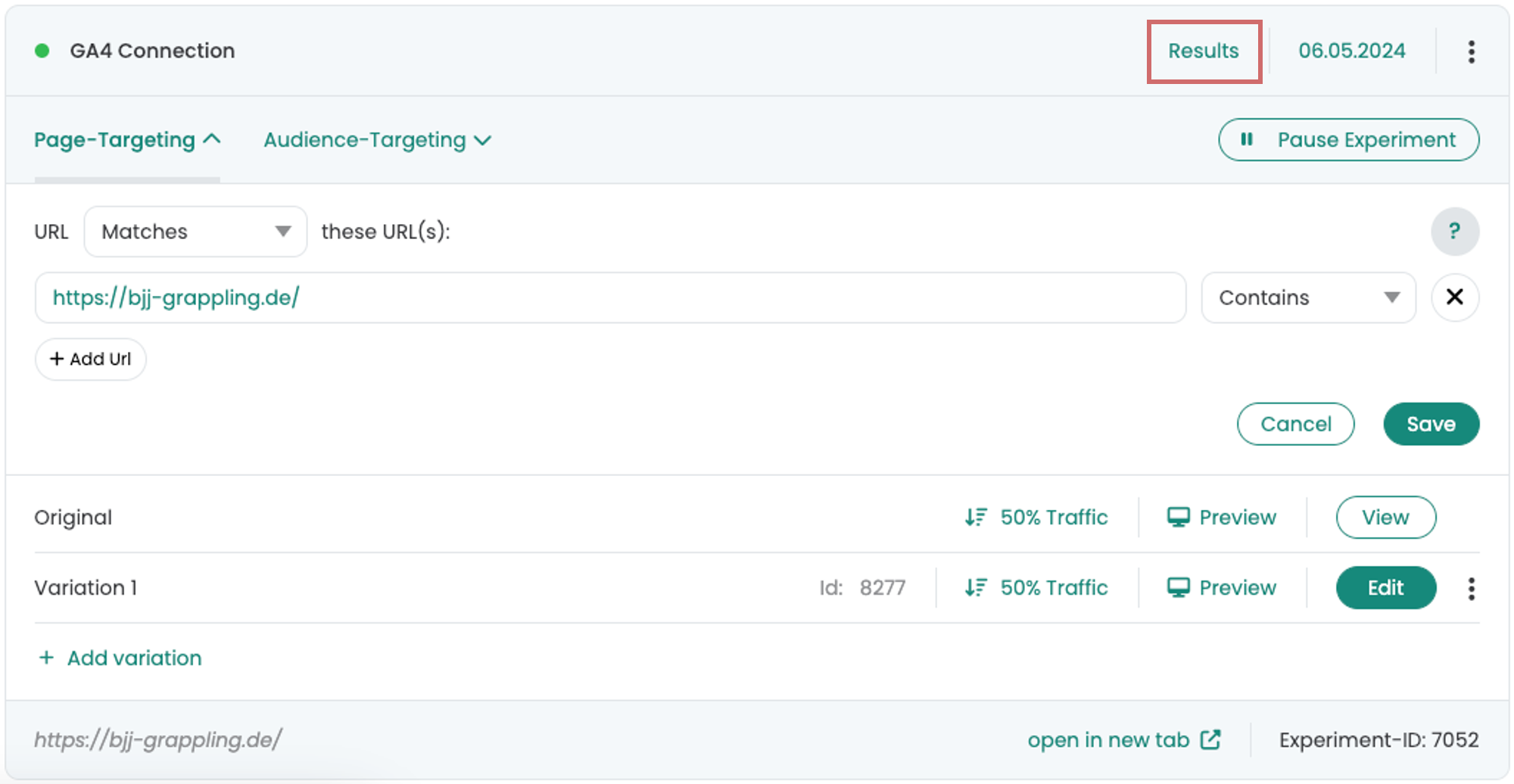
Assim que iniciares uma nova experiência, a secção "Results" aparecerá no canto superior direito da experiência. Clica nela para ires para o relatório de avaliação.
Aviso: O botão "Results" só aparece se a conexão com a propriedade GA4 já tinha sido estabelecida quando o experimento foi iniciado. Se o botão não for exibido após o início, encontrarás uma solução aqui.
Criar o relatório
Podes adicionar várias metas do Google Analytics na página do relatório.
- Para isso, clica em "Add new goal".
- Seleciona na lista a métrica que queres avaliar. Podes encontrar metas de receita na aba "Revenue".
- Depois clica em "Add Goal". Após um breve momento, a meta aparecerá no relatório.
Podes atribuir várias métricas, key events ou events a um relatório. Cada seleção é apresentada separadamente como o seu próprio goal na lista.
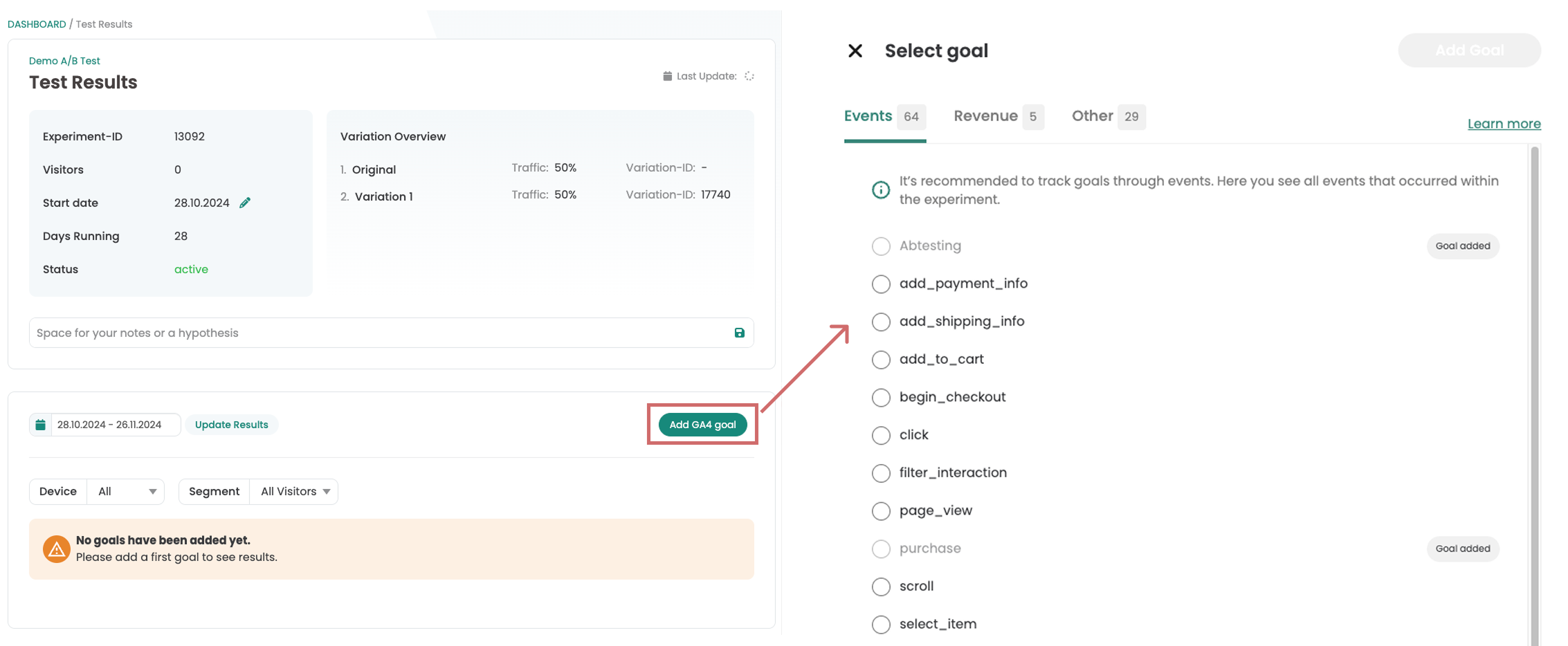
Aviso: Depois de iniciar a experiência, pode demorar até 24 horas até os primeiros eventos estarem disponíveis para seleção.
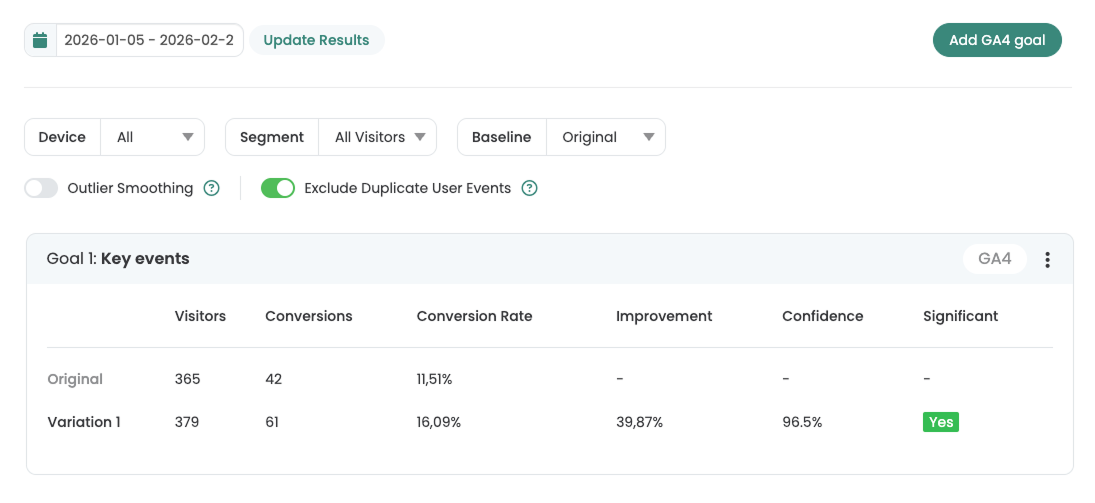
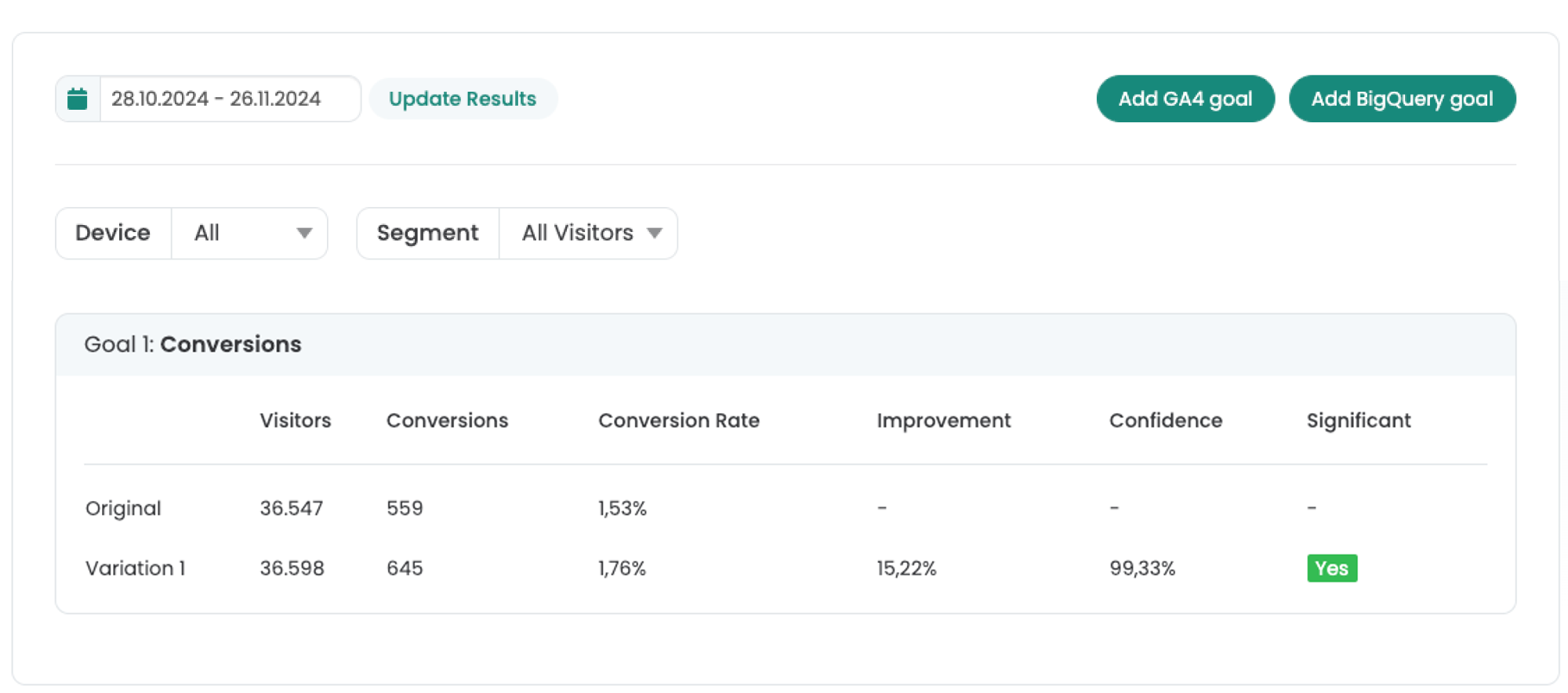
O goal foi adicionado ao relatório. Para cada goal, a Varify compara as métricas entre as variantes. Para cada variante, o número de visitantes é colocado em relação à métrica medida e apresentado como a taxa de conversão. Também podes ver a melhoria, assim como a confidence e a significance.
Personalizar e filtrar o relatório
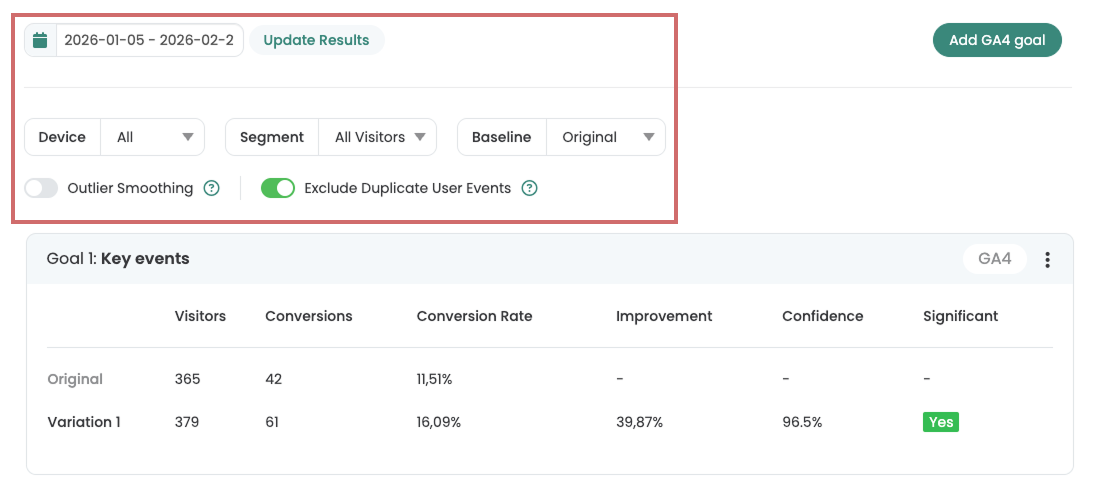
Tens várias opções para personalizar o relatório. Usa o seletor de datas para definir o período. Por padrão, está selecionado „Experiment start to current date“.
Também podes usar os seguintes filtros e segmentações:
| Filtro/Segmento | Explicação |
|---|---|
| Device | Segmentação por categoria de dispositivo: mobile, desktop, tablet. |
| Segment | Segmentação por tipo de visitante: all visitors, new visitors, returning visitors. |
| Baseline | A melhoria, a confiança e a significância baseiam-se na baseline selecionada (padrão: „original“). |
| Outlier Smoothing | Filtra outliers em objetivos de receita para evitar distorções causadas por pedidos muito elevados. |
| Exclude Duplicate User Events | Por padrão, os eventos por utilizador são contados apenas uma vez, mesmo que sejam acionados múltiplas vezes; se esta opção for desativada, os acionamentos são contados múltiplas vezes. |
Todas as opções de filtro e segmentação estão descritas novamente em mais detalhe aqui.
Avaliação dos resultados do teste
Uma conversion rate e um uplift são calculados com base no número de visitantes na variante e nos valores da métrica selecionada.
Para verificar se o teu experimento é estatisticamente significativo, podes usar o confidence level para a avaliação. Variantes com um confidence level de 95 % ou superior são destacadas com um "Yes" verde.
Fixar objetivo principal e objetivos
Para uma melhor visão geral nos relatórios, podes definir um objetivo principal e/ou fixar objetivos no topo.
Objetivo Principal
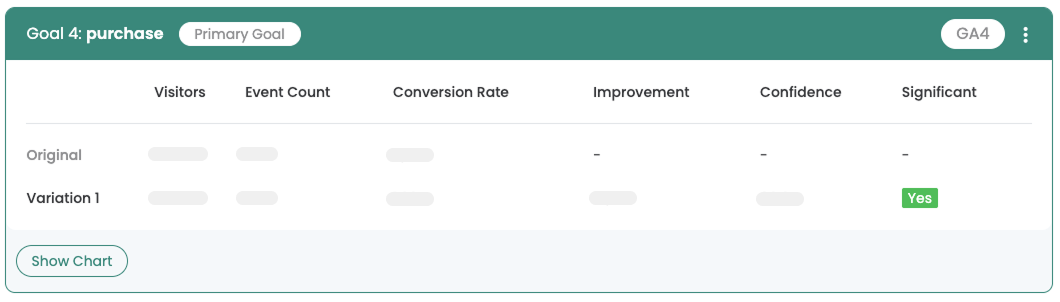
A meta principal é a métrica principal do seu experimento. Você pode marcar qualquer meta que adicionar como a meta principal, mas apenas uma é possível de cada vez.
Como definir uma meta principal:
- Clique no ícone de lápis na visão geral de relatórios.
- Selecione a meta principal.
- Salve com o símbolo de disquete.
A meta principal é sempre exibida no topo em verde - mesmo acima das metas fixadas.
![Visão geral dos resultados do teste; uma seta aponta para a lista „Primary Goal“ onde „[GA4] purchase“ está selecionado.](/assets/images/cms/docs/evaluate-experiments-in-varify-io/Group-3025.png)
Fixar Metas
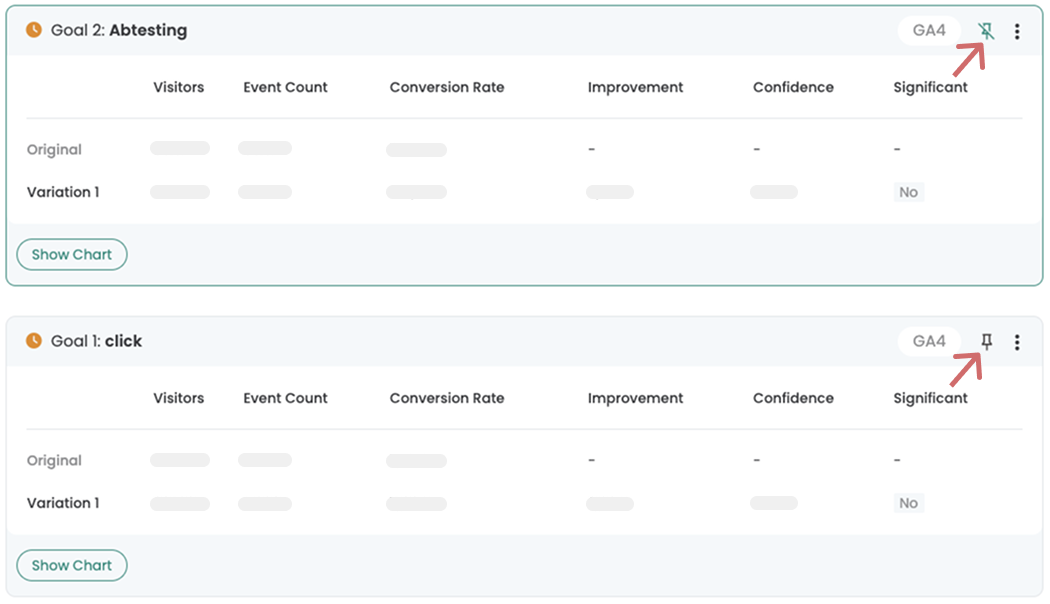
Podes fixar metas. Elas permanecem no topo do relatório, mesmo que adiciones novas metas. Isto significa que tens sempre as metas mais importantes à mão.
Como fixar uma meta:
- Clica no pin no canto superior direito.
- Para soltar, clica no pin novamente.
As metas fixadas permanecem no topo e são marcadas com uma moldura verde.
BigQuery, Shopify ou PostHog no Varify Reporting
Além dos Goals do Google Analytics 4, também podes exibir os seguintes indicadores-chave de web analytics no Varify Reporting:
| Filtro/Segmento | Explicação |
|---|---|
| Google Analytics 4 | Como descrito neste artigo, podes exibir eventos GA4 no Varify Reporting. |
| BigQuery | Se utilizares o BigQuery em conjunto com o GA4 para analisar os teus dados brutos, também podes usar o Varify Reporting com números do BigQuery. Saiba mais |
| Shopify | No Varify Reporting, podes usar os teus números do Shopify em tempo real para análise. Para isso, precisas de uma configuração de tracking GA4 e da nossa integração de tracking Shopify. Saiba mais |
| PostHog | Se utilizares a nossa integração de tracking PostHog, os números ficam disponíveis para análise no Varify Reporting. Saiba mais |