Avaliação baseada em segmentos no GA4
AVISO IMPORTANTE:
O procedimento para avaliar os resultados no GA4 mudou ligeiramente. A avaliação anterior continua a funcionar normalmente.
No entanto, o novo procedimento é necessário para usar a próxima avaliação do GA4 diretamente no Varify.io. Se tiveres alguma dúvida, contacta o nosso Suporte.
Resumindo
Depois de conectar o Varify.io® ao GA 4, você pode avaliar seus experimentos diretamente no GA 4. Use a análise exploratória de dados.
É assim que você prossegue com a análise
Crie segmentos para variantes
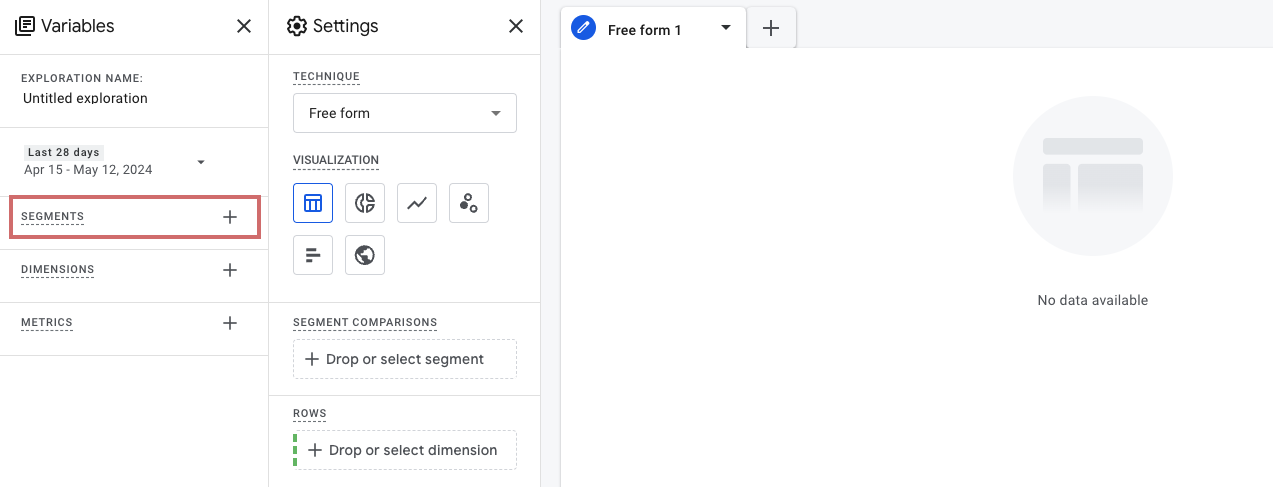
Abra a análise exploratória de dados e adicione um segmento separado para cada variante de um experimento que você deseja avaliar nesta "exploração". Para fazer isso, clique em "Segments +" na coluna esquerda, abaixo do intervalo de datas.
Depois clica em "User segment" na área "Create user segment". Podes então especificar quais valores o segmento deve exibir.
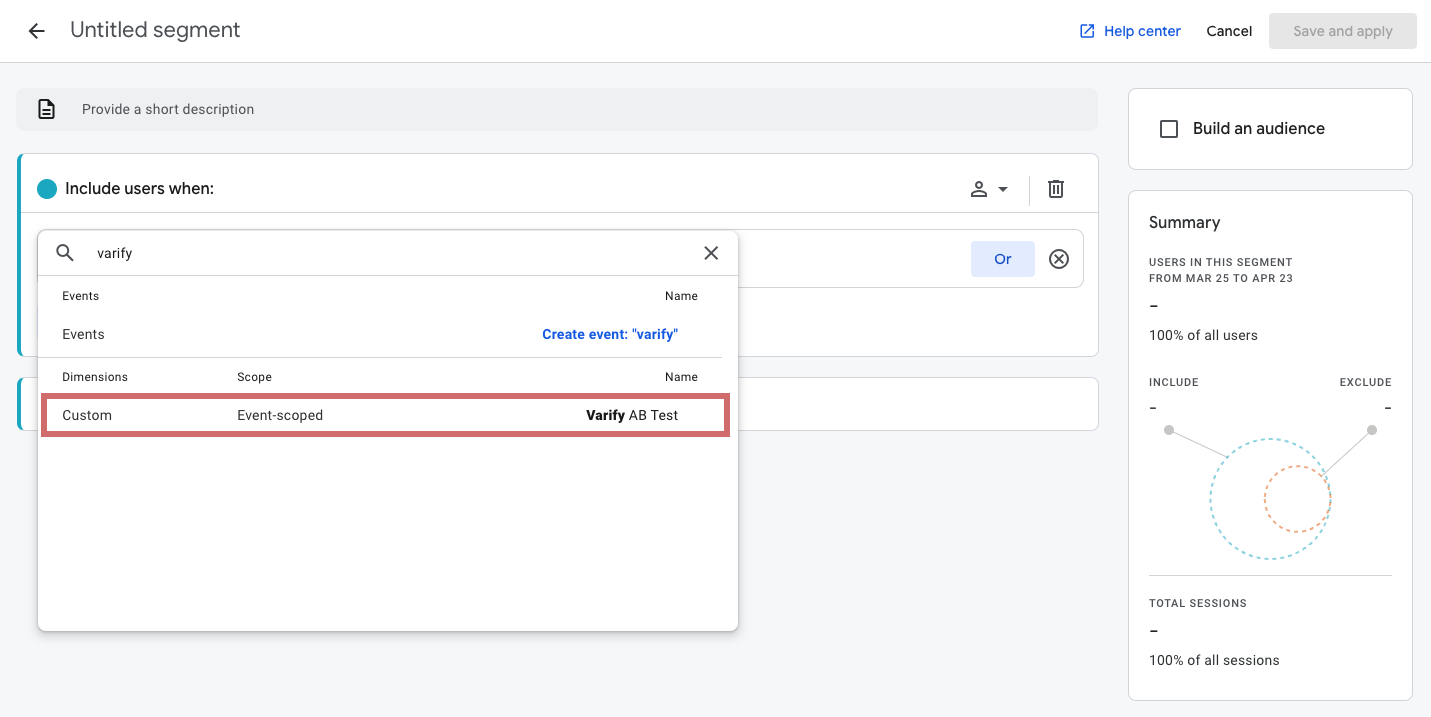
Em "Add new condition" podes selecionar a dimensão definida pelo utilizador "Varify AB Test". (Se tiveres nomeado a dimensão de forma diferente, seleciona-a de acordo).
Agora adiciona um filtro que inclua apenas os utilizadores dos participantes originais ou participantes da experiência.
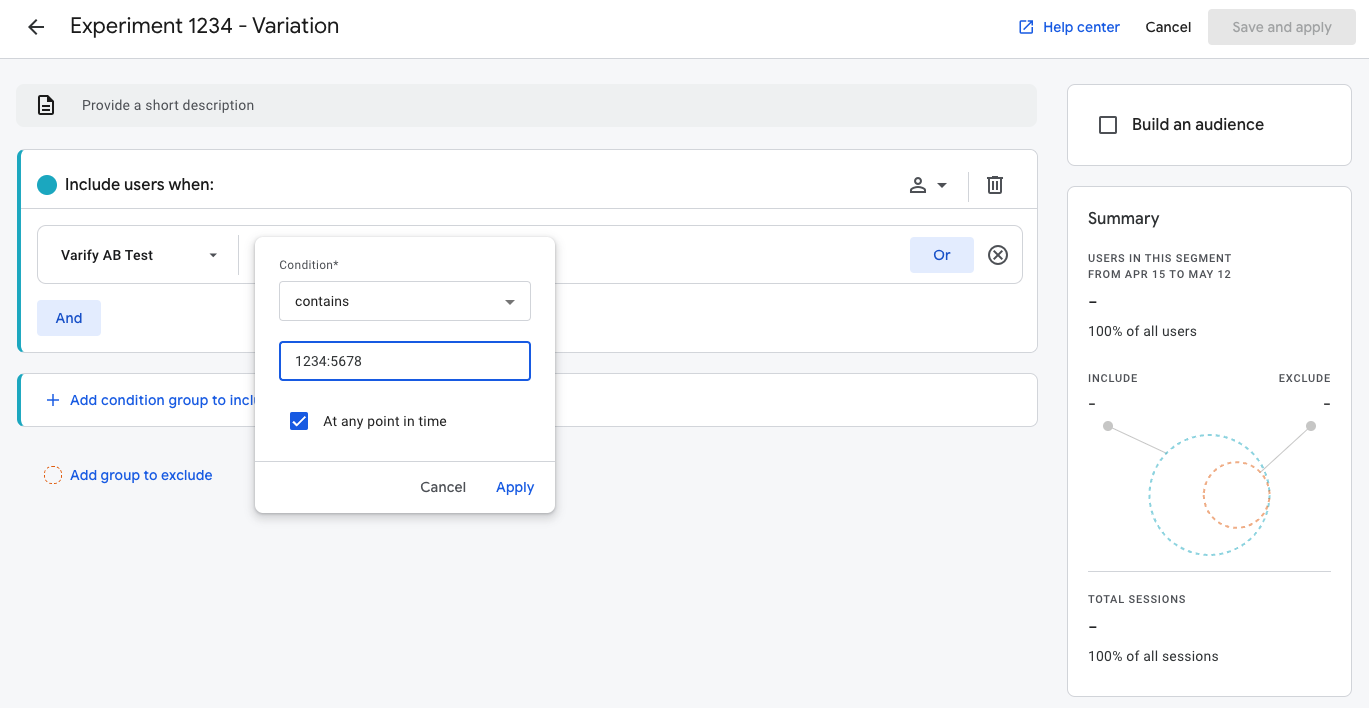
Para isso, clica em „Add Filter“ e depois seleciona „contains“ como condição.
Agora filtra pela tua experiência introduzindo o ID da experiência.
- Exemplo de um segmento original: „1234:Original“ („Original“ refere-se à versão original > „Experiment ID:Original„)”
- Exemplo de um segmento de variante: „1234:5478″ (O número depois dos dois pontos representa o ID da variante > "Experiment ID:Variant ID„)”
Certifica-te de que a opção „At any point in time“ está selecionada.
O ideal é nomeares o segmento começando pelo ID da experiência, seguido de original ou variant. Isto vai facilitar encontrá-lo nos teus segmentos. Depois guarda o segmento.
Para experimentos com múltiplas variantes, tens de criar um segmento separado para cada variante.
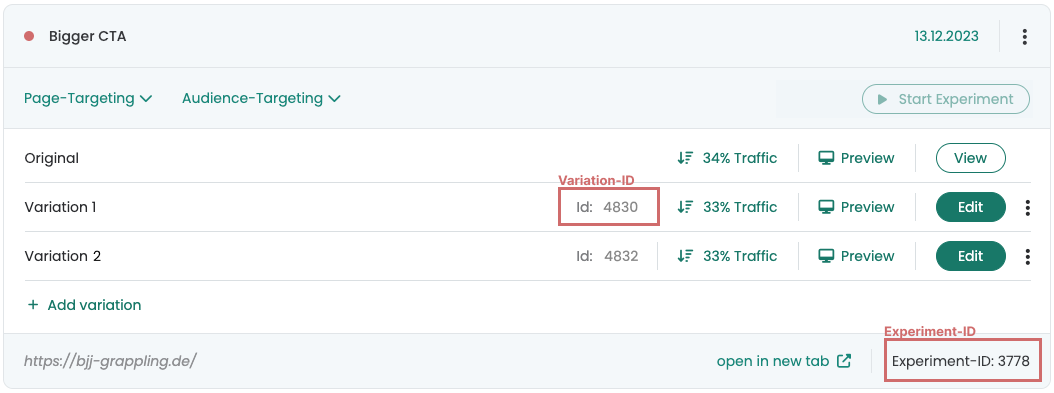
Podes encontrar o ID do experimento que queres avaliar no canto inferior esquerdo do experimento no painel do Varify.io ou na visão geral das variantes.
O ID da variante está localizado no painel, na respetiva linha da variante.
Mova segmentos e métricas para a coluna Settings
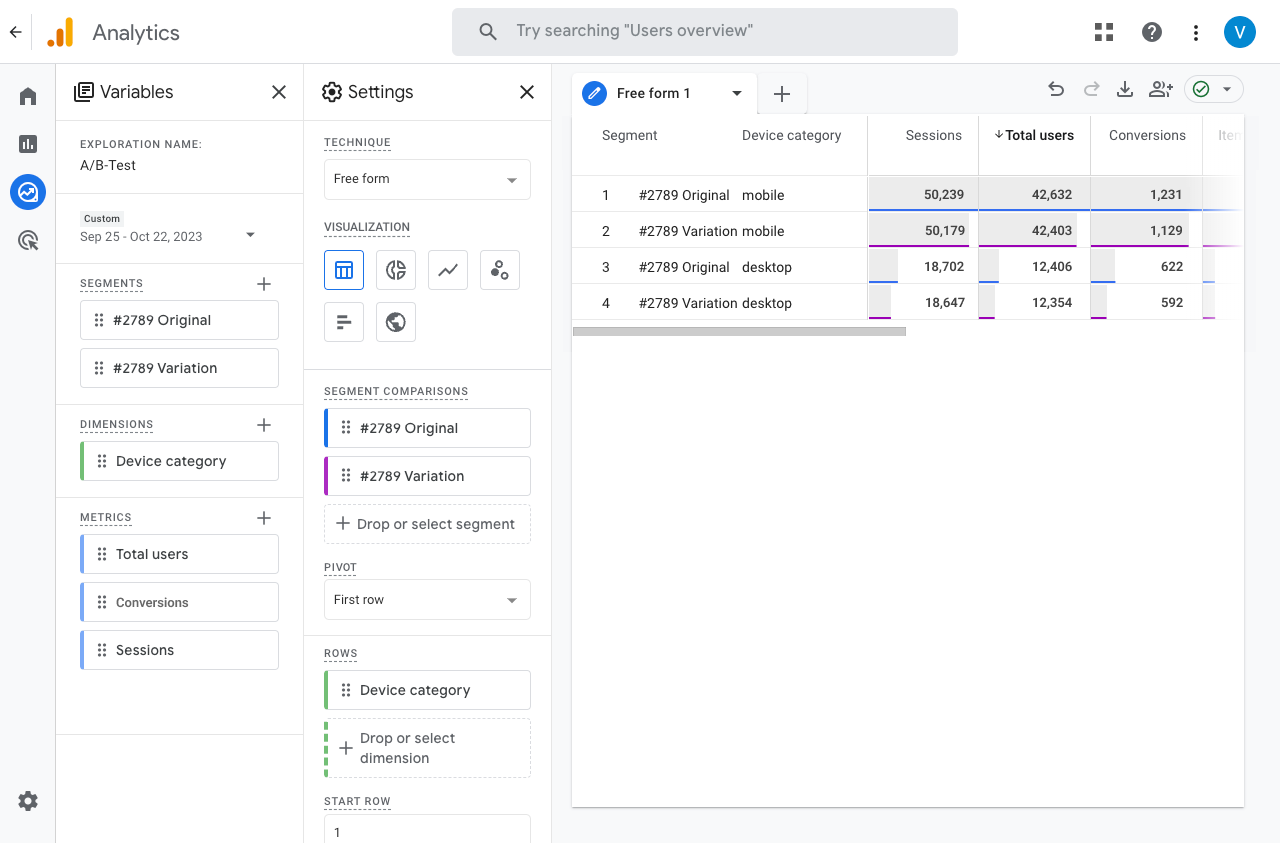
Depois de criares todos os segmentos para as variações do teu experimento, podes adicioná-los como segmentos na Exploratory Data Analysis. Agora só precisas de adicionar as métricas que queres analisar em comparação entre o original e a variação. Além disso, também podes adicionar dimensões, por exemplo, para ver o tráfego por diferentes tipos de dispositivo - desktop, mobile, tráfego.
Testa os resultados do teste quanto à significância
Verifica se os resultados do teu teste A/B apresentam diferenças significativas. Para isso, a Varify.io disponibiliza uma calculadora de significância.