PostHog-Tracking
Kurz gefasst
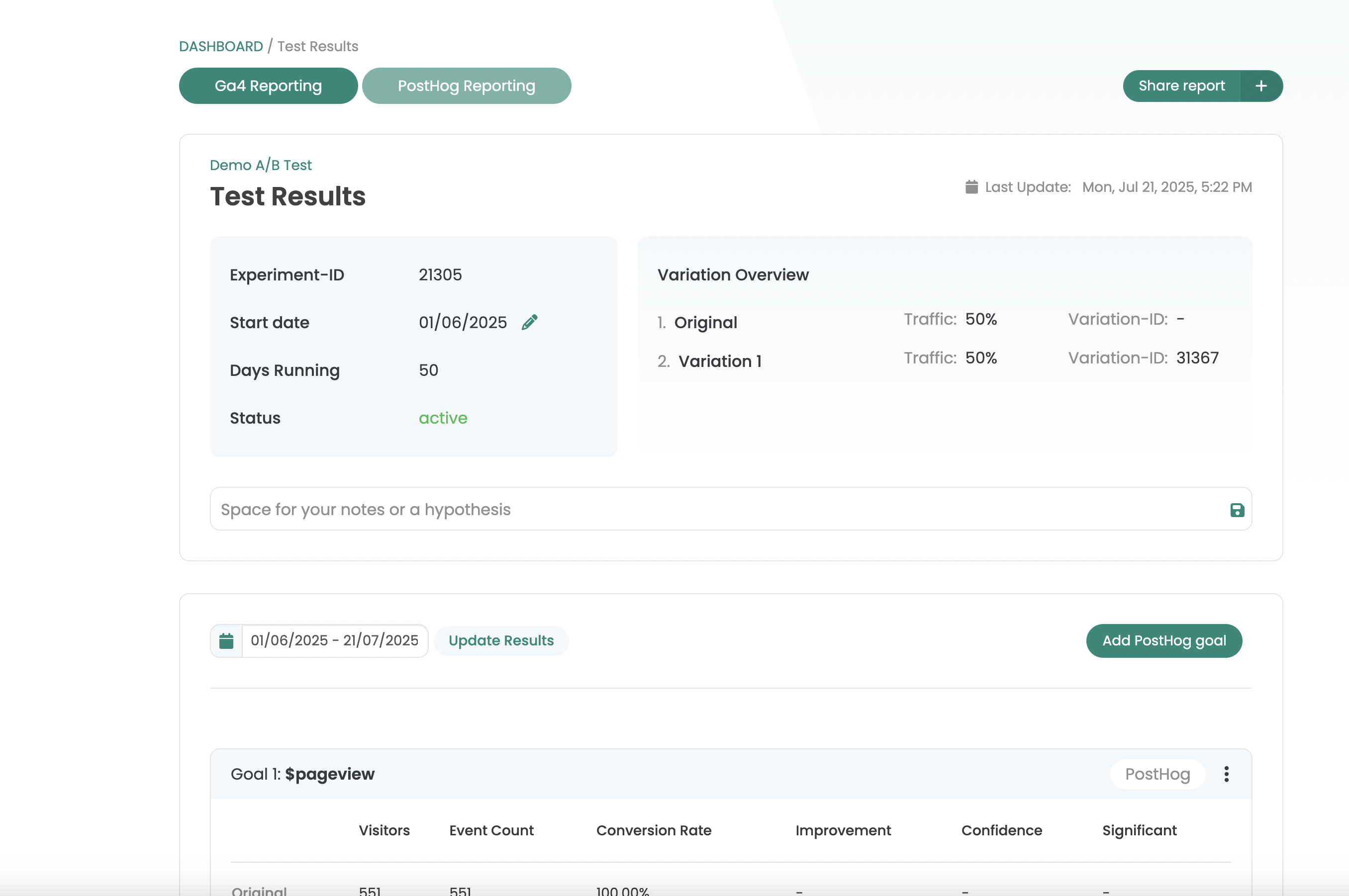
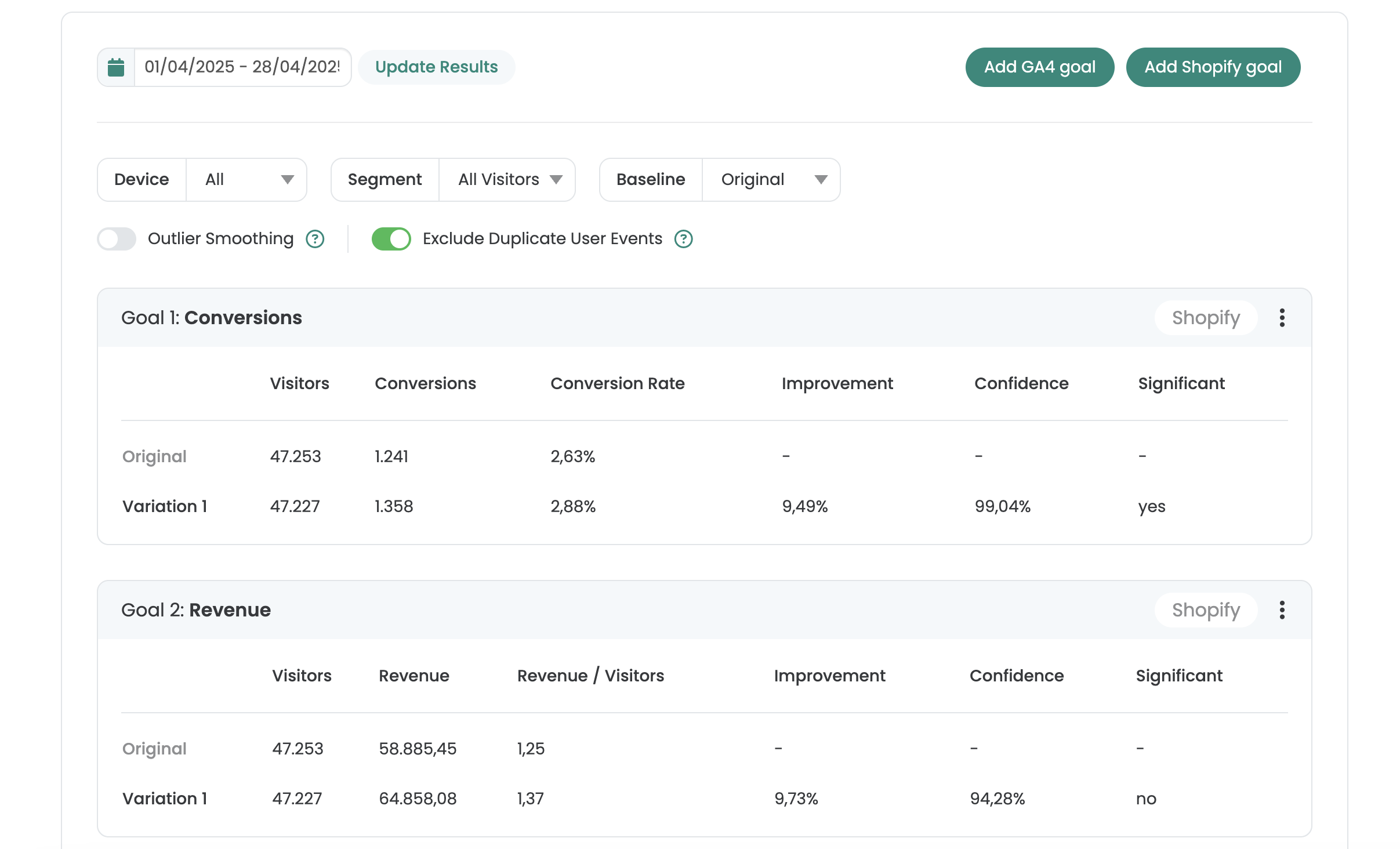
Verbinde dein PostHog-Webanalytics-Konto mit Varify und analysiere deine Experimente direkt mit den Event- und Klick-Metriken von PostHog. Die Events erscheinen im Varify-Report etwa 3-4 Minuten, nachdem sie auf deiner Website ausgelöst wurden.
So nutzt du PostHog-Tracking-Daten
Schritt 1: Aktiviere die PostHog-Integration
Die PostHog-Integration ist derzeit nur für ausgewählte Kunden verfügbar. Bitte kontaktiere unser Support-Team, wenn du sie nutzen möchtest. Wir helfen dir dann bei der Einrichtung. [email protected]
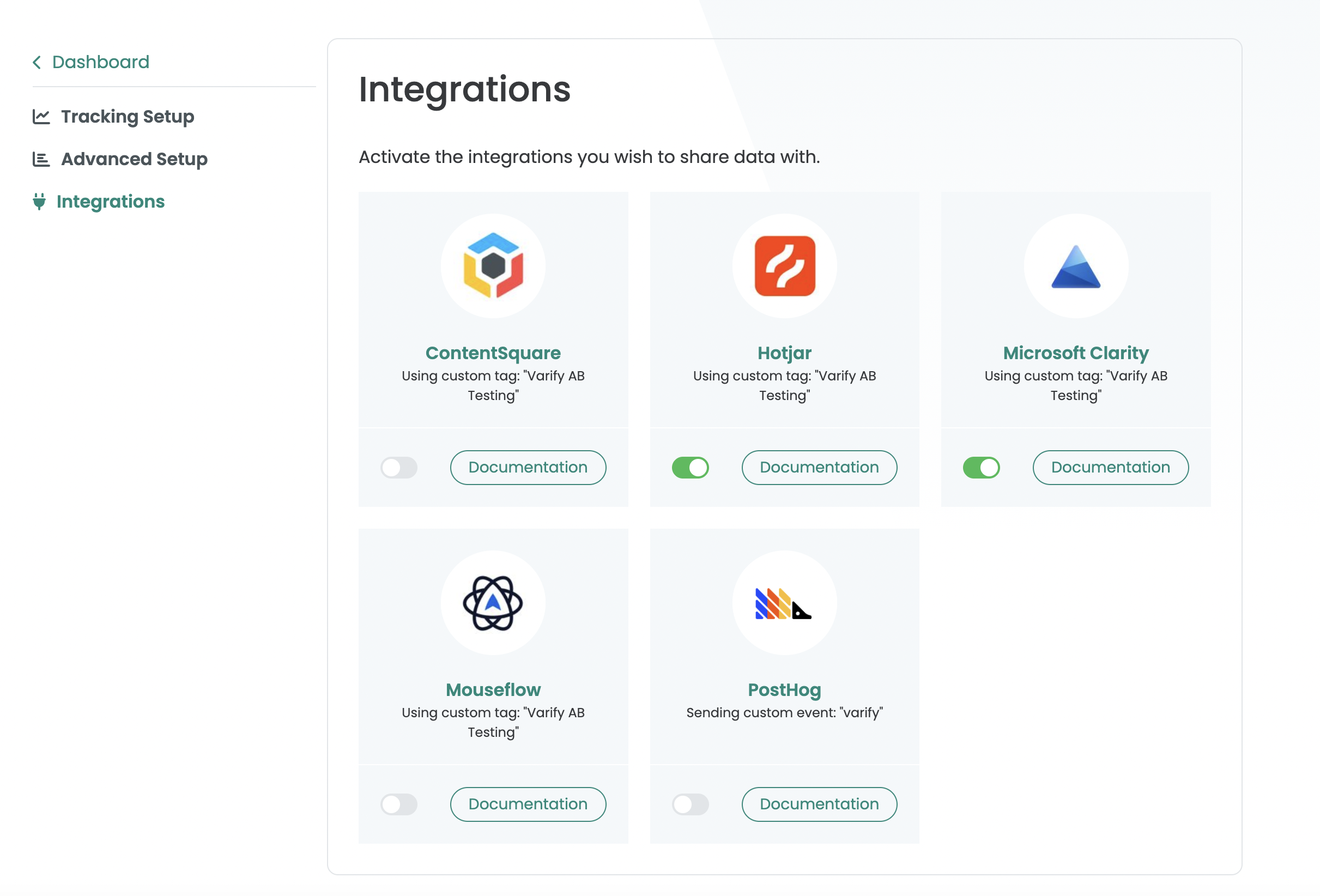
Schritt 2: Aktiviere die PostHog-Integration und richte sie ein
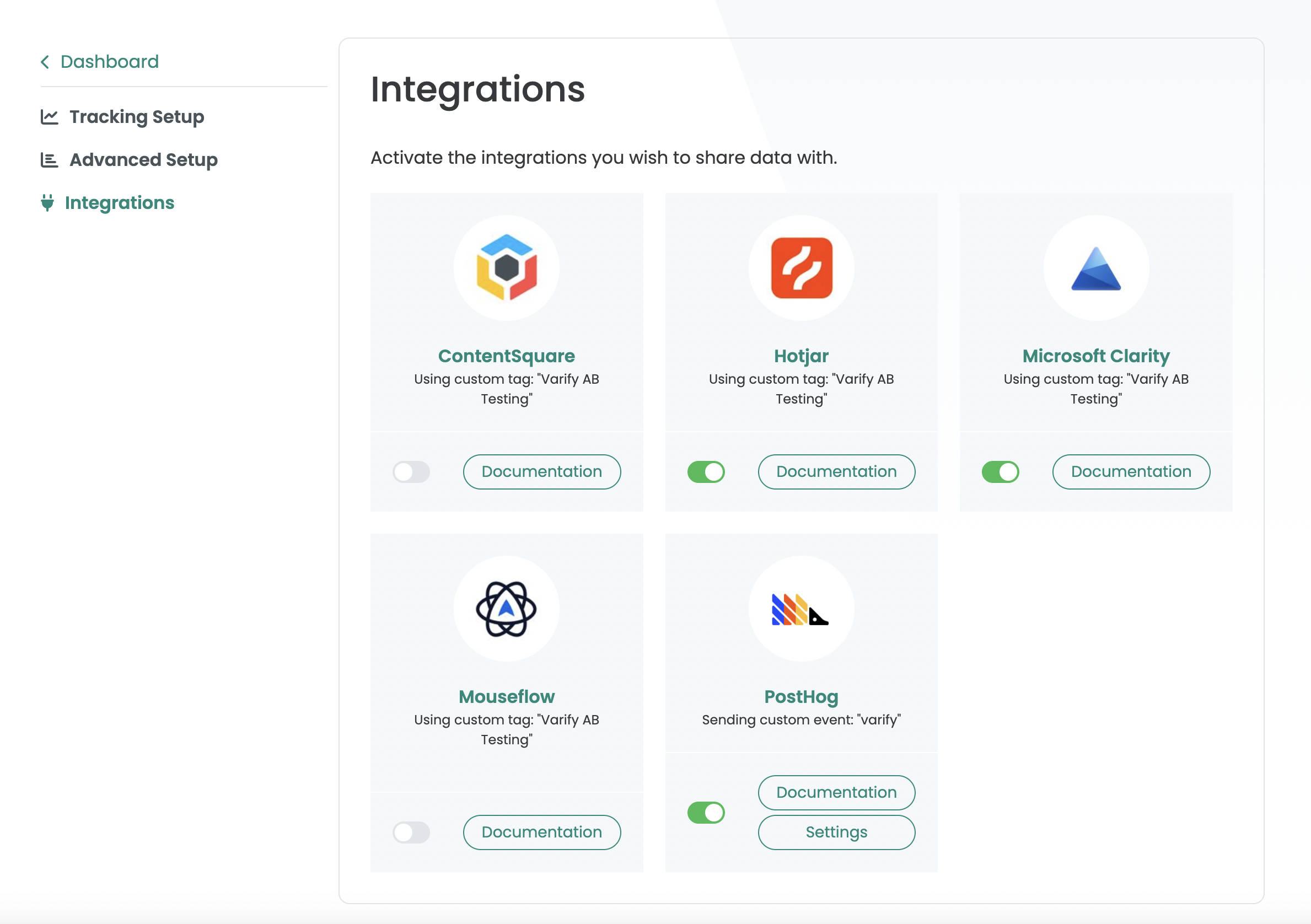
Aktiviere die PostHog-Integration, indem du den Schalter aktivierst. Klicke dann auf Settings. Gehe dann zu deinem PostHog-Konto und klicke auf Settings. Hier findest du den Menüpunkt „Personal API keys“. Öffne den Menüpunkt und klicke dann auf „Create personal API key“. Kopiere den API-Schlüssel und füge ihn in das Feld „API key“ in Varify ein.
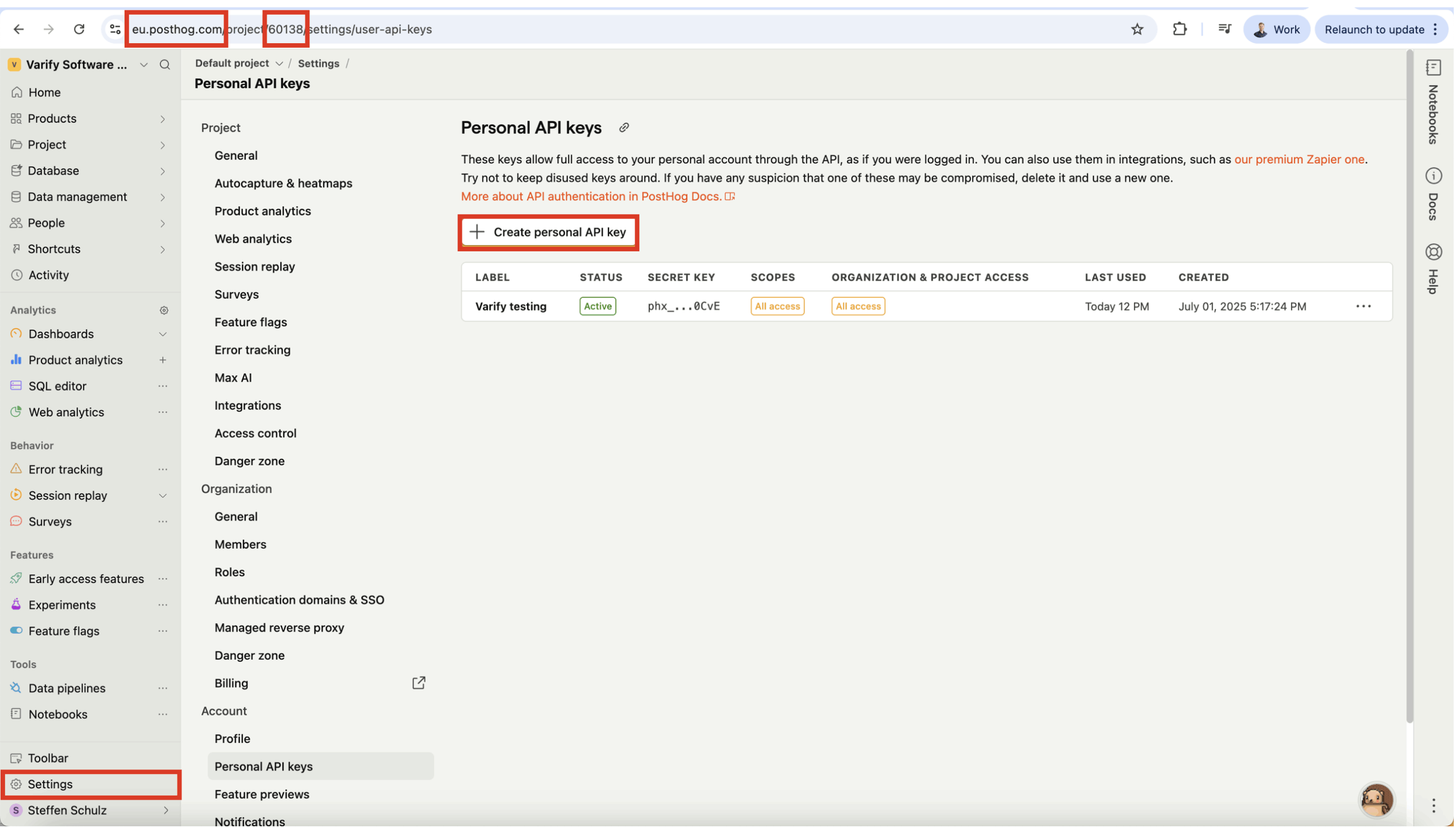
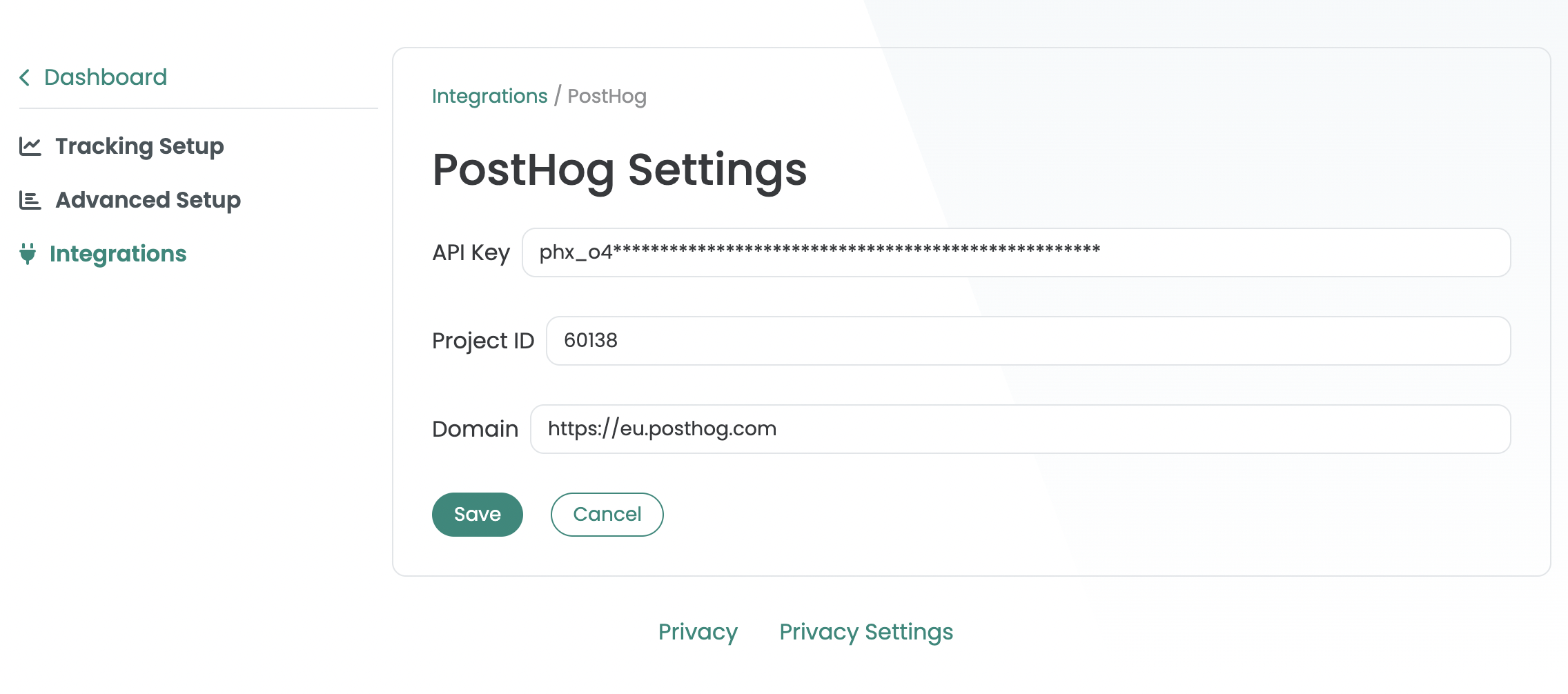
Nachdem du den „API Key“ hinzugefügt hast, kopiere die Project ID und die Domain aus der PostHog-URL und füge sie in die PostHog Settings in Varify ein. Speichere die Einstellung.
Schritt 3: Ein neues Experiment starten und den Report öffnen
Sobald PostHog erfolgreich mit Varify verbunden ist, überträgt Varify automatisch Events für neu erstellte Experimente an PostHog. Anschließend kannst du über den Button "Add PostHog goal" Events aus PostHog importieren, die du für die Auswertung deines A/B-Tests verwenden möchtest.