Matomo - Integration über den Matomo Tag Manager
Kurz gefasst
In dieser Anleitung zeigen wir dir, wie du den Matomo Tag Manager einrichtest, damit Matomo die Daten von Varify.io erfassen und analysieren kann. Dazu ist es notwendig, den Matomo Tag Manager in deine Website zu integrieren.
Wichtig: Matomo kann derzeit nur ein Experiment gleichzeitig analysieren. Das bedeutet, dass nur eines deiner Experimente aktiv sein darf. Alle anderen Experimente müssen entweder pausiert oder noch nicht gestartet sein, andernfalls können die Daten nicht korrekt analysiert werden.
Wir arbeiten bereits an einer Möglichkeit, mehrere Experimente gleichzeitig zu analysieren.
Analyseverbindung festlegen
Bevor du in deinem Google Tag Manager loslegst, solltest du zunächst die passenden Einstellungen für deine Integration im Dashboard unter A/B Testing Options -> „Go to Tracking Setup“ festlegen.
Wähle unter „Analytics Connection“ „Matomo“ aus und bestätige mit einem Klick auf „Update“.

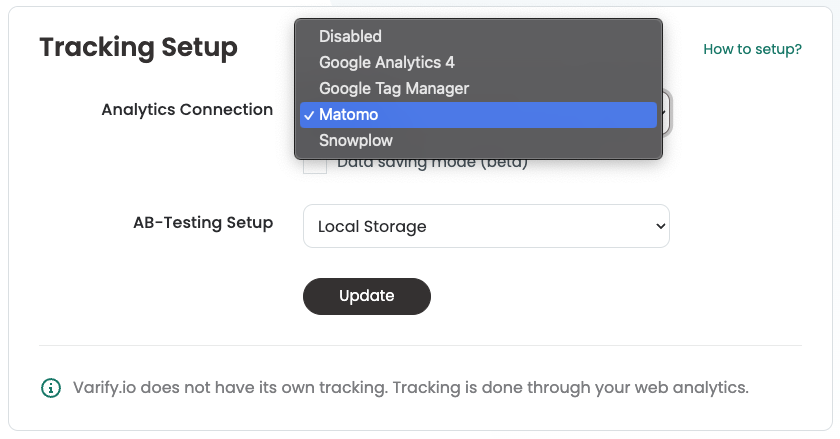
Einrichtung der Varify.io Matomo-Integration
1. Eine DataLayer-Variable erstellen
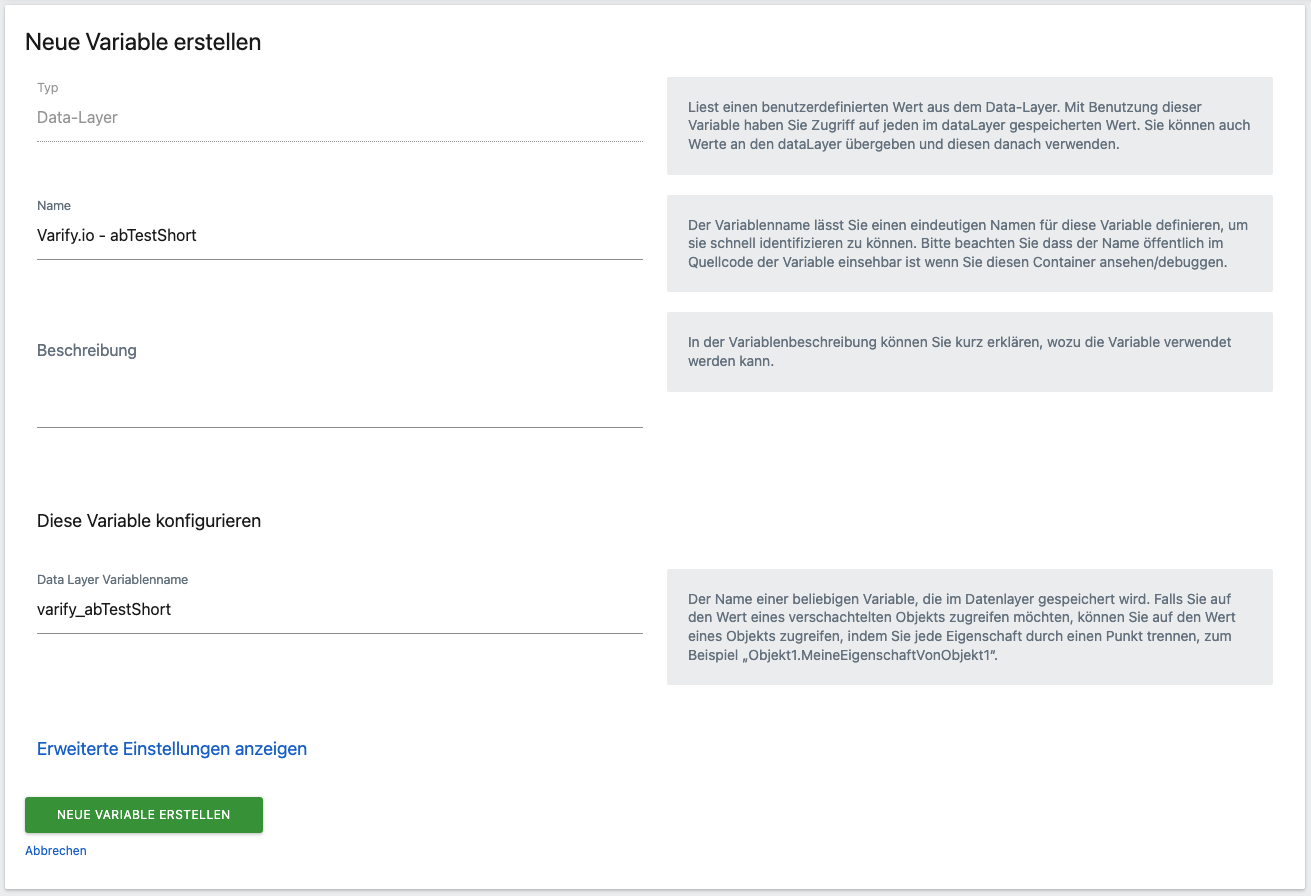
Zunächst wird eine DataLayer-Variable erstellt. Diese enthält später die Informationen des Experiments.
- Navigiere zum Abschnitt „Variables“ und erstelle eine neue Variable, indem du auf die grüne Schaltfläche „Create new variable“ klickst.
- Wähle die Option „Data Layer“.
- Benenne die Variable „Varify.io – abTestShort“.
- Gib unter „Data Layer Variable Name“ den Wert „varify_abTestShort“ ein (bitte genau so schreiben).”.
- Speichere die Data-Layer-Variable, indem du auf „Create New Variable.“ klickst.
2. Erstelle einen Trigger
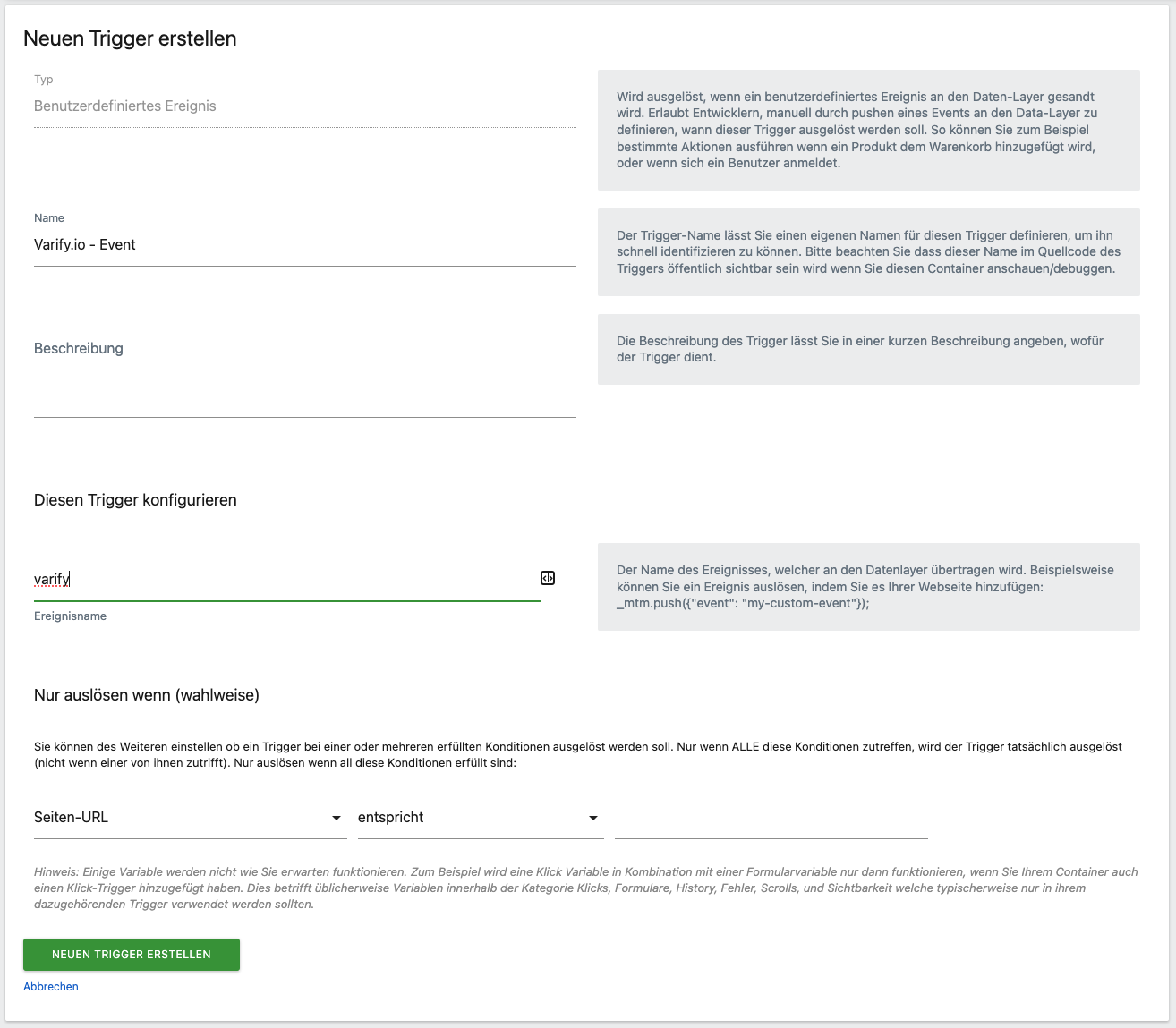
Der nächste Schritt ist die Erstellung eines Triggers. Dieser stellt sicher, dass das Tag ausgelöst wird, wenn auf einer Seite ein Experiment ausgespielt wird.
- Navigiere zum Abschnitt „Triggers“ und erstelle einen neuen Trigger, indem du auf die grüne Schaltfläche „Create new trigger“ klickst.
- Wähle unten im Abschnitt „Other“ die Option „Custom event“.
- Benenne diesen Trigger „Varify.io – Event.“.
- Gib im Feld „Event Name“ den Wert „varify“ ein (bitte genau so schreiben).”.
- Speichere den Trigger, indem du auf „Create New Trigger.“ klickst.
3. MTM-Tag erstellen
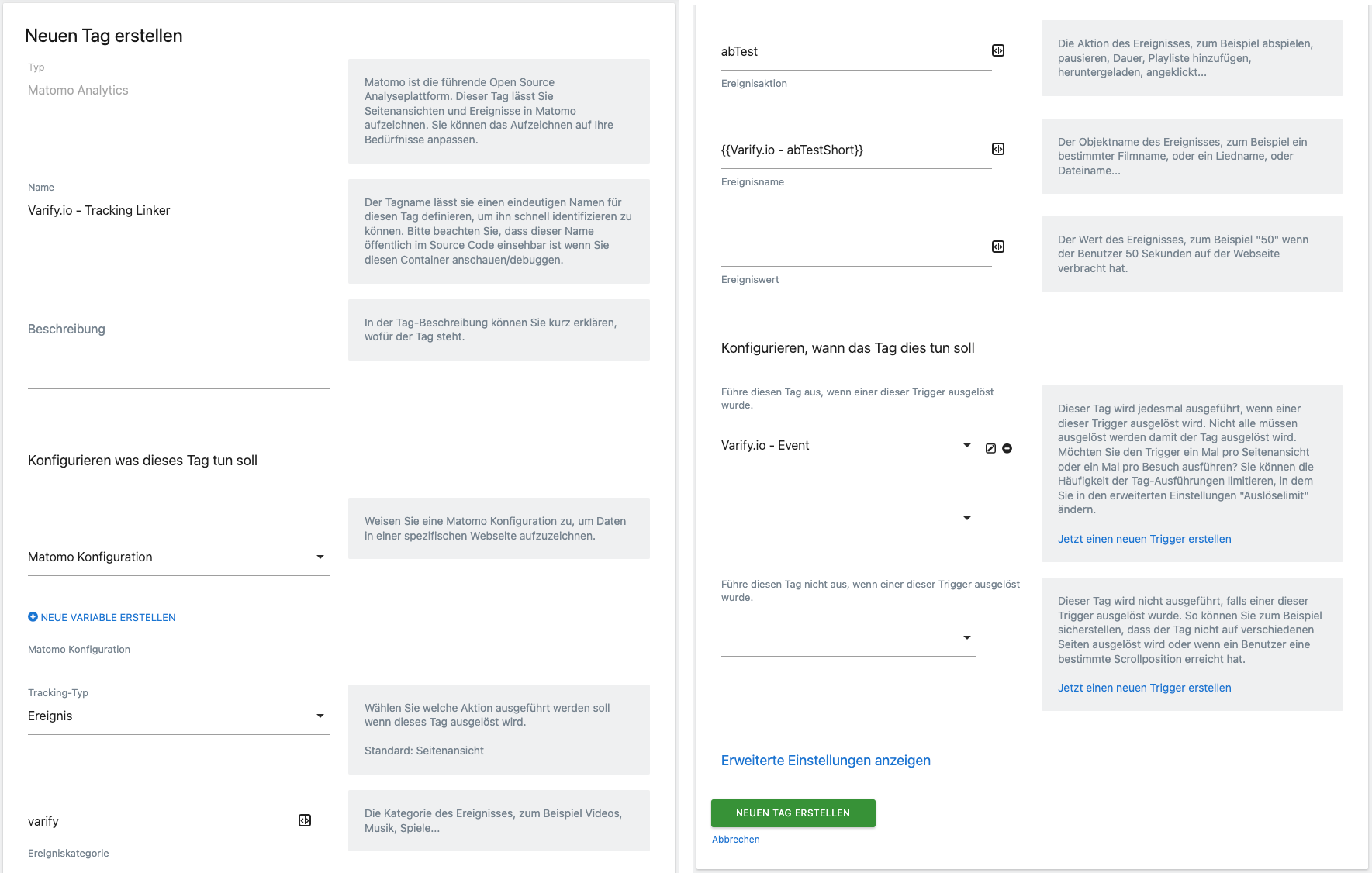
Abschließend wird ein Matomo-Analytics-Tag erstellt. Wird dieser ausgelöst, sendet er ein Event an Matomo zusammen mit dem Variablenwert der zuvor erstellten DataLayer-Variable.
- Gehe zum Abschnitt „Tags“ und erstelle einen neuen Tag, indem du auf die grüne Schaltfläche „Create new tag“ klickst.
- Wähle die Option „Matomo Analytics“ aus.
- Nenne diesen Tag „Varify.io – Tracking Linker.“.
- Im Abschnitt „Configure what this tag should do“ musst du deine Matomo-Konfiguration im Dropdown auswählen. Falls diese noch nicht existiert, klicke unten auf „+ Create new variable“. Es öffnet sich ein Fenster, in dem du diese Matomo-Konfigurationsvariable erstellen kannst. Scrolle nach unten und klicke auf die grüne Schaltfläche „Create new variable“.
- Wähle als Nächstes den Tracking-Typ „Event“ aus.
- Gib unter „Event Category“ „varify.“ ein.
- Gib für die Event-Aktion „abTest.“ ein.
- Gib im Feld „Event Name“ „{{Varify.io - abTestShort}}“ ein (du kannst auch auf das Symbol rechts klicken und die Variable auswählen).
- Wähle im Abschnitt „Configure when the tag should do this“ den Trigger „Varify.io - Event“ über das Dropdown aus.
- Speichere den Tag, indem du auf „Create New Tag.“ klickst.
4. Veröffentliche die Anpassung im Matomo Tag Manager
Sobald du alles erstellt hast, kannst du die soeben erstellte Version unter dem Tab „Publish“ live schalten. Sobald ein Experiment gestartet wurde, sollte ein entsprechendes Event mit den entsprechenden Parametern an Matomo gesendet werden.
Überprüfe deine Tracking-Integration
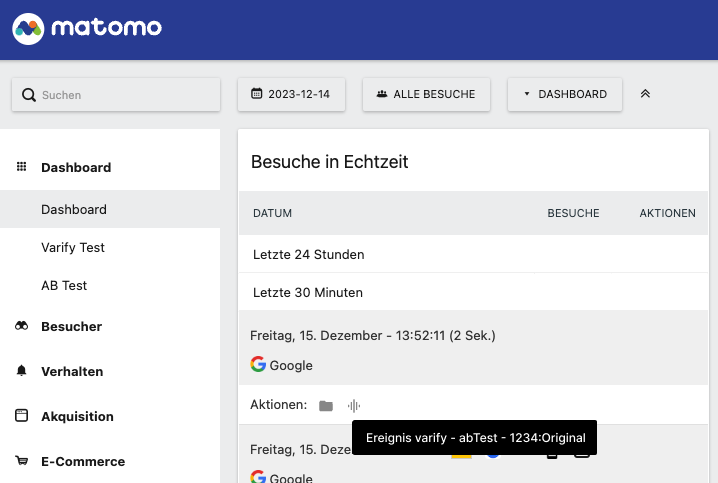
Um zu überprüfen, ob die Integration korrekt ist, empfehlen wir die Durchführung eines A/A-Tests. Wenn alles korrekt eingerichtet ist, solltest du in deinem Dashboard Folgendes sehen, wie im Screenshot unten dargestellt:
- Die Live-Ansicht zeigt ausgelöste Events für Nutzer.
- Wenn das Event übergeben wird, wird „varify - abTest - 1234:1234“ oder „1234:Original“ angezeigt (1234 steht für die Experiment-ID).
Auswertung der Experimente in Matomo
Nachdem du Matomo und Varify.io korrekt verknüpft hast, kannst du deine Experimente auswerten. Dazu musst du entsprechende Segmente erstellen. Eine detaillierte Anleitung dazu findest du hier: Matomo - Ergebnisauswertung