Partager le rapport
En bref
Crée un lien de partage pour ton reporting Varify en quelques clics afin de partager les résultats des tests A/B avec des collègues ou des clients qui n'ont pas de compte Varify.
Créer un nouveau lien de partage
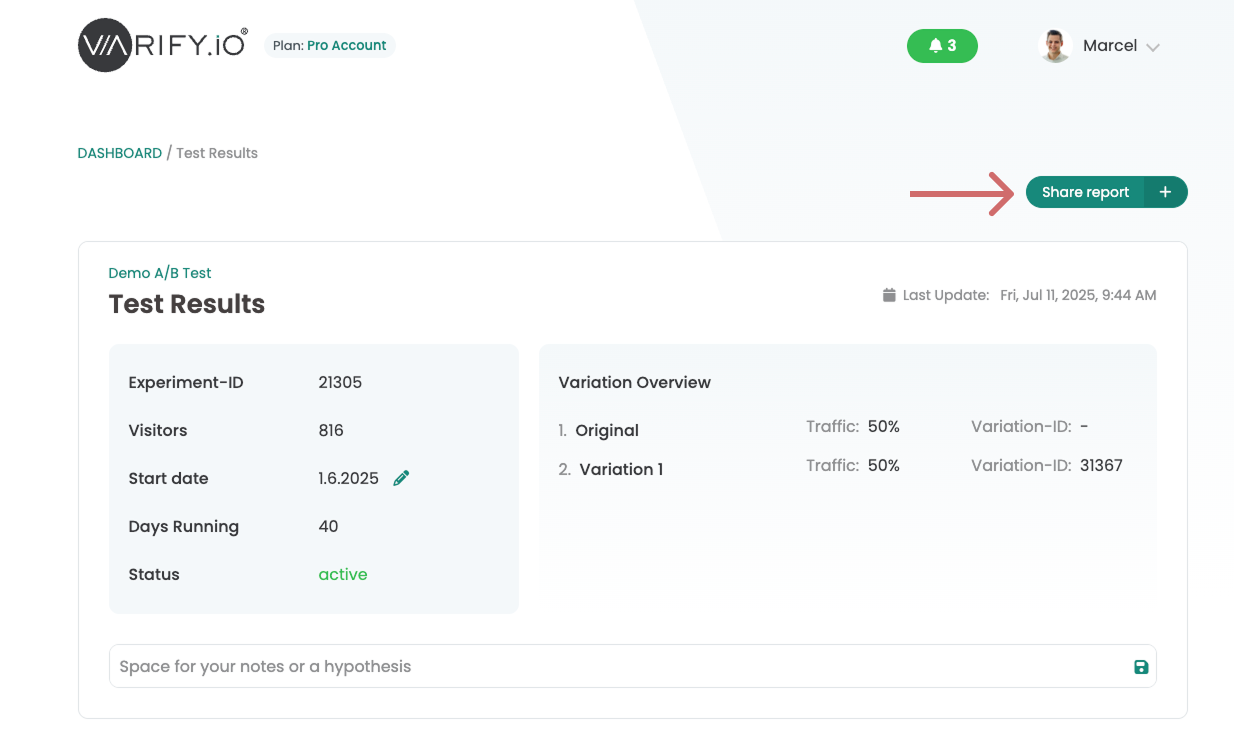
Pour créer un nouveau lien de partage pour ton rapport, clique simplement sur l'icône « Plus » à côté de « Share Report » en haut.
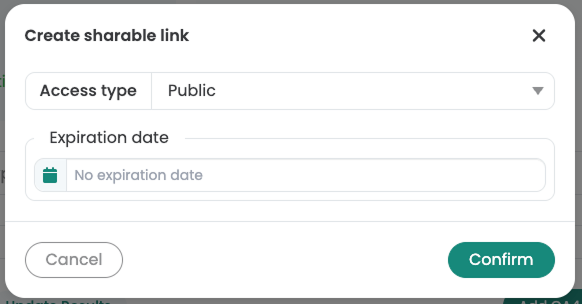
Tu peux maintenant créer un nouveau lien dans la fenêtre qui s'ouvre. Tu peux sélectionner différentes options de partage pour le lien de partage.
Type d'accès : Public
Avec l'accès « Public », toute personne disposant du lien de partage peut ouvrir le rapport.
Optionnel : tu peux définir une date d'expiration pour le lien de partage. Après cette date, le lien sera désactivé.
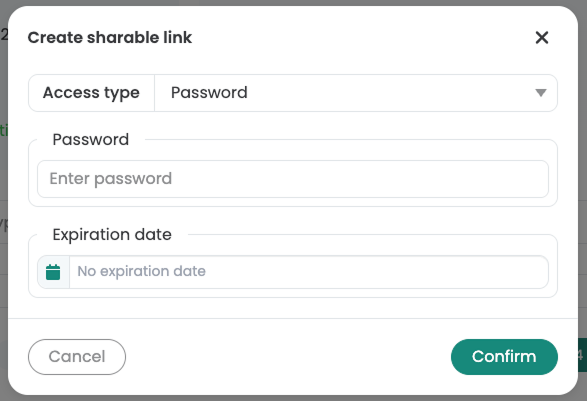
Type d'accès : Password
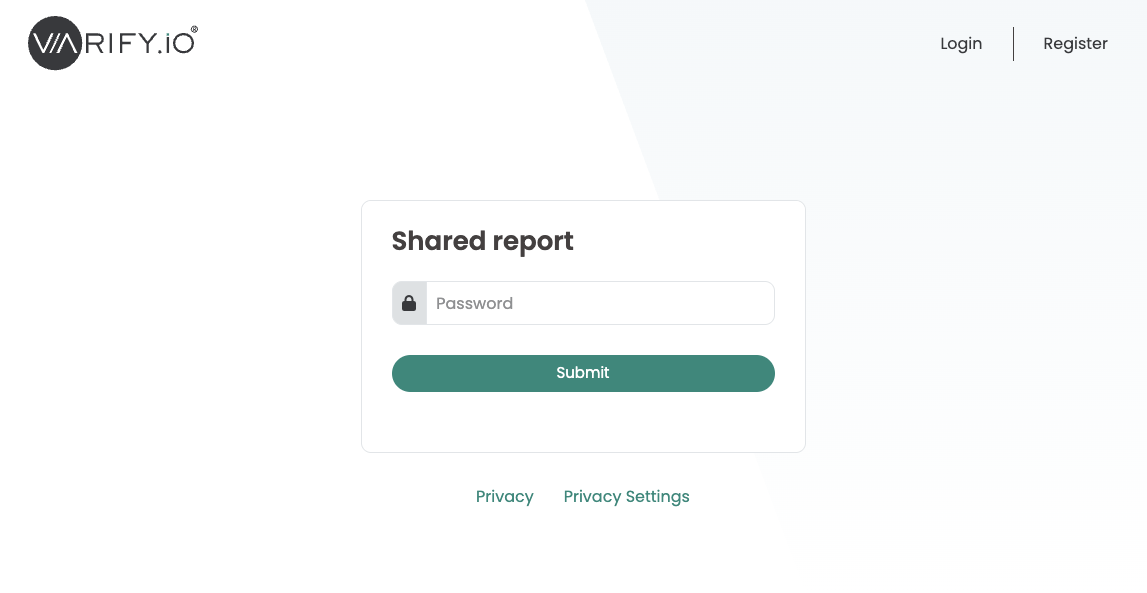
Avec l'accès « Password », tu peux définir un mot de passe d'accès pour le rapport. Les visiteurs ne peuvent ouvrir le rapport que s'ils saisissent le mot de passe correct.
Optionnel : tu peux définir une date d'expiration pour le lien de partage. Après cette date, le lien sera désactivé.
Type d'accès : E-Mail
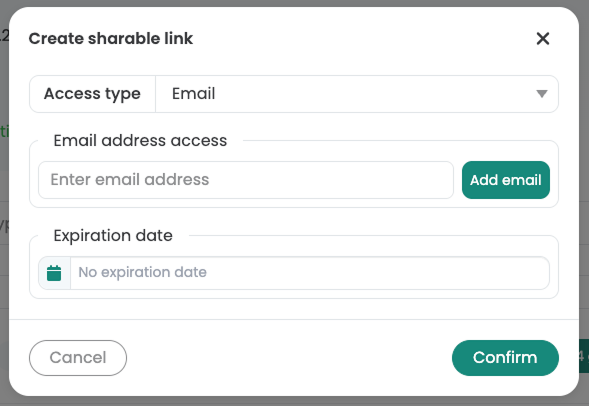
Avec l'accès "Email", tu peux autoriser l'accès au rapport spécifiquement via des adresses e-mail.
Saisis l'adresse e-mail correspondante et clique sur "Add email".
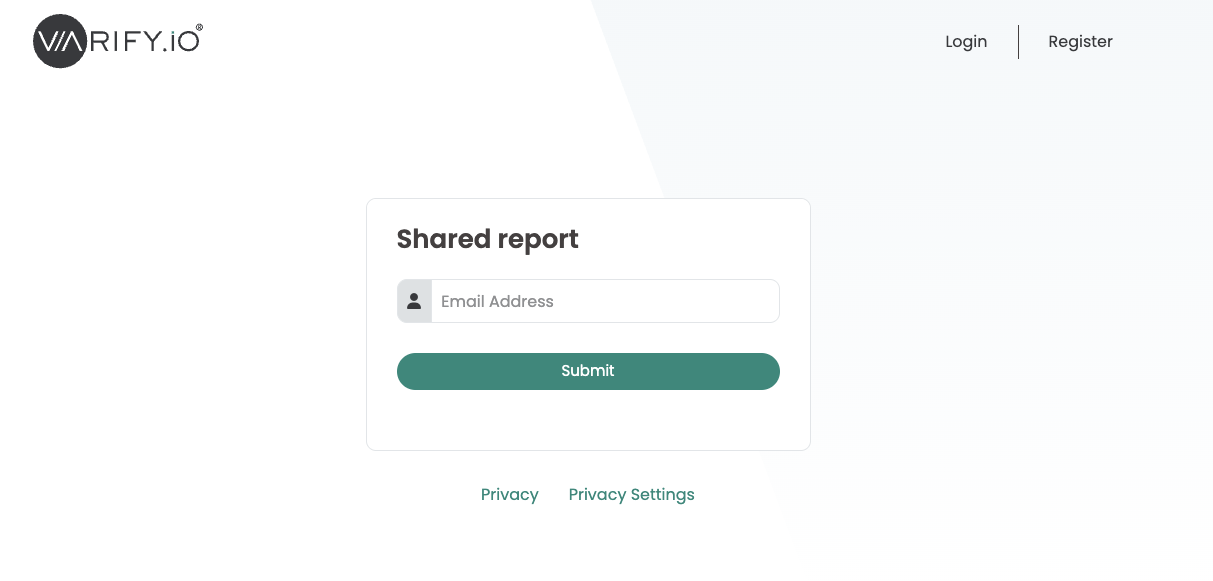
Pour ouvrir le rapport via le lien de partage, le visiteur doit saisir son adresse e-mail lors de l'accès à la page. L'utilisateur doit ensuite confirmer son adresse e-mail en cliquant sur le lien de confirmation dans l'e-mail.
Optionnel : tu peux définir une date d'expiration pour le lien de partage. Après cette date, le lien sera désactivé.
Modifier ou supprimer le lien de partage
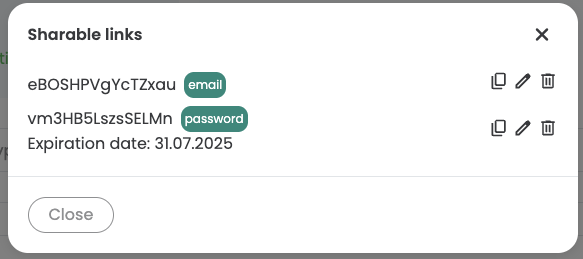
Une fois le lien de partage créé, tu peux le copier, le modifier ou le supprimer à tout moment via « Share Report ».
Tous les liens de partage créés pour le rapport sont listés ici. Copie le lien à l'aide de l'icône « Copy », modifie-le à l'aide de l'icône « Pencil » ou supprime-le à l'aide de l'icône « Trash can ».