Intégration Adobe Analytics
En bref
Il existe deux moyens simples de connecter Adobe Analytics à Varify. Choisis si tu veux que Varify envoie les assignations d'expériences à Adobe Analytics via le protocole AppMeasurement ou via le WebSDK.
Sélectionner une méthode d'intégration
Indique d'abord comment Varify doit envoyer les données à Adobe Analytics :
- AppMeasurement – la méthode traditionnelle utilisant l'objet
window.s(Adobe Launch / AppMeasurement.js) - Web SDK – la méthode plus récente utilisant le Adobe Experience Platform Web SDK (alloy)
**Voici comment déterminer quelle méthode s'applique à toi : **
- Ouvre les outils de développement de ton navigateur (F12) sur ton site web et regarde dans l'Network Tab les requêtes vers Adobe.
- Si tu vois des requêtes vers une URL contenant
/b/ss/(par ex.https://[your-report-suite].sc.omtrdc.net/b/ss/...), tu utilises AppMeasurement. - Si tu vois des requêtes vers une URL contenant
/ee/ouedge.adobedc.netou ton propre domaine first-party via le Adobe Edge Network, tu utilises le Web SDK. - Sinon, tu peux demander à ton administrateur tag management ou analytics quelle implémentation est configurée dans la propriété Adobe Launch.
Si tu n'es pas sûr : AppMeasurement est le choix le plus courant pour les implémentations Adobe Analytics plus anciennes ou traditionnelles, Web SDK est généralement utilisé dans les configurations plus récentes avec l'Experience Platform.
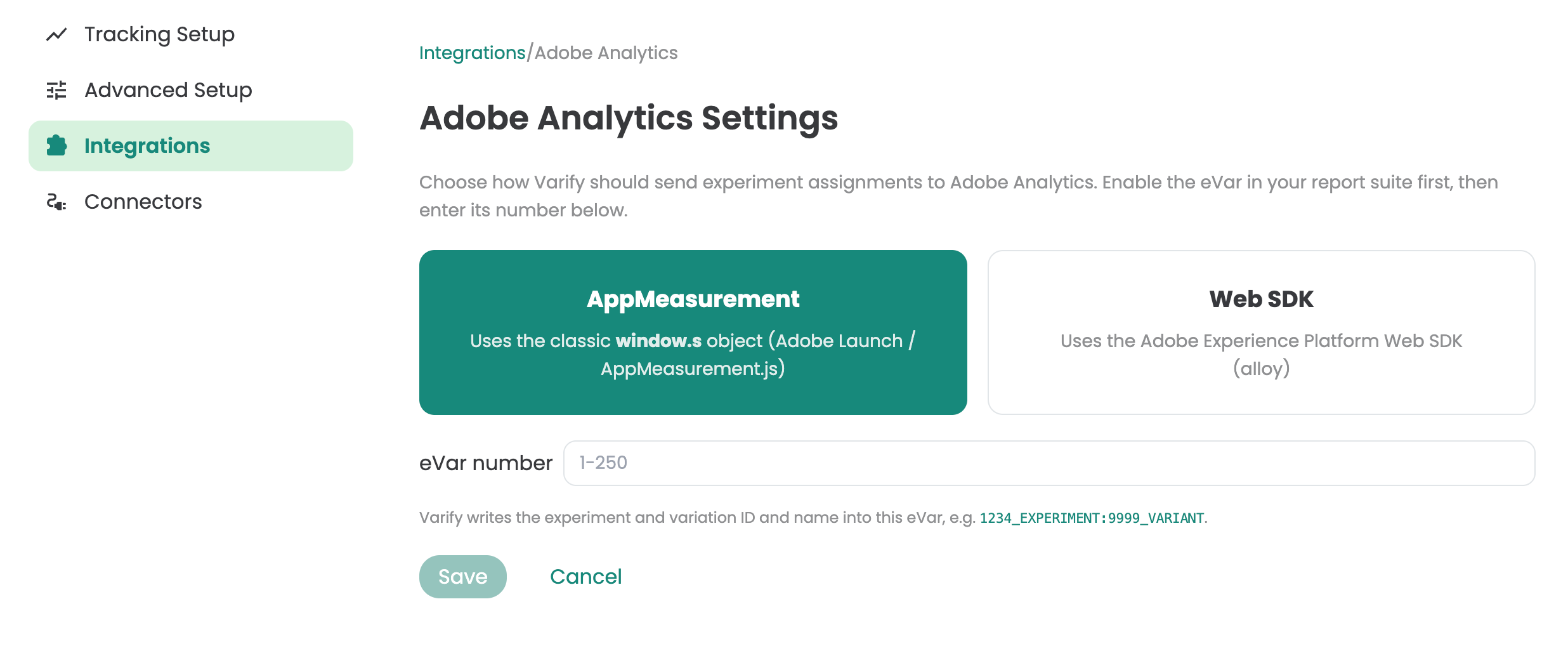
Saisir le numéro d'eVar
Dans Adobe Analytics, tu peux trouver le numéro d'eVar comme suit :
- Va sur Adobe Experience Platform ou la Analytics Admin Console, dans Admin → Report Suites.
- Sélectionne la report suite appropriée.
- Clique sur Conversion → Conversion Variables (eVars).
- Tu y verras une liste de tous les eVars avec leurs numéros respectifs (par ex. « eVar12 ») dans la première colonne, ainsi que leurs noms et paramètres.
Si tu utilises la nouvelle interface Analytics au sein de l'Experience Platform, tu trouveras la même section sous Components → Report Suites → [Ta Suite] → Conversion Variables.
Le numéro dont tu as besoin pour Varify est exactement ce numéro d'eVar (par exemple, le « 12 » dans « eVar12 »).