Migration zum Tracking Setup Wizard
Kurz gesagt
Das von dir bisher eingerichtete Tracking funktioniert wie gewohnt mit dem neuen Tracking Setup Wizard. Du hast jedoch die Möglichkeit, deine Tracking settings darüber zu ändern.
Neu hinzugekommen ist eine vollautomatisierte Lösung, die deine Daten automatisch an deine Google Analytics 4-Property sendet. Wenn du diese nutzt, solltest du dein bestehendes Deactivate tracking tag in GTM aktualisieren, um doppelte Dateneinträge zu vermeiden.
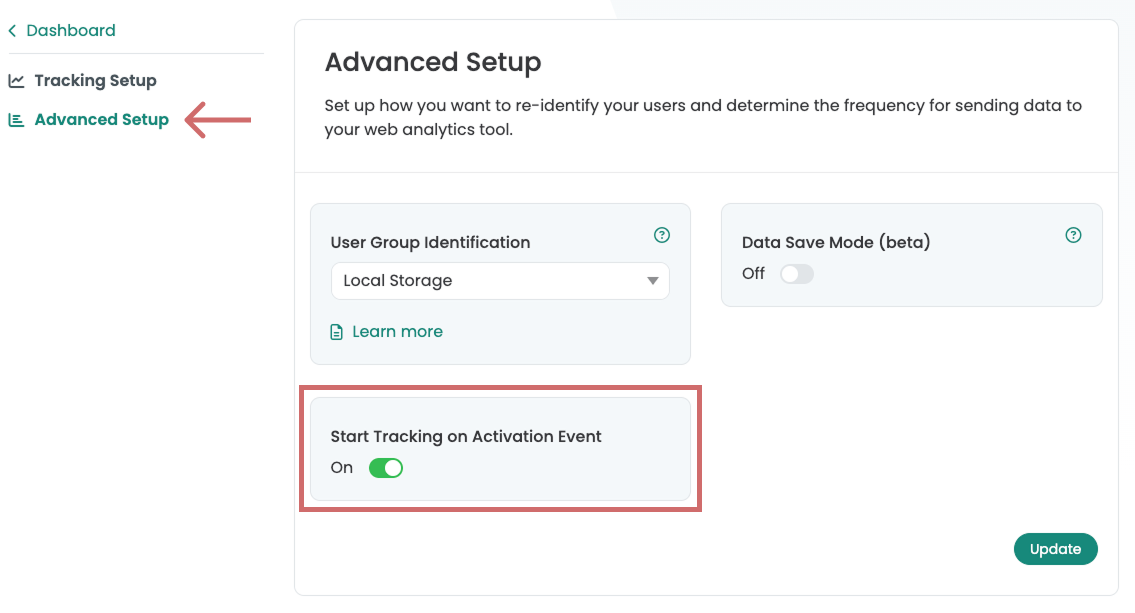
Für das Manual tracking setup wurde die Einstellung „Start Tracking on Activation Event" ergänzt. Wenn du diese verwendest, sind Anpassungen im Google Tag Manager (GTM) erforderlich, um eine korrekte Datenerfassung in GA4 sicherzustellen.
Wichtig: Diese Anpassungen sind nur notwendig, wenn du dein bestehendes Setup ändern möchtest.
Was hat sich geändert?
Mit unserem neuen Tracking Setup Wizard war es noch nie so einfach, Varify mit deinem Tracking-Tool zu verbinden. Wie bereits erwähnt, betrifft dies vor allem Accounts, die ihr Tracking noch nicht abgeschlossen haben. 11.02.2025 noch nicht eingerichtet wurden.
Wenn du dein Tracking bereits eingerichtet hast, kannst du es weiterhin über den Tracking Wizard anpassen. Dabei gibt es einige Punkte zu beachten – je nachdem, ob du die manuelle oder automatische Einrichtung verwenden möchtest.
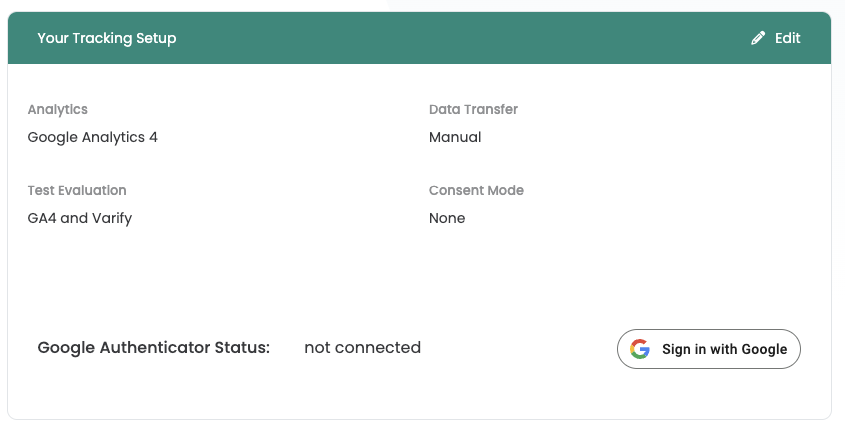
Du erhältst eine Übersicht über dein aktuelles Tracking-Setup. Über „Edit“ kannst du dein Setup entsprechend anpassen.
Wechsel zur automatischen Tracking-Einstellung
Alle bestehenden Setups werden nach der Umstellung auf manuell gesetzt. Wenn du hier zur automatischen Integration wechseln möchtest, musst du das Varify GA4 Tracking Linker Tag im Google Tag Manager pausieren oder entfernen. Andernfalls werden Events doppelt an GA4 gesendet.
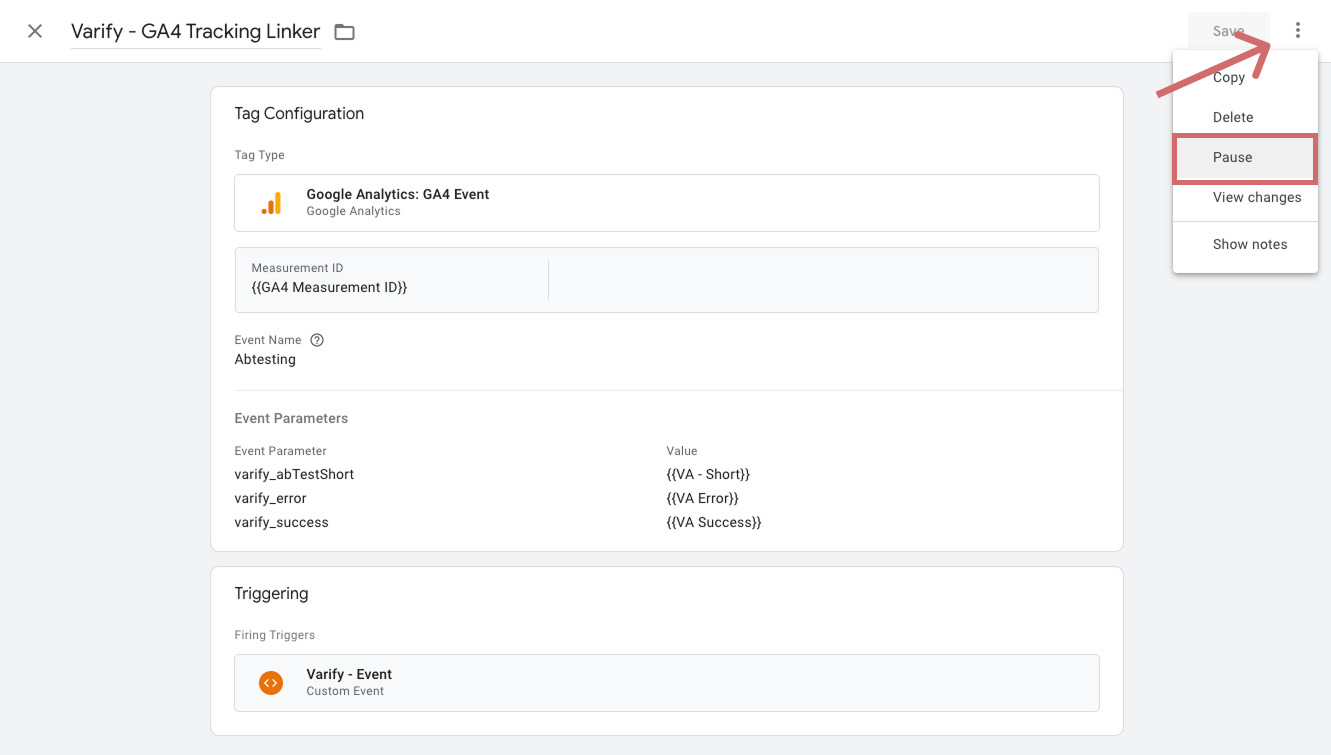
Linkes Tag der Verfolgung pausieren
-
Gehe zum Varify.io - GA4 Tracking Linker-Tag
-
Klicke oben rechts auf die drei Punkte
-
Wähle „Pause“
-
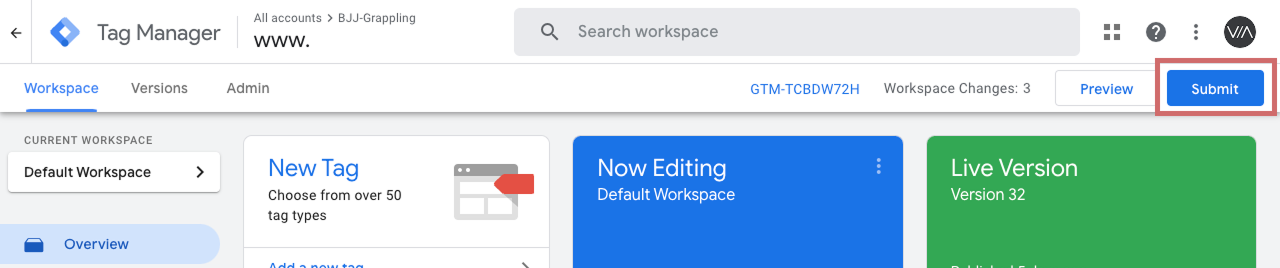
den angepassten GTM-Container veröffentlichen
Zur manuellen Tracking-Einstellung wechseln
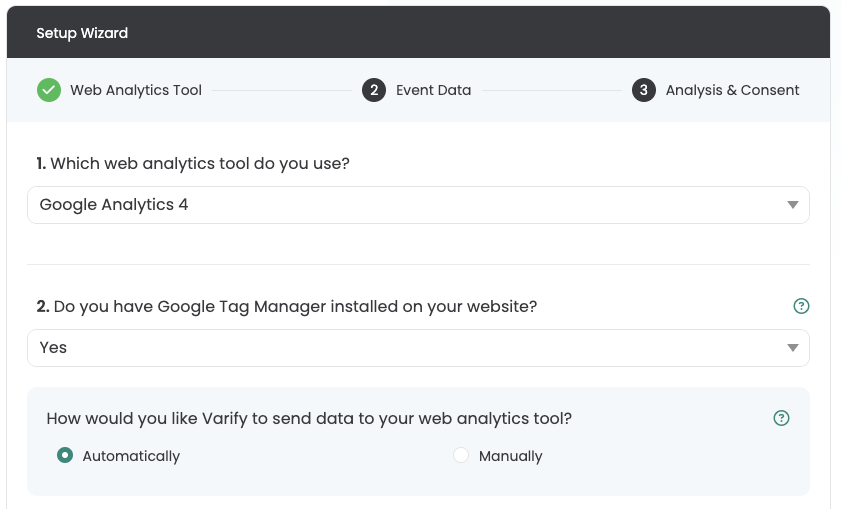
Da dein bestehendes Setup bereits manuell eingerichtet wurde, ist es sinnvoll, im Tracking Wizard ebenfalls die manual-Einstellung zu wählen. Dabei gibt es jedoch ein wichtiges Feature der Einstellung "Start Tracking on Activation Event".
Diese Einstellung bestimmt, wann Varify events im DataLayer und damit wann sie über den Google Tag Manager (GTM) an GA4 gesendet werden.
Da du bereits über ein bestehendes Setup verfügst, ist diese Einstellung auf „No“ gesetzt. Wir empfehlen dir, sie auf „Yes“ zu ändern. Dies ermöglicht es dir, flexibel zu bestimmen, ob deine Daten mit oder ohne Nutzereinwilligung an GA4 gesendet werden.
Dies erfordert jedoch zusätzliche Anpassungen im Google Tag Manager, damit deine Daten weiterhin korrekt an GA4 übertragen werden können.
Anpassungen im Google Tag Manager
Senden von Daten mit Nutzereinwilligung
Du kannst die Experimentdaten mit oder ohne Nutzereinwilligung an GA4 senden. Wenn Google Analytics 4 bereits nur Daten über User Consent sendet, solltest du auch die Varify-Daten nur über User Consent senden. Wie das funktioniert, erfährst du hier: Daten mit Nutzereinwilligung senden
Daten ohne Nutzereinwilligung senden
Die folgenden Schritte beschreiben, wie du die Daten ohne Nutzereinwilligung an GA4 sendest.
1. Ein neues Custom-HTML-Tag im GTM erstellen
-
Gehe im Google Tag Manager zu Tags und klicke auf Neu. Erstelle hier nun ein neues Custom-HTML-Tag.
-
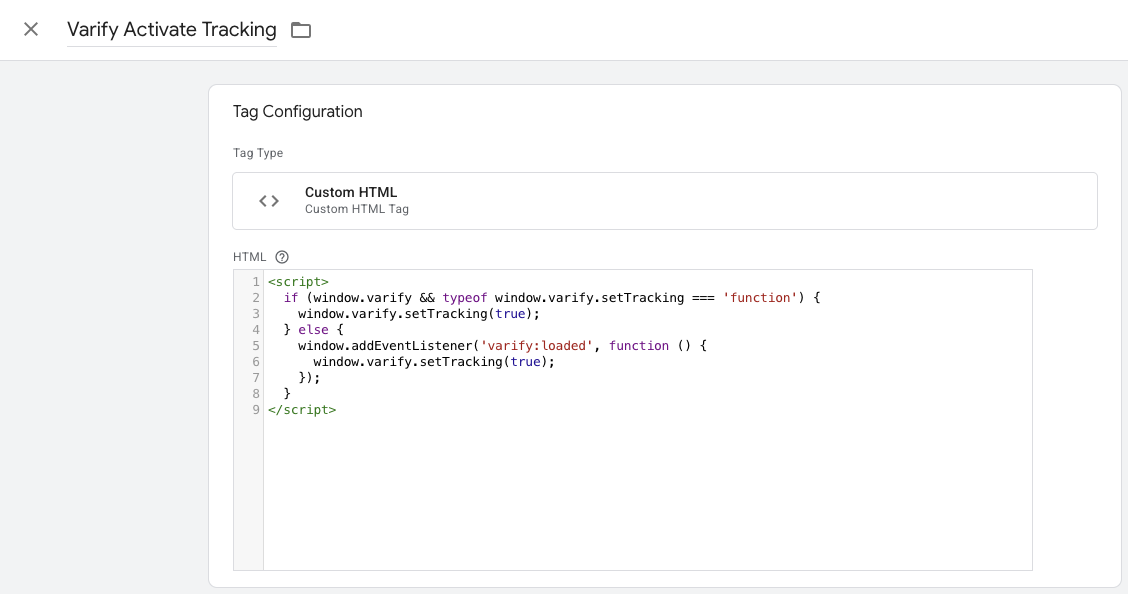
Benenne den Tag: „Varify Activate Tracking“
-
füge den folgenden Code in das HTML-Feld ein:
-
Speichere den Tag. Bestätige, dass der Tag ohne Trigger gespeichert werden soll.
<script>
  if (window.varify && typeof window.varify.setTracking === 'function') {
    window.varify.setTracking(true);
  } else {
    window.addEventListener('varify:loaded', function () {
      window.varify.setTracking(true);
    });
  }
</script>
Wir verwenden seit dem 29.10.2025 ein aktualisiertes Activate Tracking Script.
Alle zuvor implementierten Skripte bleiben jedoch weiterhin gültig und funktionieren ohne Anpassungen.
2. Google Tag-Konfigurationstag anpassen
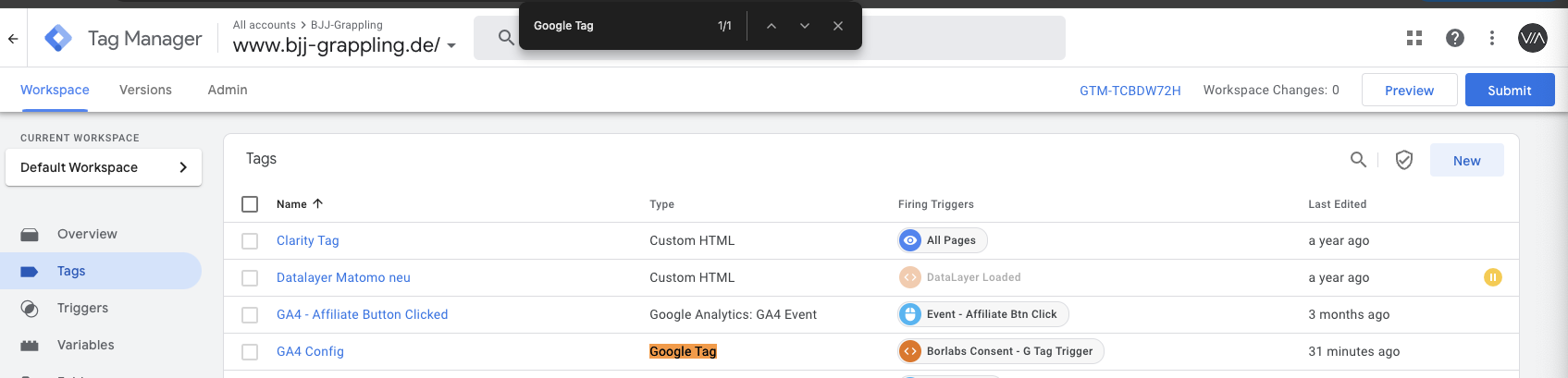
- Gehe nun zu deinem GA4-Konfigurationstag und öffne ihn. Hinweis: Am einfachsten findest du ihn, indem du zu deinen Tags navigierst und mit Strg+F nach „Google Tag“ suchst
-
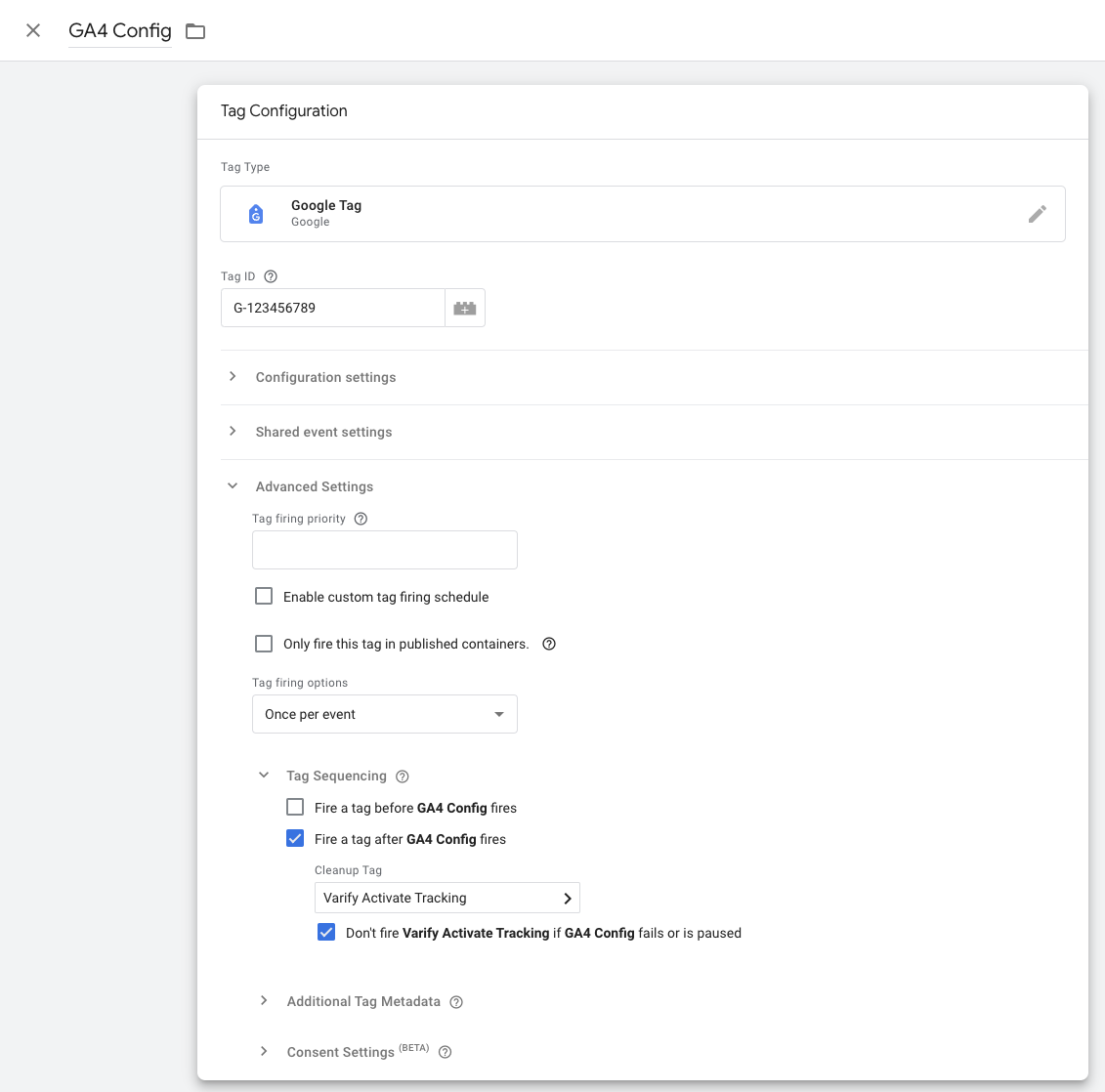
Klicke in den Bereich Tag Configuration und wähle Advanced Settings und Tag Sequencing aus.
-
Klicke nun auf „Fire a tag after GA4 Config (The GA4 config tag) fires“
-
Wähle den Varify Active Tracking Tag aus, den du gerade erstellt hast.
-
Aktiviere das Kästchen darunter mit der Aufschrift „Don’t fire” Varify Activate Tracking if GA4 Config „fails or is paused“
-
Speichere die Tag-Anpassung
3. GTM-Container veröffentlichen
Damit deine Anpassungen im Google Tag Manager auch auf deiner Website funktionieren, ist es wichtig, die Änderungen zu veröffentlichen.
Gehe dazu links im Tag Manager auf „Übersicht“. Hier siehst du eine Übersicht aller Elemente, die du gerade erstellt hast.
Zum Veröffentlichen klicke oben rechts auf den blauen Button „Publish“ und bestätige. Der Tag ist jetzt live und sendet die Daten an dein Google Analytics.