Migración al Tracking Setup Wizard
En resumen
El tracking que has configurado hasta ahora funciona con el nuevo Tracking Setup Wizard como antes. Sin embargo, tienes la opción de cambiar tus Tracking settings al respecto.
Una nueva incorporación es una solución totalmente automatizada que envía automáticamente tus datos a tu propiedad de Google Analytics 4. Si usas esta opción, deberías actualizar tu Deactivate tracking tag in GTM existente para evitar la doble entrada de datos.
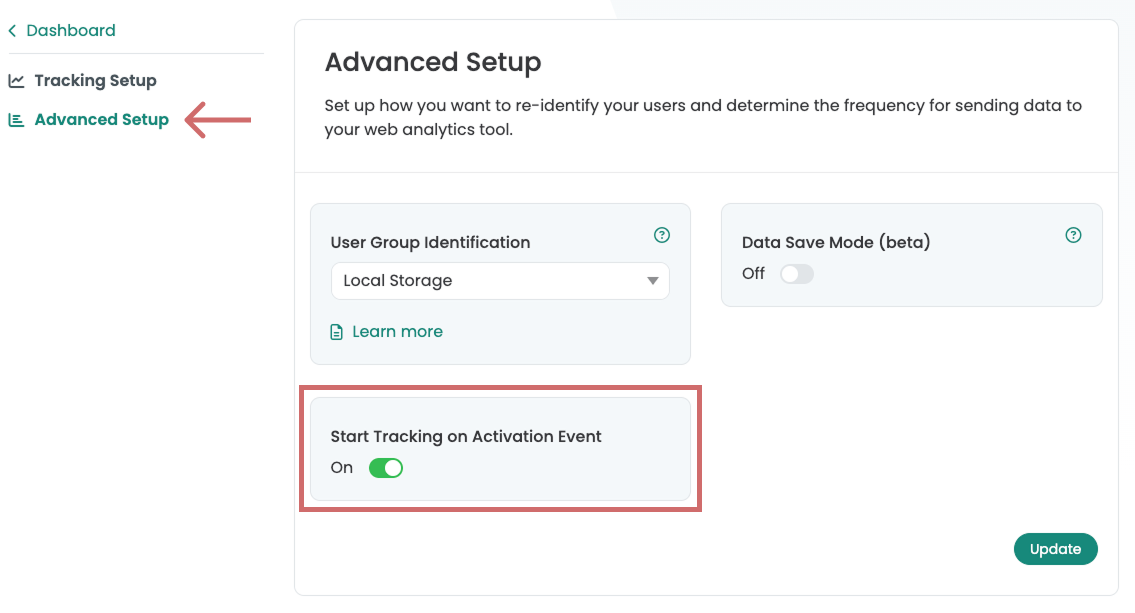
Para la configuración de seguimiento manual se ha añadido el ajuste "Start Tracking on Activation Event". Si utilizas esto, se requieren ajustes en Google Tag Manager (GTM) para garantizar la recopilación correcta de datos en GA4.
Importante: Estos ajustes solo son necesarios si deseas modificar tu configuración existente.
¿Qué ha cambiado?
Con nuestro nuevo Tracking Setup Wizard, nunca ha sido tan fácil conectar Varify con tu herramienta de seguimiento. Como ya se mencionó, esto afecta principalmente a las cuentas que aún no han completado su seguimiento. 11.02.2025 aún no se han configurado.
Si ya has configurado tu tracking, aún puedes personalizarlo a través del Tracking Wizard. Hay algunos puntos a tener en cuenta, dependiendo de si quieres usar la configuración manual o automática.
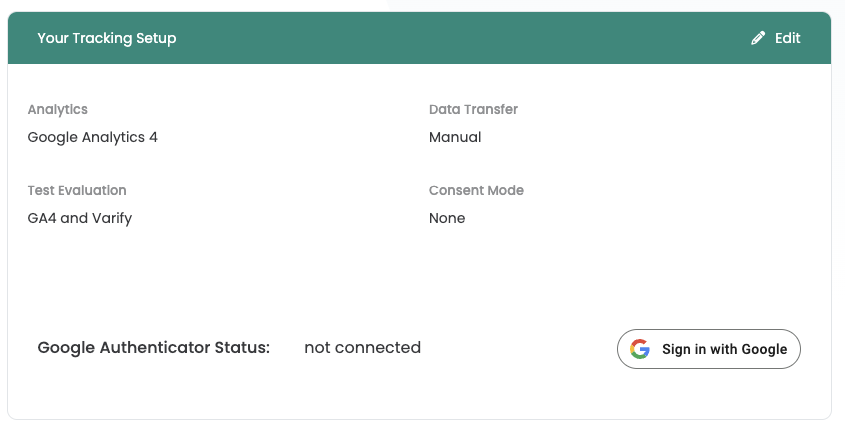
Recibirás una visión general de tu configuración de tracking actual. Puedes ajustar tu configuración correspondientemente a través de "Edit".
Cambiar a la configuración de tracking automática
Todas las configuraciones existentes se establecen en manual después del cambio. Si quieres cambiar aquí a la integración automática, debes pausar o eliminar el Varify GA4 Tracking Linker Tag en Google Tag Manager. De lo contrario, los eventos se enviarán a GA4 dos veces.
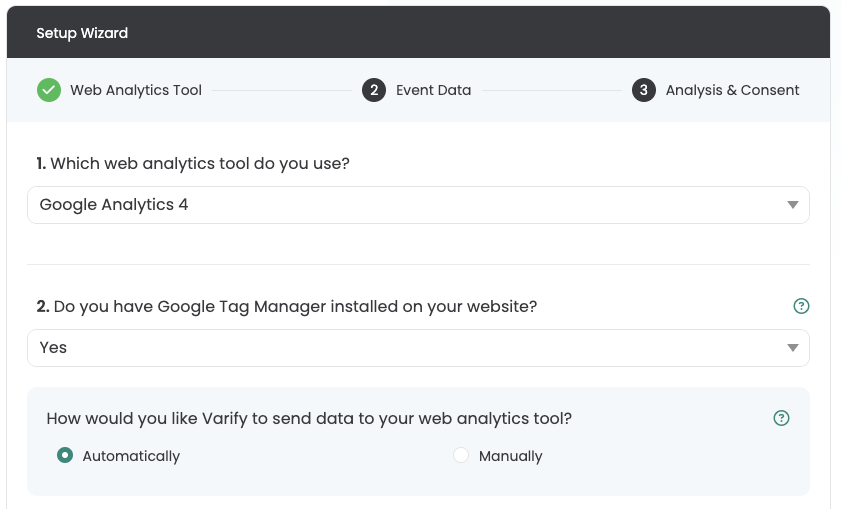
Pausar la etiqueta linker de tracking
-
ve a la etiqueta linker de Varify.io - GA4 Tracking
-
haz clic en los tres puntos de la parte superior derecha
-
Selecciona «Pause»
-
publica el contenedor de GTM personalizado
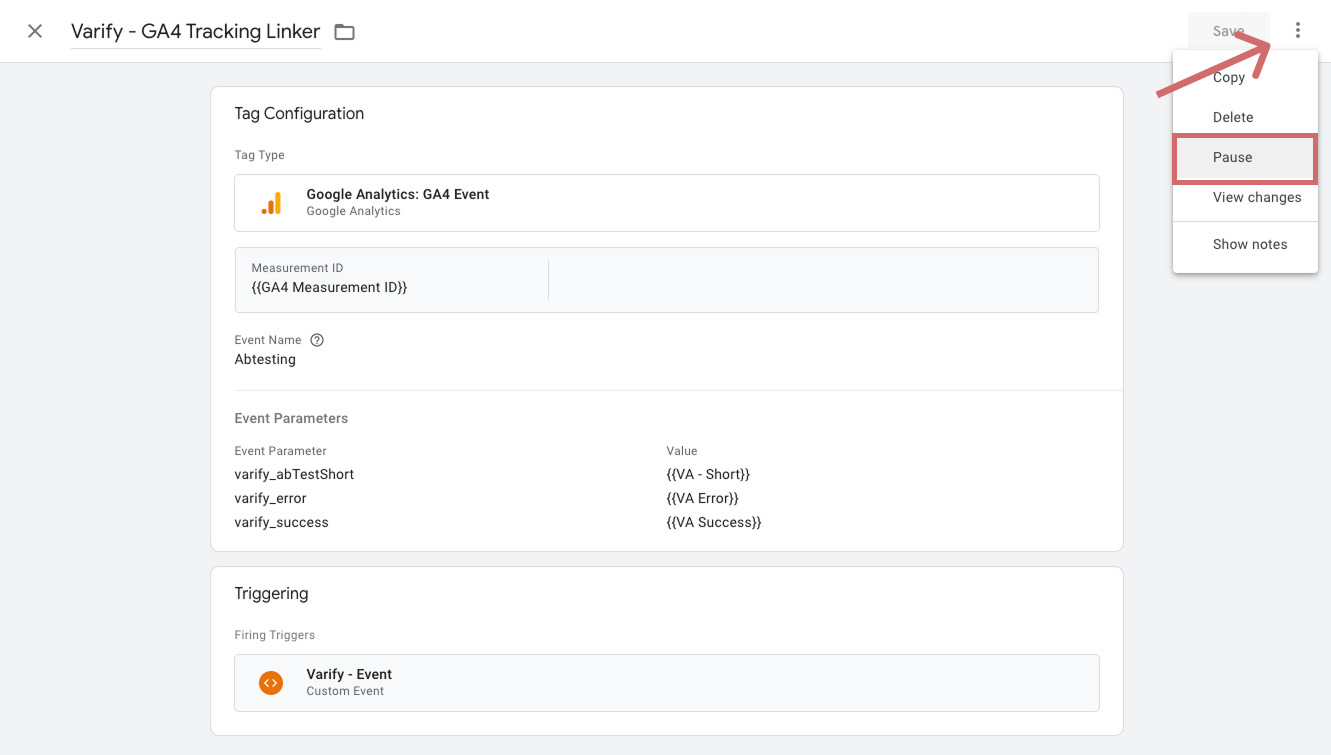
Cambia a la configuración de seguimiento manual
Como tu configuración existente ya se ha configurado manualmente, es una buena idea ir también al Tracking Wizard a la configuración manual. Sin embargo, hay una característica importante de la configuración "Start Tracking on Activation Event".
Esta configuración determina cuándo se envían los eventos de Varify en el DataLayer y, por lo tanto, cuándo se ejecutan a través de Google Tag Manager (GTM) a GA4.
Como ya tienes una configuración existente, este ajuste está configurado en "No". Te recomendamos cambiarlo a "Yes". Esto te permite determinar de forma flexible si tus datos se envían a GA4 con o sin el consentimiento del usuario.
Sin embargo, esto requiere ajustes adicionales en Google Tag Manager para que tus datos se sigan transfiriendo correctamente a GA4.
Ajustes en Google Tag Manager
Envío de datos con consentimiento del usuario
Puedes enviar los datos del experimento a GA4 con o sin el consentimiento del usuario. Si Google Analytics 4 ya solo envía datos mediante el consentimiento del usuario, también deberías enviar los datos de Varify solo mediante el consentimiento del usuario. Puedes averiguar cómo funciona esto aquí: Enviar datos con el consentimiento del usuario
Enviar datos sin el consentimiento del usuario
Los siguientes pasos describen cómo enviar los datos a GA4 sin el consentimiento del usuario.
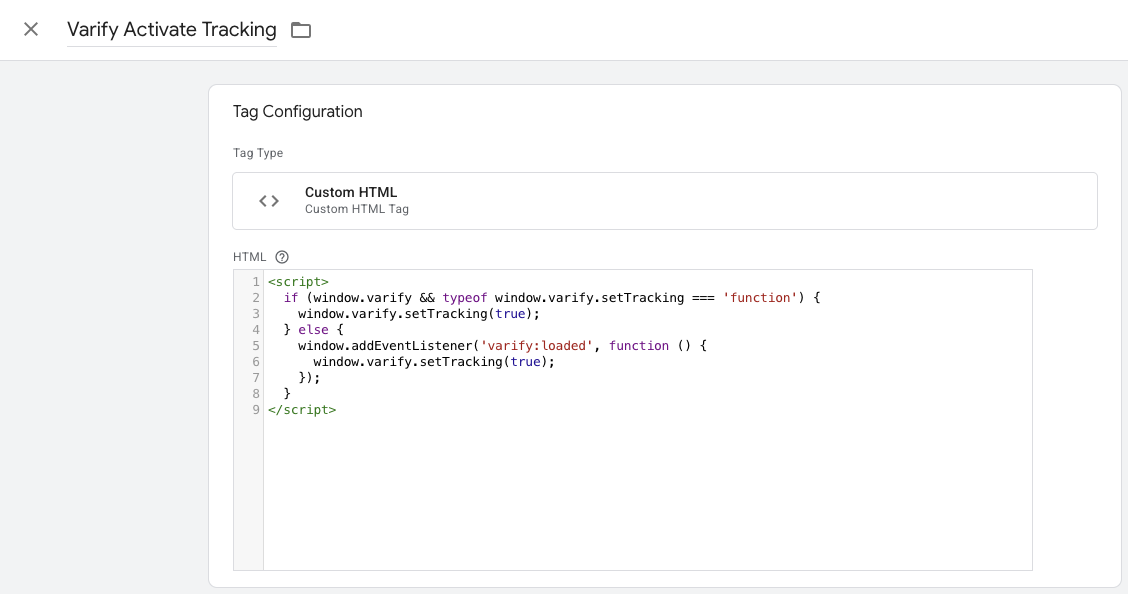
1. crear una nueva etiqueta HTML personalizada en GTM
-
ve a Tags en Google Tag Manager y haz clic en New. Ahora crea aquí una nueva etiqueta HTML personalizada.
-
Nombra la etiqueta: «Varify Activate Tracking»
-
pega el siguiente código en el campo HTML:
-
Guarda la etiqueta. Confirma que la etiqueta se guardará sin activador.
<script>
  if (window.varify && typeof window.varify.setTracking === 'function') {
    window.varify.setTracking(true);
  } else {
    window.addEventListener('varify:loaded', function () {
      window.varify.setTracking(true);
    });
  }
</script>
Desde el 29.10.2025 utilizamos un script de Activate Tracking actualizado.
Sin embargo, todos los scripts implementados anteriormente siguen siendo válidos y continúan funcionando sin necesidad de ajustes.
2. personalizar la etiqueta de configuración de Google Tag
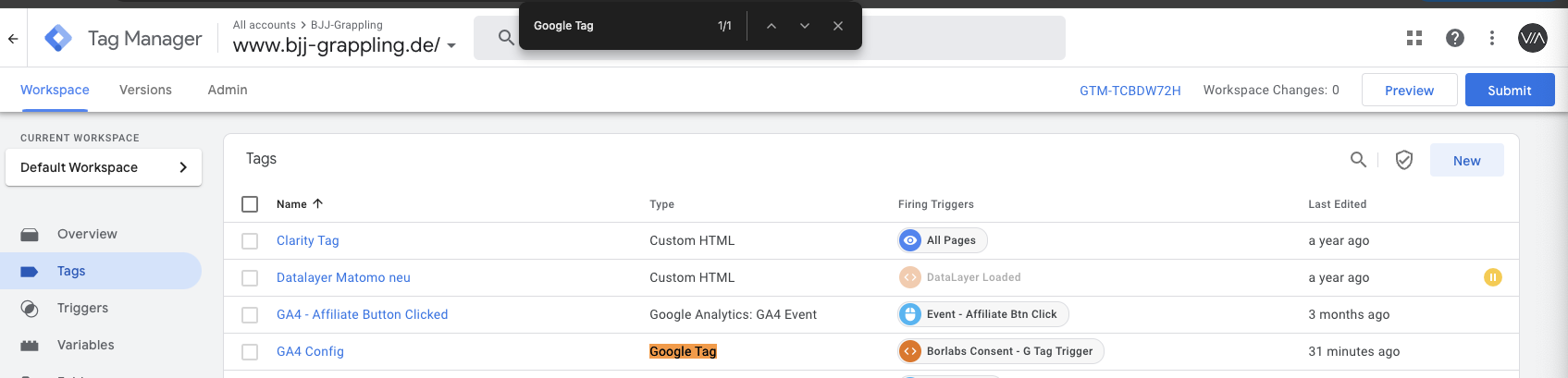
- ahora ve a tu etiqueta de configuración de GA4 y ábrela. Nota: La forma más fácil de encontrarla es navegar a tus etiquetas y buscar "Google Tag" con Ctrl+F
-
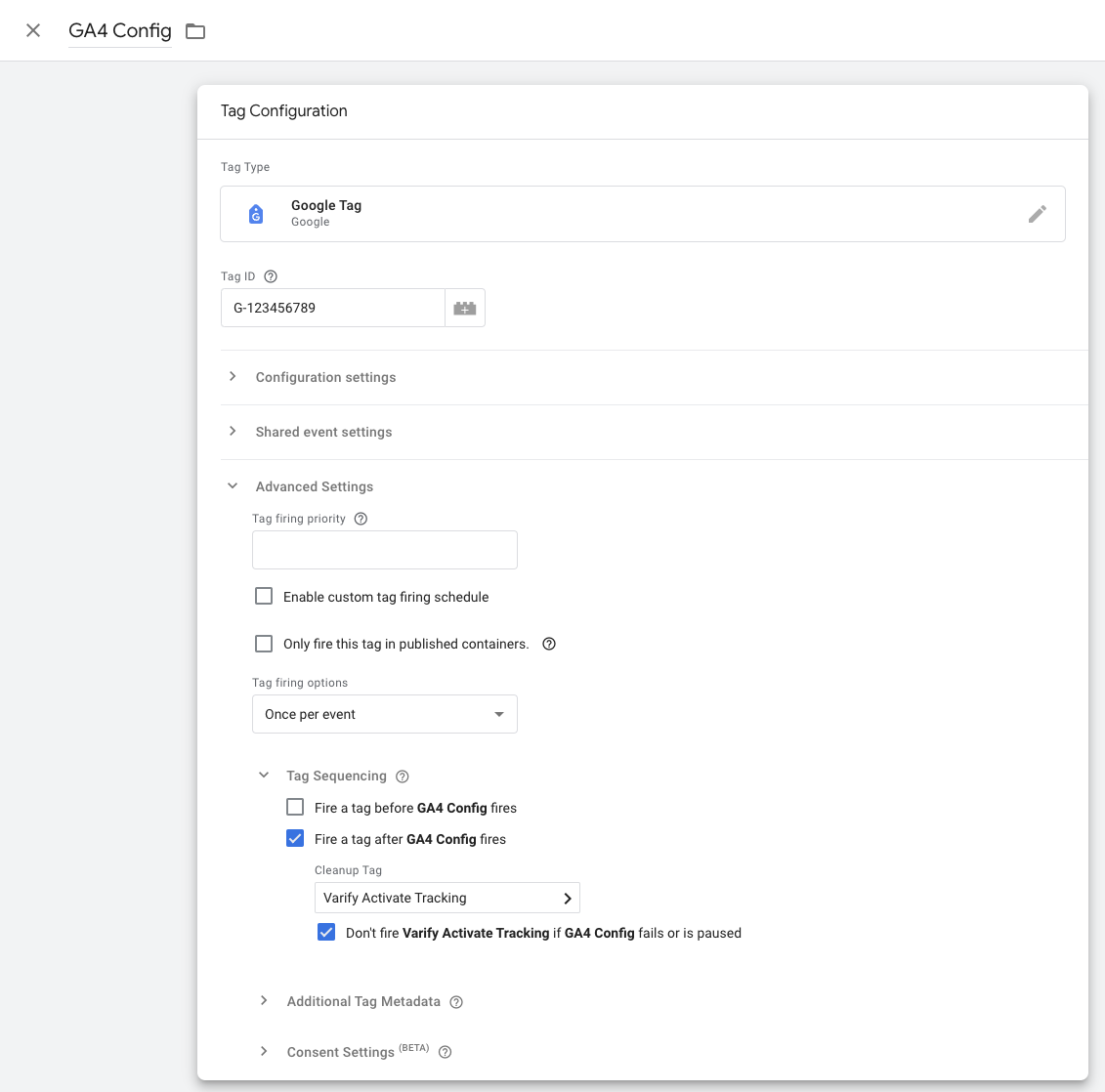
haz clic en el área de Tag Configuration y selecciona Advanced Settings y Tag Sequencing.
-
ahora haz clic en "Fire a tag after GA4 Config (The GA4 config tag) fires"
-
selecciona la Varify Active Tracking Tag que acabas de crear.
-
Marca la casilla de abajo que dice «Don’t fire» Varify Activate Tracking if GA4 Config «fails or is paused»
-
guarda la personalización de la etiqueta
3. publicar el contenedor de GTM
Para asegurarte de que tus ajustes en Google Tag Manager también funcionen en tu sitio web, es importante publicar los cambios.
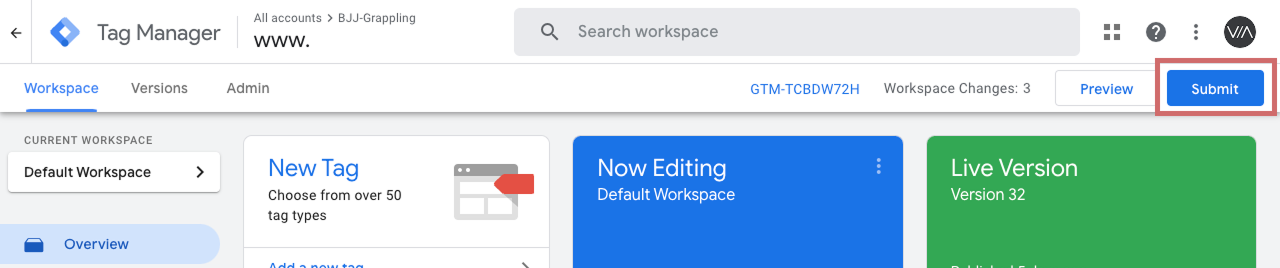
Para hacerlo, ve a "Overview" en el Tag Manager, a la izquierda. Aquí puedes ver una vista general de todos los elementos que acabas de crear.
Para publicar, haz clic en el botón azul "Publish" arriba a la derecha y confirma. La etiqueta ya está activa y envía los datos a tu Google Analytics.