Integración con econda
En resumen
Puedes conectar fácilmente econda Analytics con Varify.io para analizar los resultados de tus test A/B directamente en econda. Hay dos formas de hacerlo:
- Integración directa - Varify envía los datos del experimento directamente a econda mediante
emos3.send(). No se requiere ningún tag manager. - Google Tag Manager - Los eventos de tracking se transmiten a econda a través del GTM.
Elige la variante que se adapte a tu configuración existente.
Envío de eventos de Varify con o sin el consentimiento del usuario
Tienes la opción de cargar el script de Varify directamente para que los experimentos también se puedan entregar sin el consentimiento del usuario (esto no es asesoría legal; debes tomar la decisión tú mismo). Independientemente de esto, solo puedes enviar los eventos de tracking a etracker después de que se haya otorgado el consentimiento del usuario. Alternativamente, también puedes integrar el script de Varify solo después del consentimiento del usuario.
Opción 1: Entrega de experimentos sin consentimiento del usuario, tracking con consentimiento del usuario
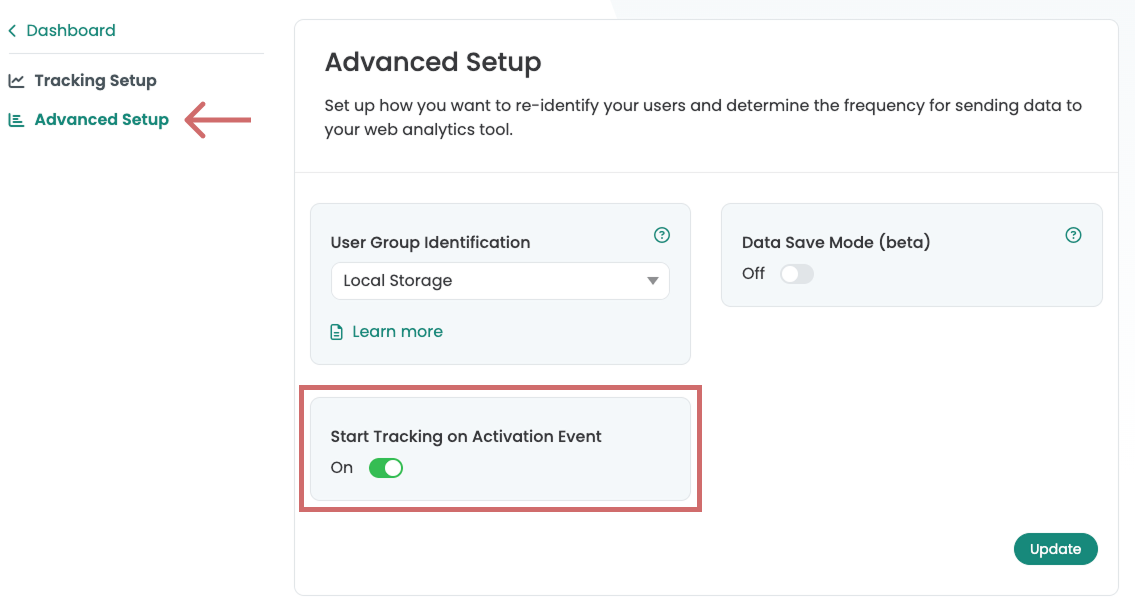
Integra el script de Varify directamente sin el consentimiento del usuario. El tracking de econda, por su parte, solo debe activarse después de que se haya otorgado el consentimiento del usuario. Para este propósito está disponible el Varify Tracking Activation Event; asegúrate de que la opción «Start Tracking on activation event» esté habilitada en Tracking Setup > Advanced Setup (por defecto). Aprende más sobre cómo funciona esto aquí:
Opción 2: Entrega del experimento con consentimiento del usuario, tracking con consentimiento del usuario
Integra el script de Varify con consentimiento del usuario y desactiva la opción „Start Tracking on activation event“ en Tracking Setup > Advanced Setup.
Opción 3: Entrega del experimento sin consentimiento del usuario, tracking sin consentimiento del usuario
Integra el script de Varify sin el consentimiento del usuario y desactiva la opción „Start Tracking on activation event“ en Tracking Setup > Advanced Setup.
Integración directa de econda
Selecciona la integración directa si has integrado econda Analytics directamente en tu código fuente a través del script emos3 y quieres enviar los eventos directamente mediante él.
Nota: Si usas la integración directa, no es necesaria la integración con Tag Manager.
Configuración del A/B testing en Varify
Para la integración directa con econda, configura las opciones de A/B testing en Varify de la siguiente manera:
- En el panel, haz clic en «A/B Testing Options».
- Luego selecciona «Go to Tracking Setup».
- En «Which web analytics tool do you use?» eliges «Google Analytics 4».
- En «Do you have Google Tag Manager installed on your website?» eliges «No».
- En «How would you like Varify to send data to your web analytics tool?» eliges «Manually».
- Guarda los cambios haciendo clic en «Update».
Inserta el script de tracking en tu sitio web
Añade el siguiente fragmento de JavaScript a cada página en la que econda y Varify estén activos. El script escucha el evento DataLayer de Varify y envía automáticamente la información del experimento a econda:
<script>
  // Varify.io – econda Direktintegration
  (function() {
    window.dataLayer = window.dataLayer || [];
    var originalPush = window.dataLayer.push.bind(window.dataLayer);
    window.dataLayer.push = function(obj) {
      originalPush(obj);
      if (obj && obj.event === 'varify' && obj.varify_experimentName && obj.varify_variationName) {
        if (window.emos3 && typeof window.emos3.send === 'function') {
          window.emos3.send({
            abtest: [[obj.varify_experimentName, obj.varify_variationName]],
            type: 'event'
          });
        }
      }
    };
    // Bereits im DataLayer vorhandene Events verarbeiten
    for (var i = 0; i < window.dataLayer.length; i++) {
      var entry = window.dataLayer[i];
      if (entry && entry.event === 'varify' && entry.varify_experimentName && entry.varify_variationName) {
        if (window.emos3 && typeof window.emos3.send === 'function') {
          window.emos3.send({
            abtest: [[entry.varify_experimentName, entry.varify_variationName]],
            type: 'event'
          });
        }
      }
    }
  })();
</script>
Así funciona: Cuando Varify ejecuta un experimento, se envía un evento DataLayer varify con las variables varify_experimentName y varify_variationName. varify_experimentName contiene el nombre del experimento, varify_variationName el nombre de la variación que se mostró. El script intercepta este evento y envía ambos valores como evento tested de econda.
Integración de econda con Google Tag Manager
Configurar la conexión de analítica
Nota: Si usas la integración de Google Tag Manager, la configuración de seguimiento en Varify debe estar establecida en «Google Tag Manager».
Antes de empezar a usar Google Tag Manager, primero debes configurar los ajustes correspondientes en tu panel de control:
- En el panel de control, ve a «A/B Testing Options» y selecciona «Go to Tracking Setup.».
- En «Which web analytics tool do you use?», selecciona «Google Analytics 4.».
- En «Do you have Google Tag Manager installed on your website?», selecciona «Yes.».
- En «How would you like Varify to send data to your web analytics tool?», selecciona «Manually.».
- Confirma tu selección haciendo clic en «Update.».
Ajustes en Google Tag Manager
Para integrar Varify.io con econda mediante Google Tag Manager, debes crear una etiqueta en el Tag Manager que envíe eventos de tracking a econda. Esto te permite analizar los resultados de tus experimentos en econda.
1. Crea dos variables de capa de datos
Estas variables se utilizan para proporcionar a las etiquetas información del test A/B.
Variable 1 – Nombre del experimento:
- Nombre de la variable: p. ej.,
VA ExperimentName(o elige tu propio nombre) - Nombre de la variable de la capa de datos:
varify_experimentName(ortografía obligatoria)
Variable 2 – Nombre de la variación:
- Nombre de la variable: p. ej.,
VA VariationName(o elige tu propio nombre) - Nombre de la variable de la capa de datos:
varify_variationName(ortografía obligatoria)
2. Crea un activador
El activador es el evento decisivo que desencadena la transmisión de datos al sistema de Analytics.
- Nombre del activador: p. ej.,
Varify.io - Event(o elige tu propio nombre) - Tipo de activador: „Custom Event“ (obligatorio)
- Nombre del evento:
varify(ortografía obligatoria)
3. crear una etiqueta HTML personalizada
Las etiquetas son fragmentos de código que envían los valores almacenados en las variables a tu herramienta de analítica.
- Nombre de la etiqueta: p. ej.,
Varify.io - econda Tracking Linker(o elige tu propio nombre) - Etiqueta de configuración: Custom HTML
- Activador: insertar el
Varify.io - Eventcreado anteriormente
Pega el siguiente código en la etiqueta HTML personalizada:
<script>
  var experimentName = {{VA ExperimentName}};
  var variationName = {{VA VariationName}};

  function sendToEconda() {
    if (window.emos3 && typeof window.emos3.send === 'function') {
      window.emos3.send({
        abtest : [[experimentName, variationName]],
        type : 'event'
      });
    } else {
      setTimeout(sendToEconda, 200);
    }
  }

  if (experimentName) {
    sendToEconda();
  }
</script>
Importante: Los nombres de las variables en {{VA ExperimentName}} y {{VA VariationName}} deben coincidir con los nombres que asignaste previamente a las variables de DataLayer. Consejo: Si usas {{ se te sugieren todas las variables creadas.