Migrazione al Tracking Setup Wizard
In breve
Il tracciamento che hai configurato finora funziona con il nuovo Tracking Setup Wizard come prima. Tuttavia, hai la possibilità di modificare le tue Tracking settings al riguardo.
Una novità è la soluzione completamente automatizzata che invia automaticamente i tuoi dati alla tua proprietà Google Analytics 4. Se la utilizzi, dovresti aggiornare il tuo Deactivate tracking tag in GTM esistente per evitare la doppia registrazione dei dati.
Per il Manual tracking setup è stata aggiunta l'impostazione "Start Tracking on Activation Event". Se la utilizzi, sono necessarie modifiche in Google Tag Manager (GTM) per garantire una corretta raccolta dei dati in GA4.
Importante: queste modifiche sono necessarie solo se vuoi modificare la configurazione esistente.
Cosa è cambiato?
Con il nostro nuovo Tracking Setup Wizard, non è mai stato così facile collegare Varify al tuo strumento di tracciamento. Come già accennato, questo riguarda principalmente gli account che non hanno ancora completato il tracciamento. 11.02.2025 non sono ancora stati configurati.
Se hai già configurato il tuo tracciamento, puoi comunque personalizzarlo tramite il Tracking Wizard. Ci sono alcuni punti da tenere a mente, a seconda che tu voglia utilizzare la configurazione manuale o automatica.
Riceverai una panoramica della tua configurazione di tracciamento attuale. Puoi modificare la tua configurazione di conseguenza tramite "Edit".
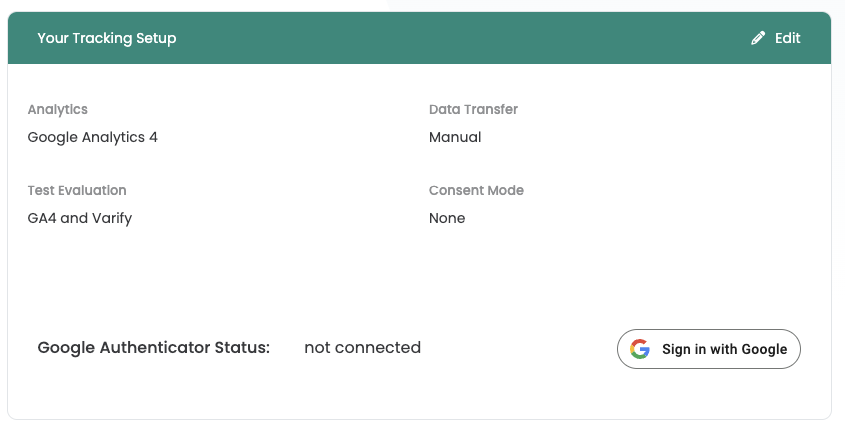
Passa all'impostazione di tracciamento automatica
Tutte le configurazioni esistenti vengono impostate su manuale dopo il passaggio. Se vuoi passare all'integrazione automatica qui, devi mettere in pausa o rimuovere il tag Varify GA4 Tracking Linker in Google Tag Manager. Altrimenti, gli eventi verranno inviati a GA4 due volte.
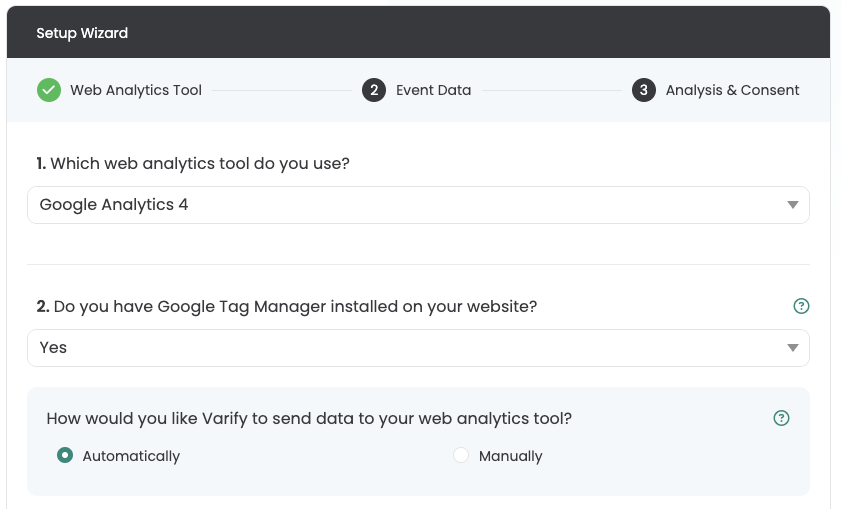
Metti in pausa il tag a sinistra del tracciamento
-
vai al tag Varify.io - GA4 Tracking linker
-
clicca sui tre puntini in alto a destra
-
Seleziona „Pause“
-
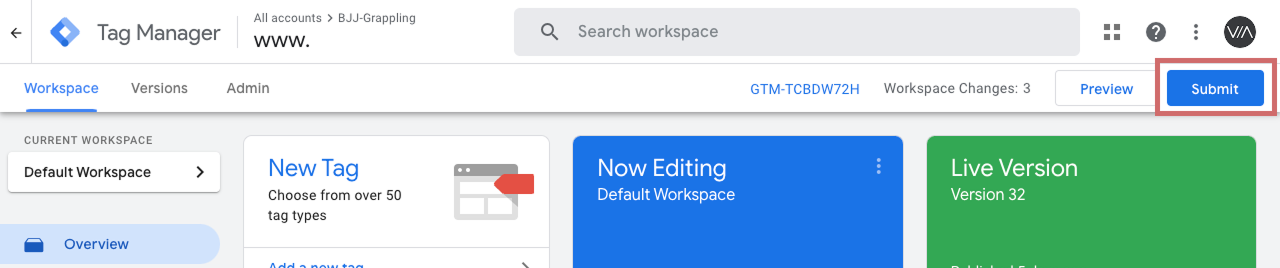
pubblica il container GTM personalizzato
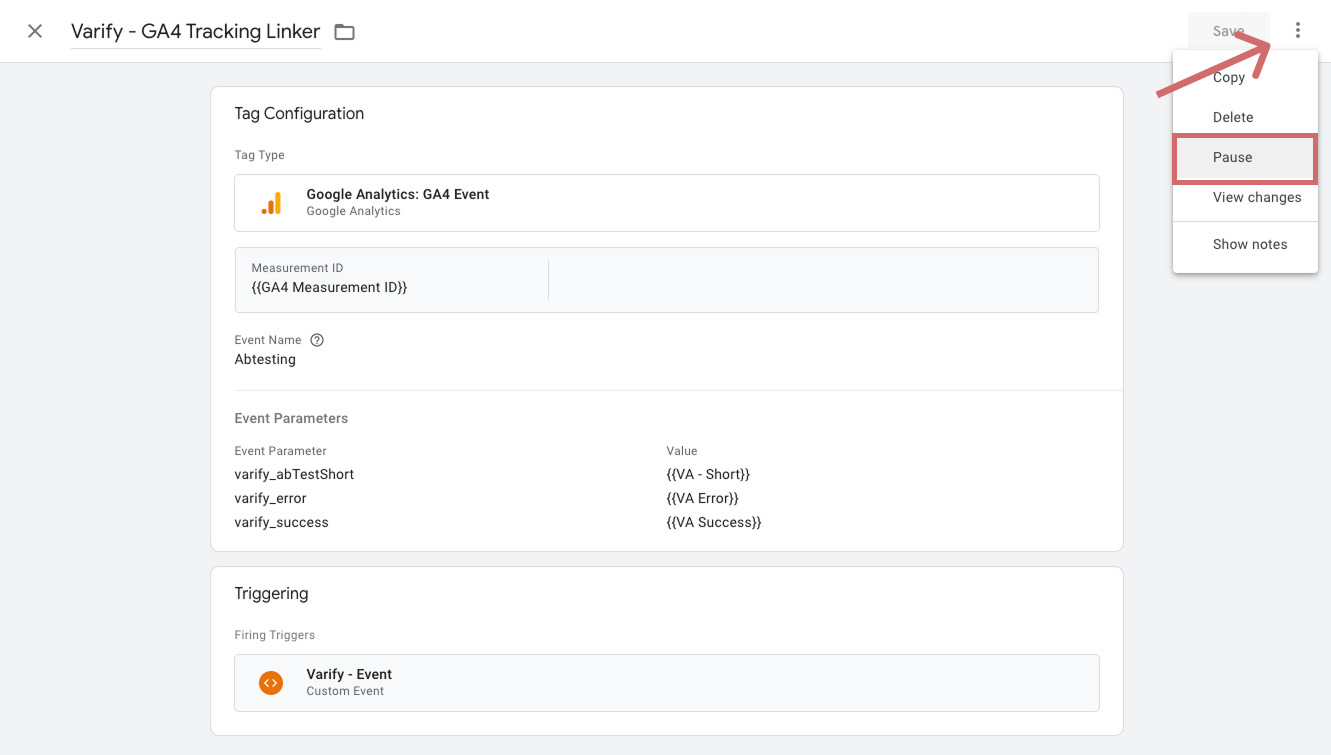
Passa all'impostazione di tracciamento manuale
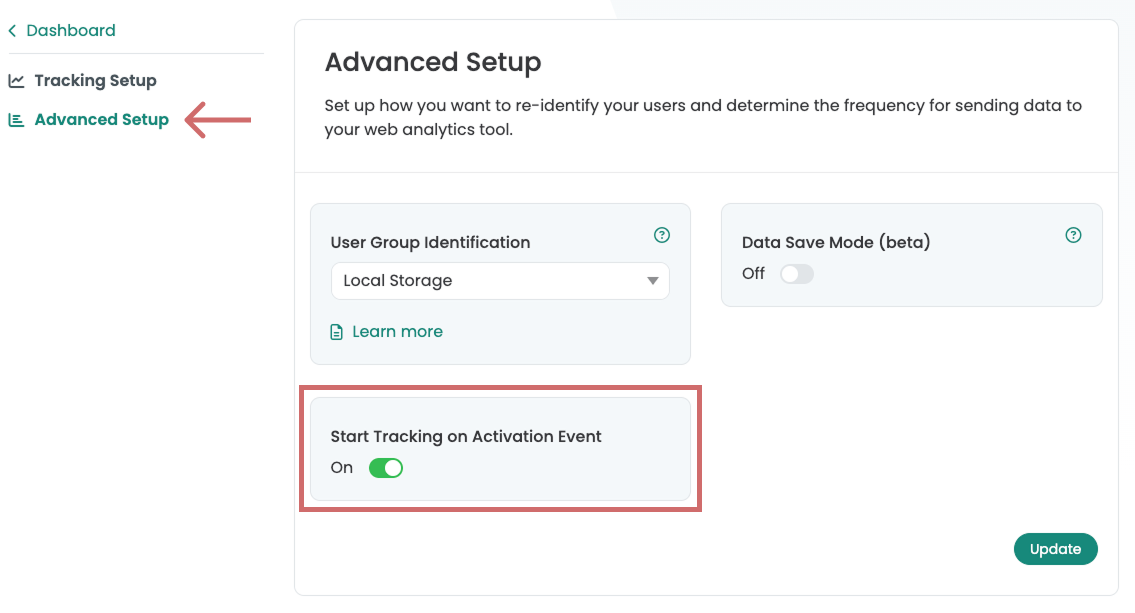
Poiché la tua configurazione esistente è già stata impostata manualmente, è una buona idea impostare anche nel Tracking Wizard l'opzione manual. Tuttavia, c'è una funzione importante dell'impostazione "Start Tracking on Activation Event".
Questa impostazione determina quando gli eventi Varify nel DataLayer e quindi quando vengono eseguiti tramite Google Tag Manager (GTM) vengono inviati a GA4.
Poiché disponi già di una configurazione esistente, questa impostazione è impostata su "No". Ti consigliamo di impostarla su "Yes" per modificarla. Questo ti permette di determinare in modo flessibile se i tuoi dati devono essere inviati a GA4 con o senza il consenso dell'utente.
Tuttavia, questo richiede ulteriori modifiche al Google Tag Manager affinché i tuoi dati possano continuare a essere trasferiti correttamente a GA4.
Modifiche in Google Tag Manager
Invio dei dati con il consenso dell'utente
Puoi inviare i dati dell'esperimento a GA4 con o senza il consenso dell'utente. Se Google Analytics 4 invia già i dati solo tramite User Consent, dovresti inviare anche i dati di Varify solo tramite User Consent. Puoi scoprire come funziona qui: Invio dati con il consenso dell'utente
Invio dei dati senza il consenso dell'utente
I seguenti passaggi descrivono come inviare i dati a GA4 senza il consenso dell'utente.
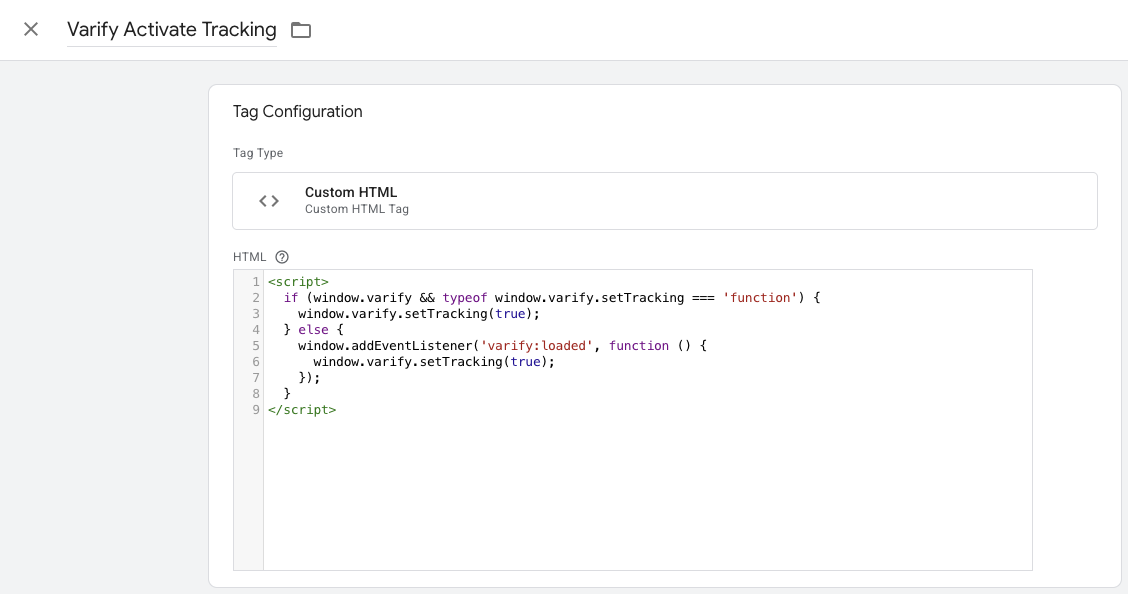
1. creare un nuovo tag HTML personalizzato in GTM
-
vai su Tags in Google Tag Manager e clicca su New. Ora crea qui un nuovo tag HTML personalizzato.
-
Assegna il nome al tag: «Varify Activate Tracking»
-
incolla il seguente codice nel campo HTML:
-
Salva il Tag. Conferma che il Tag senza trigger debba essere salvato.
<script>
  if (window.varify && typeof window.varify.setTracking === 'function') {
    window.varify.setTracking(true);
  } else {
    window.addEventListener('varify:loaded', function () {
      window.varify.setTracking(true);
    });
  }
</script>
Dal 29.10.2025 utilizziamo uno script di Activate Tracking aggiornato.
Tuttavia, tutti gli script precedentemente implementati restano validi e continuano a funzionare senza alcuna modifica.
2. personalizza il tag di configurazione Google Tag
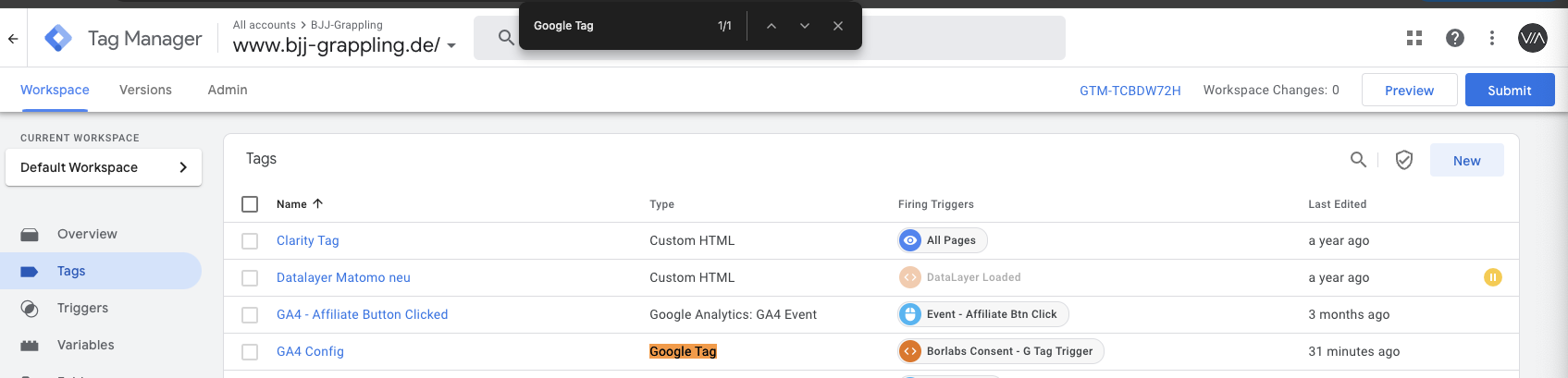
- ora vai al tuo tag di configurazione GA4 e aprilo. Nota: il modo più semplice per trovarlo è navigare tra i tuoi tag e cercare "Google Tag" con Ctrl+F
-
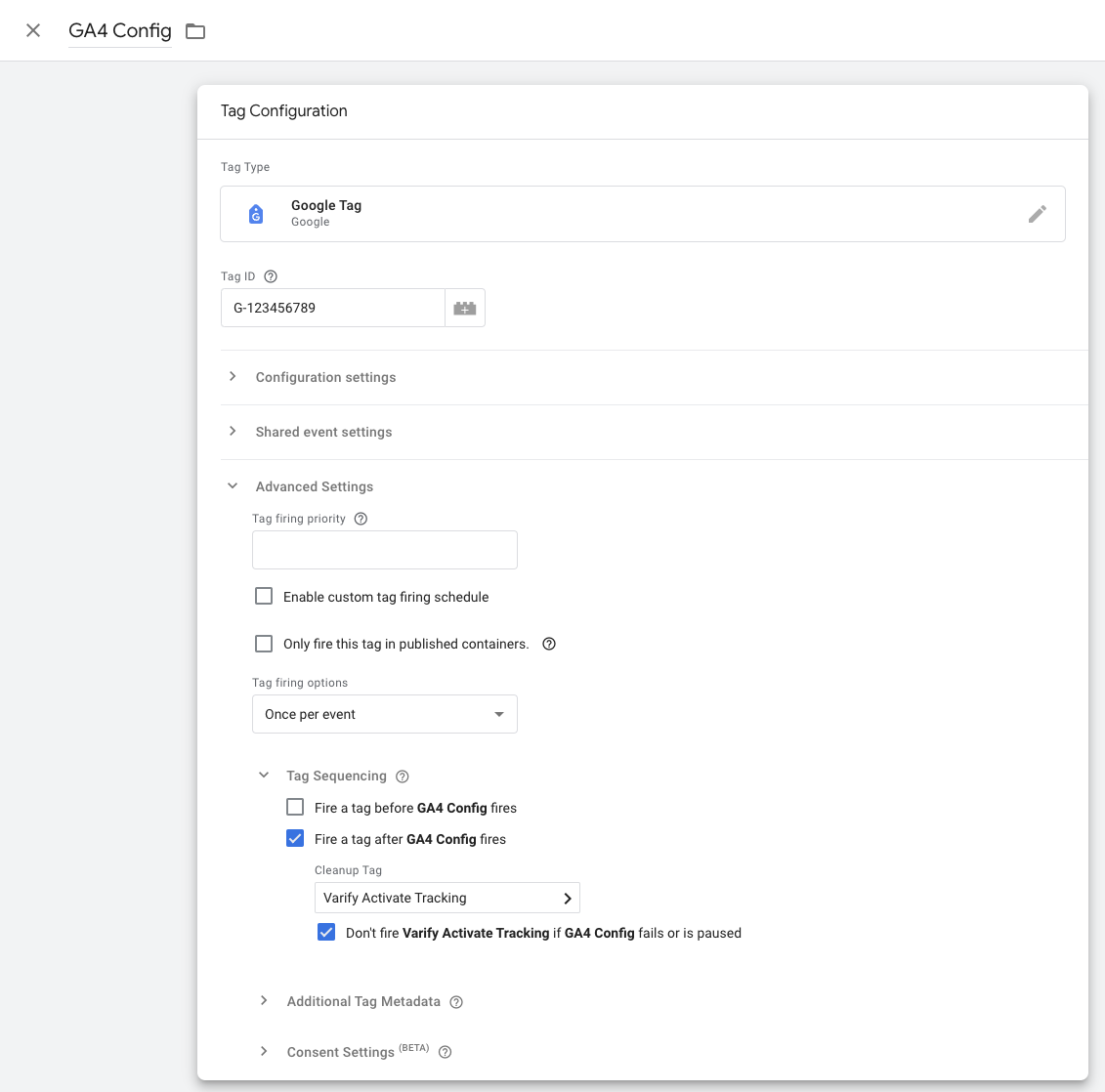
clicca nell'area Tag Configuration e seleziona Advanced Settings e Tag Sequencing.
-
ora clicca su "Fire a tag after GA4 Config (The GA4 config tag) fires"
-
seleziona il Varify Active Tracking Tag che hai appena creato.
-
Seleziona la casella sottostante che dice „Don’t fire” Varify Activate Tracking if GA4 Config “fails or is paused"
-
salva la personalizzazione del tag
3. pubblica il container GTM
Per assicurarti che le tue modifiche in Google Tag Manager funzionino anche sul tuo sito web, è importante pubblicare le modifiche.
Per fare ciò, vai su "Overview" nel Tag Manager, a sinistra. Qui puoi vedere una panoramica di tutti gli elementi che hai appena creato.
Per pubblicare, clicca sul pulsante blu "Publish" in alto a destra e conferma. Il tag è ora attivo e invia i dati al tuo Google Analytics.