Integração com etracker
Resumo
Podes ligar facilmente o etracker ao Varify de duas formas. Escolhe a «Integração direta» se quiseres enviar eventos do etracker diretamente.
Alternativamente, também podes utilizar um Tag Manager. Neste caso, os eventos de tracking são transmitidos ao etracker através do Tag Manager.
Enviar eventos do Varify com ou sem consentimento do utilizador
Tens a opção de carregar o script do Varify diretamente, de forma que as experiências também possam ser entregues sem consentimento do utilizador (isto não é aconselhamento jurídico - tens de tomar essa decisão tu próprio). Independentemente disto, só podes enviar os eventos de tracking para o etracker depois de o consentimento do utilizador ter sido concedido. Alternativamente, também podes integrar o script do Varify apenas após o consentimento do utilizador.
Enviar eventos do Varify apenas com consentimento do utilizador
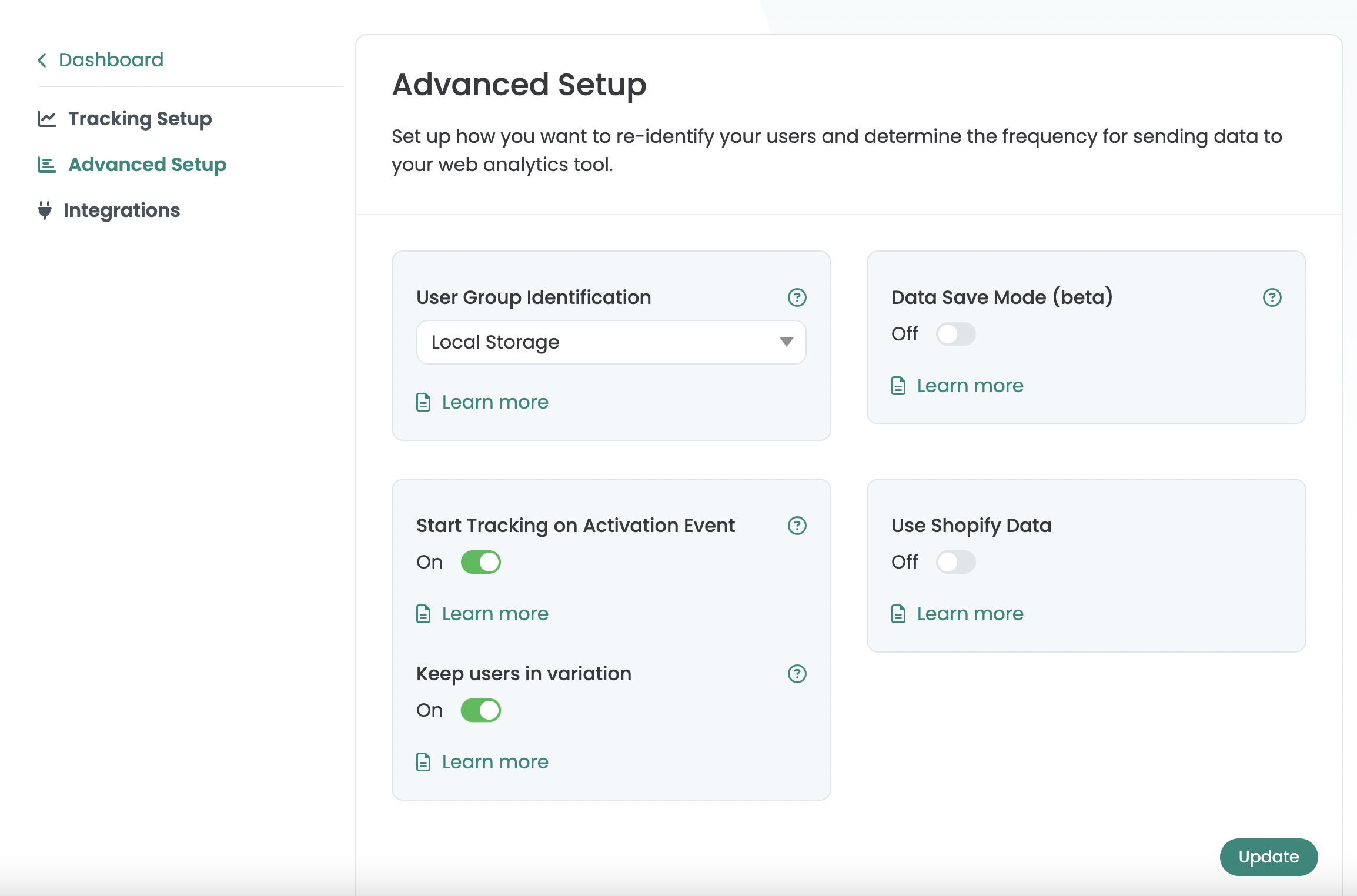
Carregas o script do Varify e, assim, a entrega das tuas variantes sem consentimento do utilizador, mas queres enviar os eventos do Varify para o etracker mediante o consentimento do utilizador; nesse caso, segue estas instruções. Vai a Advanced Setup e certifica-te de que a definição “Start Tracking on Activation Event” está ativada.
O seguinte JavaScript deve ser executado por visualização de página, dependendo do consentimento, para que o Varify envie dados para o etracker:
<script>
  if (window.varify && typeof window.varify.setTracking === 'function') {
    window.varify.setTracking(true);
  } else {
    window.addEventListener('varify:loaded', function () {
      window.varify.setTracking(true);
    });
  }
</script>
Enviar eventos do Varify sem consentimento do usuário
Se quiseres enviar os dados para o etracker sem consentimento do usuário, vai até Advanced Setup e desativa a configuração “Start Tracking on Activation Event”.
Integração direta do etracker
Seleciona a integração direta se tiveres integrado o etracker diretamente no teu código-fonte através de um snippet de JavaScript e enviares os eventos diretamente através dele.
Nota: Se utilizares a integração direta, a integração com o Tag Manager não é necessária.
Configurar a definição de testes A/B no Varify
Para a integração direta com o etracker, podes configurar facilmente as opções de testes A/B no Varify. Veja como podes proceder:
- Clica em "A/B Testing Options" no dashboard.
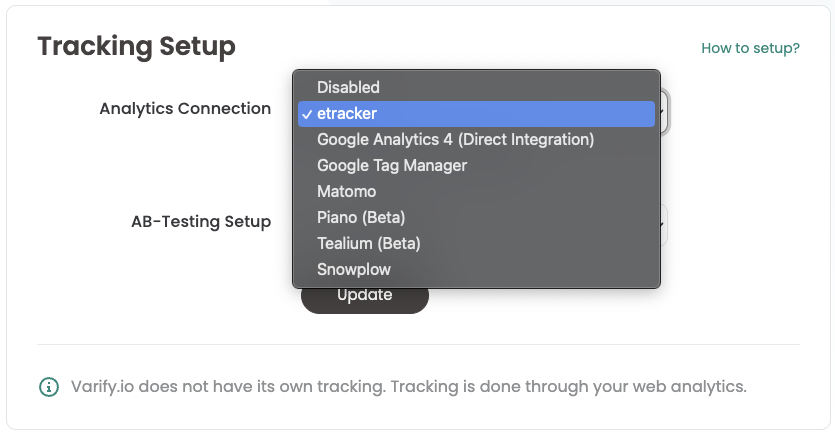
- Depois seleciona "Go to Tracking Setup".
- Em "Analytics Connection" seleciona "etracker".
- Guarda as alterações clicando em "Update".
Assim que definires o teu tracking setup para "etracker", os dados das tuas experiências serão automaticamente transferidos para a tua propriedade etracker.

Integração do etracker com o Tag Manager
Definir conexão de analytics
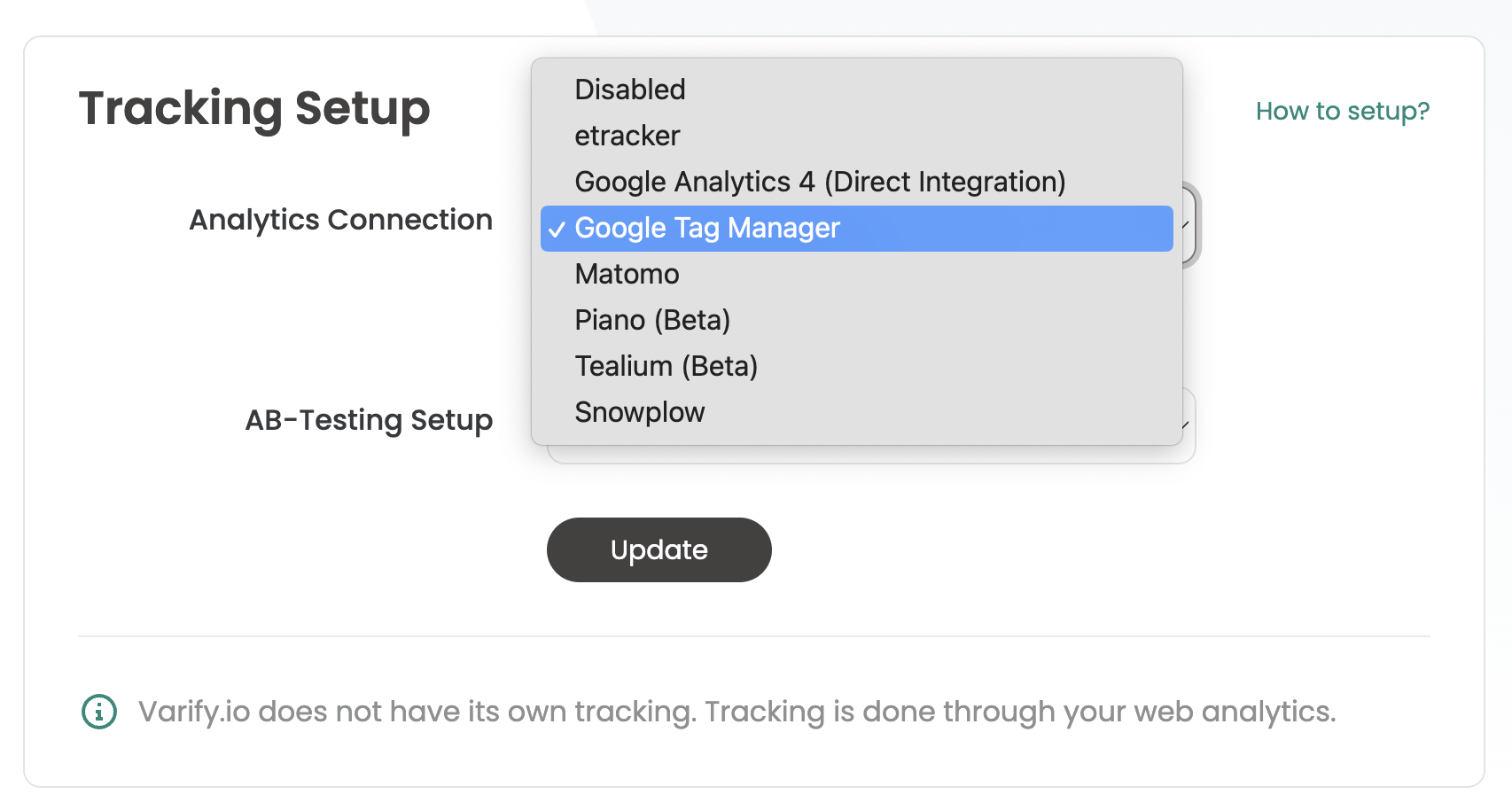
Nota: Se você usa a integração do Google Tag Manager, a configuração de rastreamento no Varify deve estar definida como "Google Tag Manager".
Antes de começares a usar o Google Tag Manager, deves primeiro fazer as configurações apropriadas no teu dashboard:
- Vai a "A/B Testing Options" no dashboard e seleciona "Go to Tracking Setup".
- Em "Analytics Connection" seleciona "Google Tag Manager".
- Confirma a tua seleção clicando em "Update".
Ajustes no Google Tag Manager
Para integrar o Varify.io com o etracker através do Google Tag Manager, é necessário criar uma tag no Tag Manager que envie eventos de rastreamento para o etracker. Isso permite avaliar efetivamente os resultados dos teus experimentos.
1. Criar uma variável de data layer
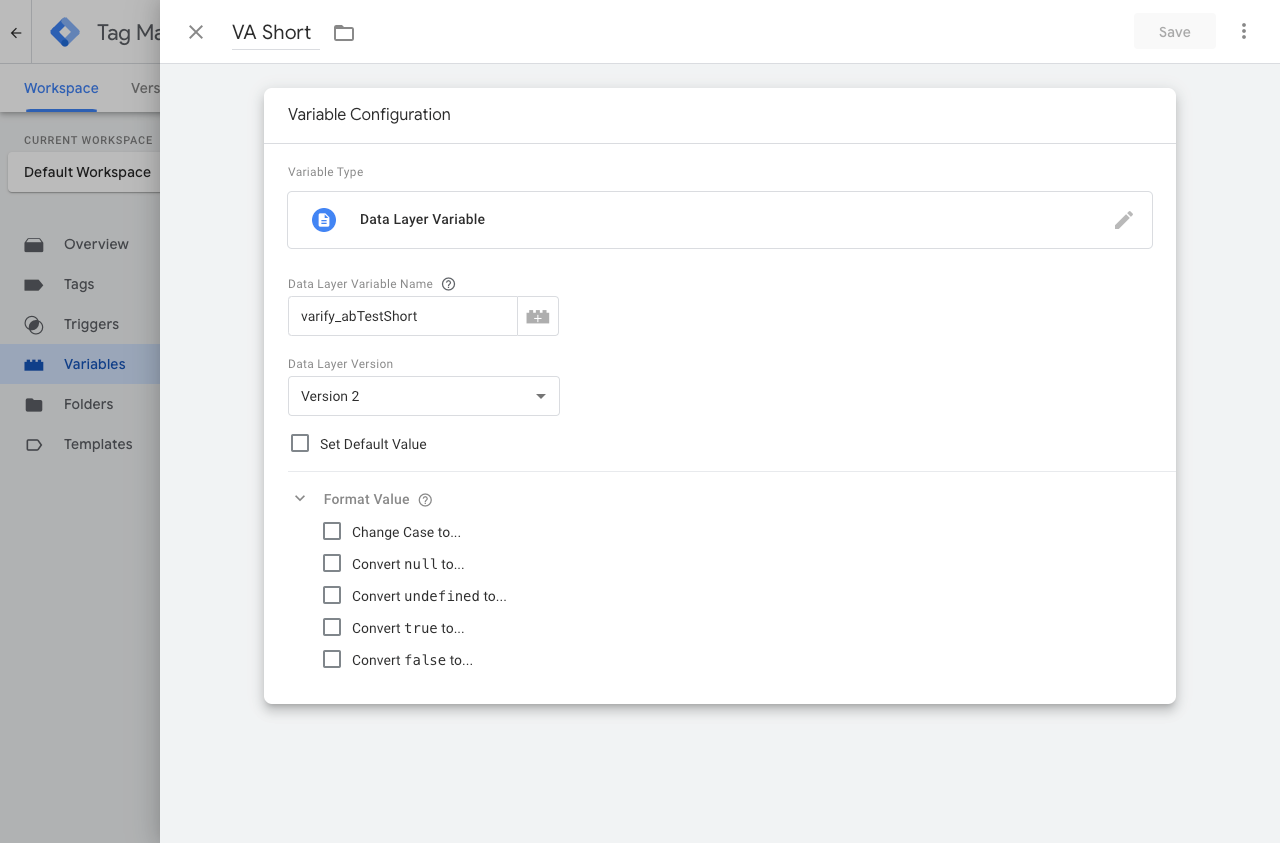
Esta variável é usada para fornecer à tag informações do teste A/B.
- Nome da variável: por exemplo, "VA Short" (ou escolhe o teu próprio nome)
- Nome da variável de data layer: "varify_abTestShort" (obrigatório)
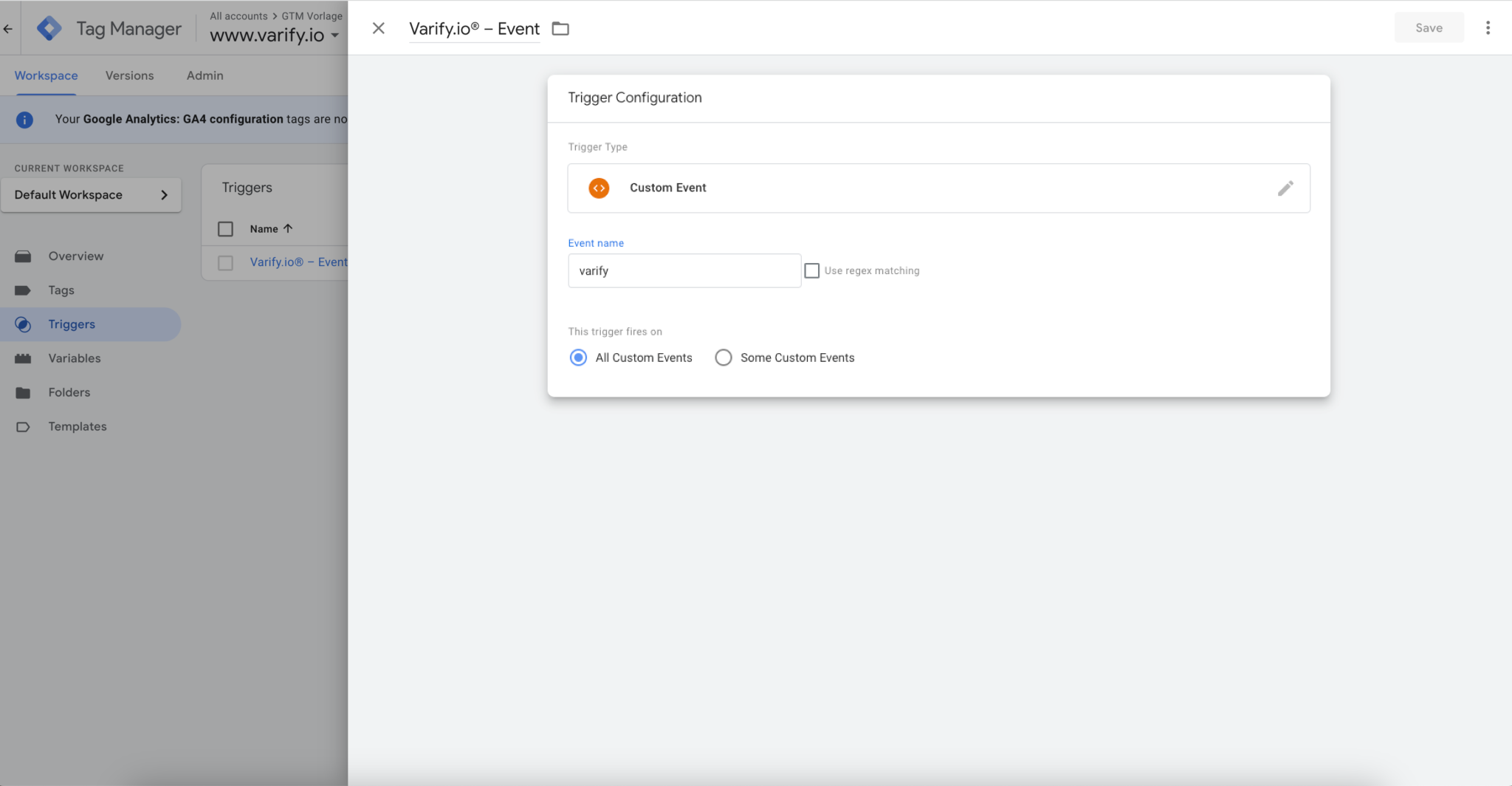
2. Criar um trigger
O trigger é o evento decisivo que aciona a transmissão de dados para o sistema Analytics.
- Nome do trigger: por exemplo, "Varify.io® - Event" (ou escolhe o teu próprio nome)
- Tipo de trigger: "User defined event" (obrigatório)
- Nome do evento: "varify" (obrigatório)
3. criar uma tag
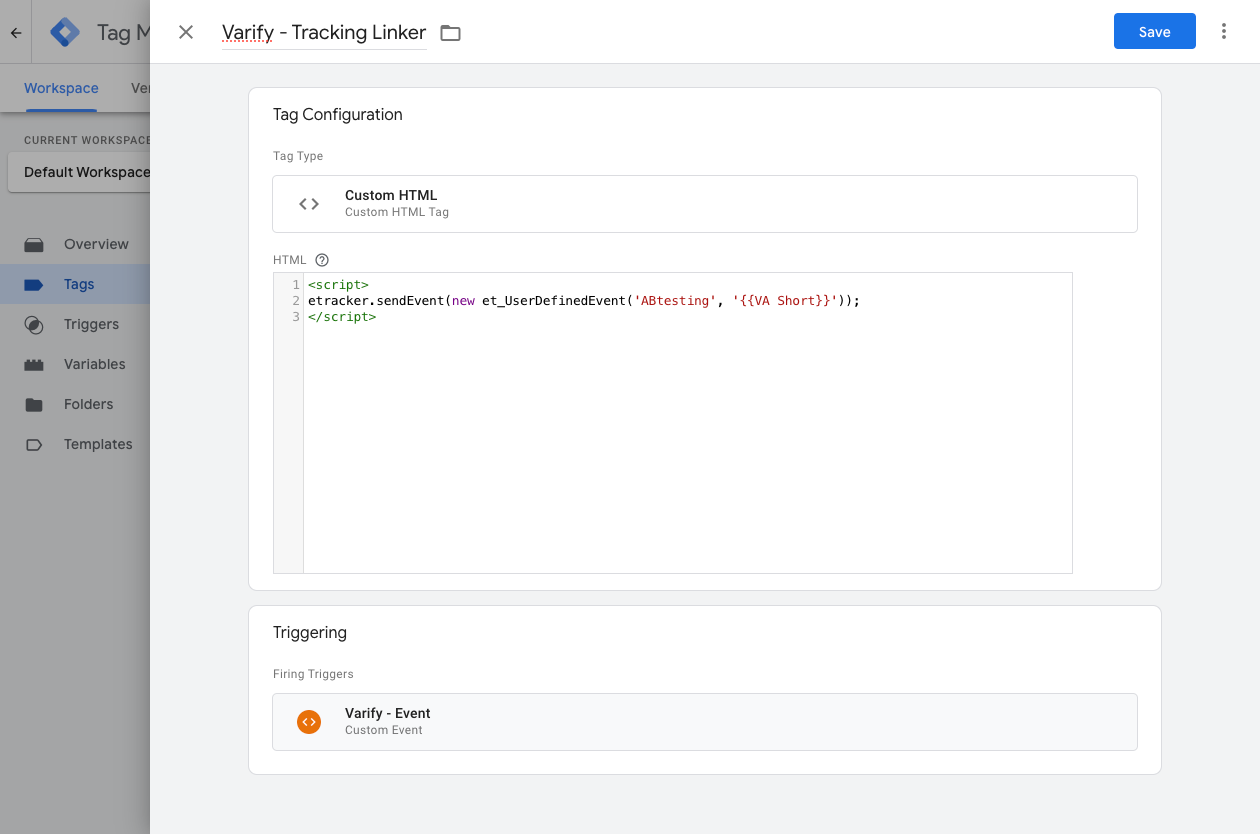
Tags são trechos de código que enviam os valores armazenados nas variáveis para a sua ferramenta de analytics, como o etracker.
- Nome da tag: por exemplo, "Varify.io® - GA4 Tracking Linker" (ou escolha o seu próprio nome)
- Tag de configuração: Custom HTML
- Cole o seguinte código na tag Custom HTML
- Os nomes das variáveis em {{...}} devem corresponder ao nome com o qual você nomeou anteriormente a variável. -> Dica: se digitar "{{", todas as variáveis criadas serão sugeridas
- Trigger: insira o "Varify.io® - Event" criado anteriormente
Versão atual:
<script>
_etracker.sendEvent(new et_UserDefinedEvent("ABtesting", "Experiment", "{{VA Short}}"));

</script>
Versão alternativa para carregamento lento do etracker
<script>

(function() {
  var abTestEventSent = false;
  function waitForEtrackerAndSendEvent(retries, delay) {
    if (!abTestEventSent && typeof _etracker !== "undefined" && typeof et_UserDefinedEvent !== "undefined") {
      _etracker.sendEvent(new et_UserDefinedEvent("ABtesting", "{{VA ExperimentName}}", "{{VA Short}}"));
      abTestEventSent = true;

    } else if (!abTestEventSent && retries > 0) {
      setTimeout(function() {
        waitForEtrackerAndSendEvent(retries - 1, delay);
      }, delay);

    } else if (!abTestEventSent) {
      console.warn("etracker oder et_UserDefinedEvent wurde nicht gefunden.");
    }
  }
   waitForEtrackerAndSendEvent(20, 200);
})();

</script>
Versão obsoleta do snippet:
<script>
etracker.sendEvent(new et_UserDefinedEvent('ABtesting', '{{VA Short}}'));
</script>
4. publicar os ajustes no seu contentor do GTM um dia
Para garantir que os teus ajustes no Google Tag Manager também funcionam no teu website, é importante publicar as alterações.
Para isso, vai a "Overview" no Tag Manager, à esquerda. Aqui podes ver uma visão geral de todos os elementos que acabaste de criar.
Para publicar, clica no botão azul "Publish" no canto superior direito e confirma. A partir de agora a tag está ativa e envia os dados para o etracier.
Verifique a sua integração de tracking
Para garantir que tudo está corretamente conectado, recomendamos que inicie um teste A/A. Isto permitir-lhe-á garantir que tudo está a funcionar corretamente antes de começar a testar.
Pode descobrir exatamente como funciona um teste A/A aqui: Inicie um teste A/A e verifique o tracking
Avalie as suas experiências no etracker
Resumimos como pode avaliar as suas experiências no etracker numa documentação de utilizador separada.
Clique aqui para a avaliação: avaliação etracker