GA4 - Tracciamento cross-domain
In breve
Molte aziende hanno più siti web che desiderano tracciare su domini diversi. Ad esempio, i prodotti vengono pubblicizzati su un sito separato, mentre il checkout avviene su un altro sito.
Il tracciamento cross-domain misura le sessioni utente su più domini e fornisce un quadro completo del percorso utente. È particolarmente indispensabile per questi scenari, ma spesso pone delle sfide.
Questa guida mostra come impostare il cross-domain tracking in modo semplice ed efficace in GA4.
Cos'è il cross-domain tracking?
Il cross-domain tracking combina le sessioni utente su domini diversi in un'unica sessione. Senza questa funzione, gli utenti che passano da un dominio all'altro vengono conteggiati come sessioni e utenti separati. Inoltre, gli eventi di conversione (key event) non possono essere assegnati a un utente su più domini.
Il cross-domain tracking è indispensabile per le aziende con piattaforme di checkout o prenotazione separate o per i gruppi con più brand. Fornisce una panoramica chiara del traffico, dell'engagement e delle performance web.
È particolarmente importante per la valutazione dei test A/B cross-domain.
Come configurare il cross-domain tracking per GA4
Installazione del cross-domain tracking in GA4
Configurare il cross-domain tracking in GA4 è molto più semplice rispetto a Universal Analytics, poiché l'intera configurazione avviene all'interno di GA4. Ecco una guida dettagliata su come configurare il cross-domain tracking in pochi passaggi:
Passaggio 1: Assicurati che GA4 sia installato su entrambi i siti web
- Entrambi i siti web devono utilizzare la stessa proprietà GA4.
- Implementa il codice di tracciamento GA4 direttamente nel codice sorgente della pagina (tramite
gtag.js) oppure tramite Google Tag Manager (GTM). - Assicurati che il codice GA4 sia integrato correttamente su tutte le pagine e che i dati vengano inviati alla stessa proprietà.
Passo 2: Configura i domini per il cross-domain tracking
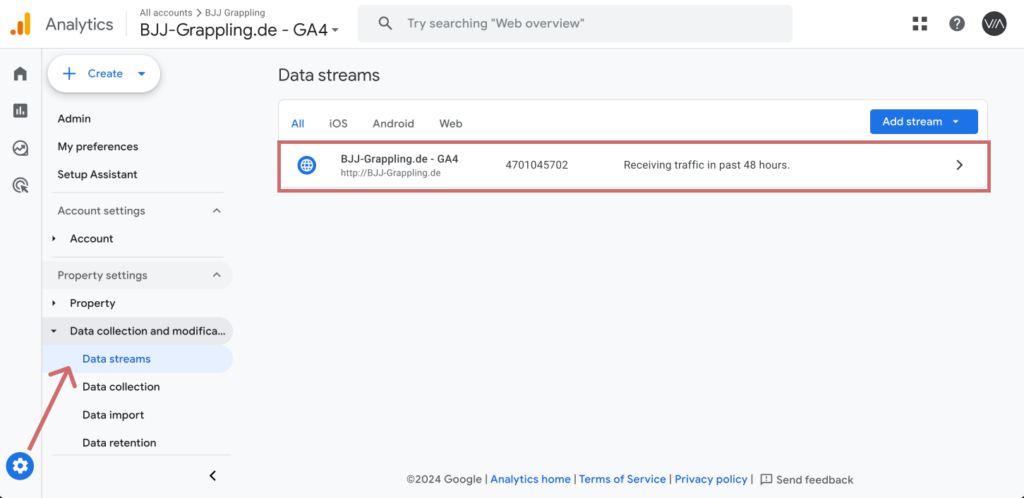
- Accedi al tuo account GA4 e vai su Admin.
- Scegli da Data collection settings la voce Data streams.
- Seleziona il flusso di dati corrispondente (ad es. "Website stream").
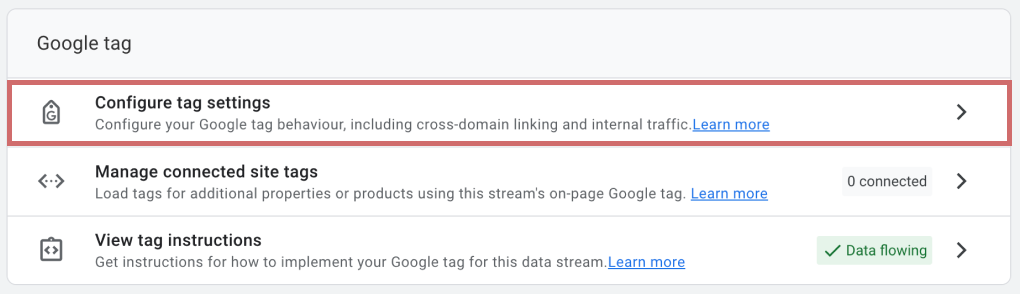
- Scorri verso il basso fino a Configure tag settings e clicca su di esso.
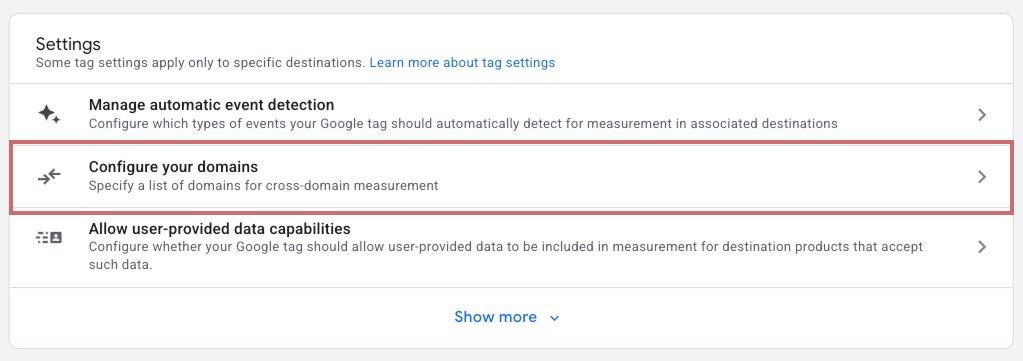
- Vai su Configure your domains.
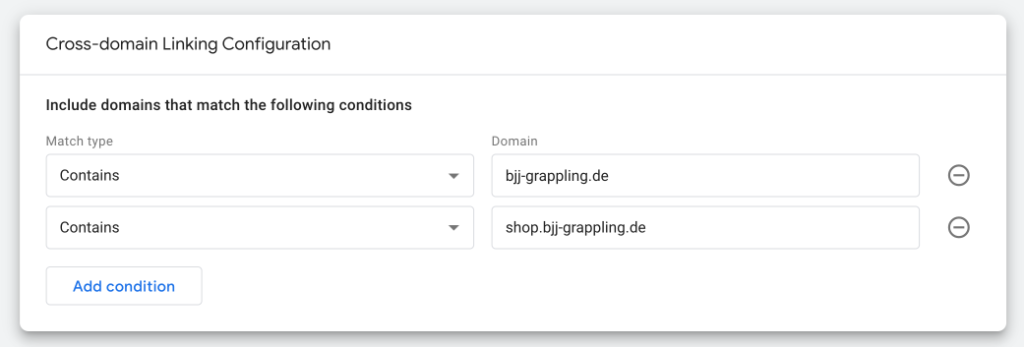
- Aggiungi i domini che vuoi tracciare (ad es.
domain1.comedomain2.com).
- Inserisci gli URL senza prefisso come
https://. - GA4 tratterà automaticamente questi domini come appartenenti allo stesso gruppo e collegherà i dati.
Passo 3: Assicurati dei parametri URL per il tracciamento utenti
- GA4 utilizza il parametro URL
_glper trasferire informazioni come l'ID cliente e i dati della campagna durante il passaggio tra domini. - Questo parametro viene aggiunto automaticamente se il cross-domain tracking è configurato correttamente.
- Verifica se il parametro
_glcompare nell'URL quando un utente naviga tra i due domini.
Passo 4: Testa e verifica
- Naviga tra i due domini e verifica in GA4:
- Le sessioni e gli utenti vengono tracciati in modo coerente su entrambi i domini?
- Il traffico viene assegnato correttamente e non viene visualizzato come "traffico di referral" tra i due domini?
- La navigazione tra i domini dovrebbe apparire fluida nei report.
Vantaggi del cross-domain tracking con GA4
Con il tracciamento cross-domain in GA4 puoi:
- Tracciare il percorso dell'utente su più domini.
- Aggregare correttamente sessioni, conversioni ed eventi.
- Garantire che i report di Analytics non siano distorti da referral errati o sessioni duplicate.