Analizar eventos personalizados en Varify y en las exploraciones de GA4
En resumen
Hay dos formas de analizar los resultados de tus eventos personalizados:
- En el informe de resultados de Varify, directamente en el panel de Varify.io. Una vez que hayas vinculado GA4, todos los eventos y métricas estarán disponibles automáticamente como opciones de objetivo. Para eventos personalizados de ingresos, el evento debe estar marcado como evento clave en GA4 para que aparezca en «Key Events» en el informe de resultados.
- En los informes exploratorios de GA4, se recomienda crear una métrica personalizada para el evento en lugar de analizarlo utilizando la métrica de evento clave o de conversión.
El requisito previo es que tu evento personalizado ya se haya creado y se le haya asignado un parámetro de evento (consulta «Creating Custom Events in GA4»).
Análisis con el informe de resultados de Varify
La forma más rápida es analizar los datos directamente en el panel de Varify.io. Para ello, tu propiedad de GA4 debe estar vinculada a Varify, y la opción de informes «In Varify and GA4» debe estar seleccionada en la configuración de seguimiento.
Seleccionar eventos personalizados como objetivo
Después de conectar con GA4 una vez, todos los eventos y métricas se importan automáticamente y aparecen en el Results Report como opciones de goal, sin necesidad de configuración manual. Navega a los resultados de tu experimento, haz clic en «Add GA4 Goal» y selecciona tu evento personalizado. Luego verás el uplift y la significancia para cada variante.
Revenue Custom Events: Márcalo como Key Event
Existe una función especial relacionada con los Revenue Custom Events. Para que un Revenue Custom Event aparezca en el Result Report bajo «Key Events» y pueda seleccionarse como objetivo, debe marcarse como Key Event en GA4:
- En GA4, ve a Administration → Events (o Key Events).
- Busca tu Revenue Custom Event y activa el interruptor «Mark as Key Event».
- Si el evento aún no se ha registrado, haz clic en «New Key Event» e introduce el nombre del evento exactamente como lo recibe GA4.
Una vez que el evento se marca como Key Event, aparece bajo «Key Events» en el Varify Result Report y puede analizarse ahí como objetivo. (También puedes encontrar los pasos para marcar eventos en el artículo “Creating Custom Events in GA4.”)
Nota sobre el valor de venta: Un mensaje enviado con el parámetro value del evento no rellena automáticamente la métrica de ingresos predeterminada de GA4 Total Revenue. Los ingresos reales —el tipo que puede agregarse en métricas de ingresos— se generan únicamente a través de una única transacción (por ejemplo, el evento purchase con value y currency). Si has configurado IDs de transacción en GA4, tus Objetivos de Ingresos en el Informe de Resultados también mostrarán un cálculo de significancia y el Ingreso Promedio por Usuario (ARPU).
Análisis en Informes Exploratorios (GA4)
Recomendación: Usa una métrica personalizada
Requisito previo: Métrica personalizada creada en GA4
Para añadir el evento como una métrica personalizada, debes configurar una Custom Metric que debe crearse para el parámetro del evento. Puedes encontrar instrucciones sobre cómo hacerlo en el artículo «Creating Custom Events in GA4», descrito bajo «Creating Numeric Values as Custom Metrics».
Nota: una métrica personalizada solo comienza a recopilar datos después de haber sido creada (no de forma retroactiva), y los datos tardan entre 24 y 48 horas en estar disponibles en los informes exploratorios.
Insertar una métrica personalizada en el informe exploratorio
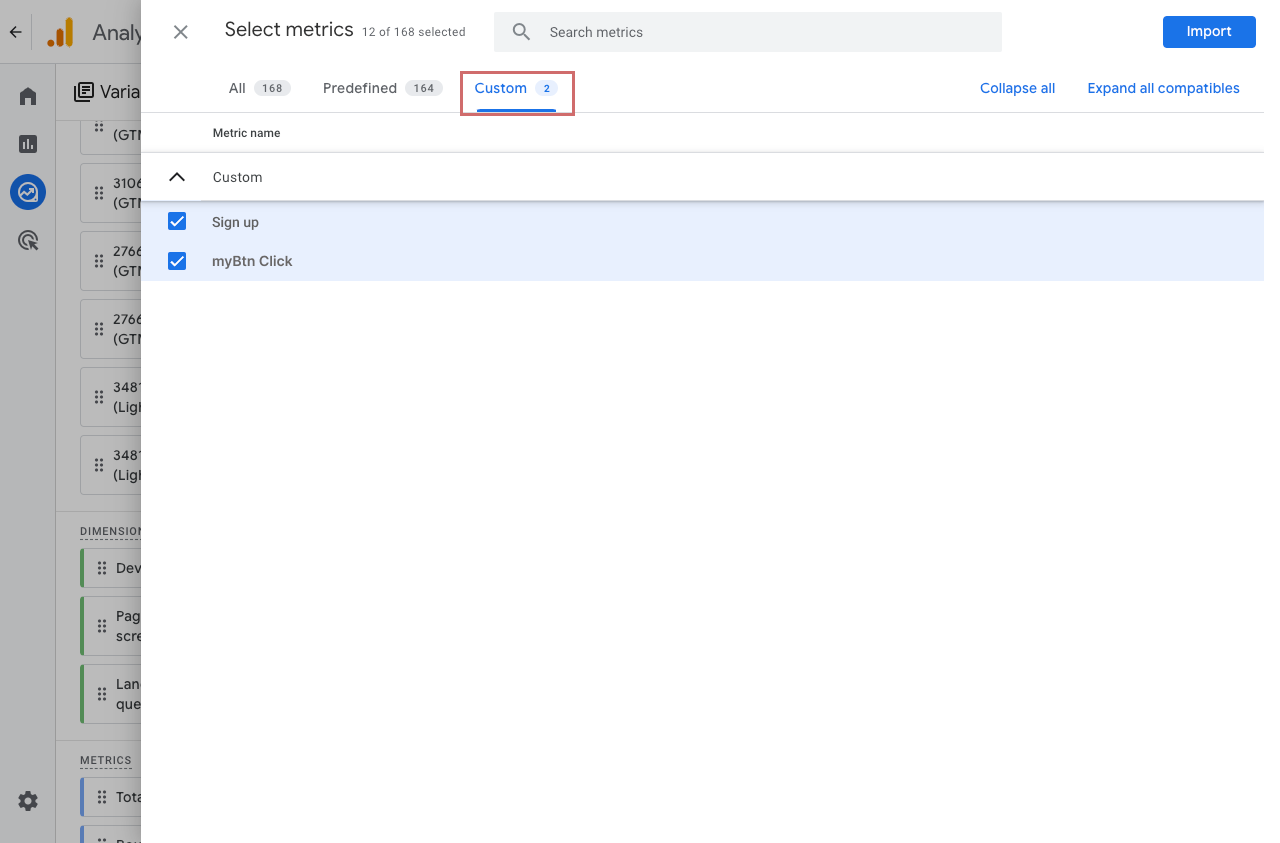
Para mostrar la métrica en el informe exploratorio, primero añádela a la columna de variables de la izquierda. Para ello, haz clic en el símbolo + junto a «Metrics» y busca la métrica que has creado. Alternativamente, puedes encontrarla en la pestaña «Custom». Selecciónala e impórtala.
A continuación, arrastra la métrica hacia la derecha, a la columna de configuración en Values. La métrica personalizada aparecerá entonces en tu informe.
No recomendado: Analizar eventos usando Key Events / Conversiones
En los informes exploratorios, no puedes añadir eventos directamente como métricas independientes. Sin embargo, puedes marcar un evento como key event (anteriormente «conversion»), lo que lo convierte en una métrica Key Events se añade.
Sin embargo, analizar los datos puede resultar difícil porque la métrica «Key Events» agrupa todos los eventos que se han marcado como key events. Es mejor examinar los eventos individuales por separado.
En la parte inferior de la columna Settings, puedes filtrar por un evento específico:
- Final de la columna "Settings" → Filters
- Filter Name: Event Name
- Conditions: «exactly matches»
- Introduce el nombre del evento personalizado y haz clic en «Apply»
Ejemplo: Aquí, el filtro se configuró en «Sign Up». La métrica «Key Events» ahora muestra los números para ese evento; sin embargo, también incluye el Total Users significativamente más bajo que sin ningún filtro, ya que solo se muestran los usuarios que activaron este evento.
Esto hace que el análisis sea confuso y propenso a errores. Lo que realmente sería relevante es el número total de usuarios sin ningún filtro.