Conecta la configuración automática de BigQuery con GA4
Índice de contenidos
Tutorial paso a paso
Conecta tu proyecto de BigQuery con GA4
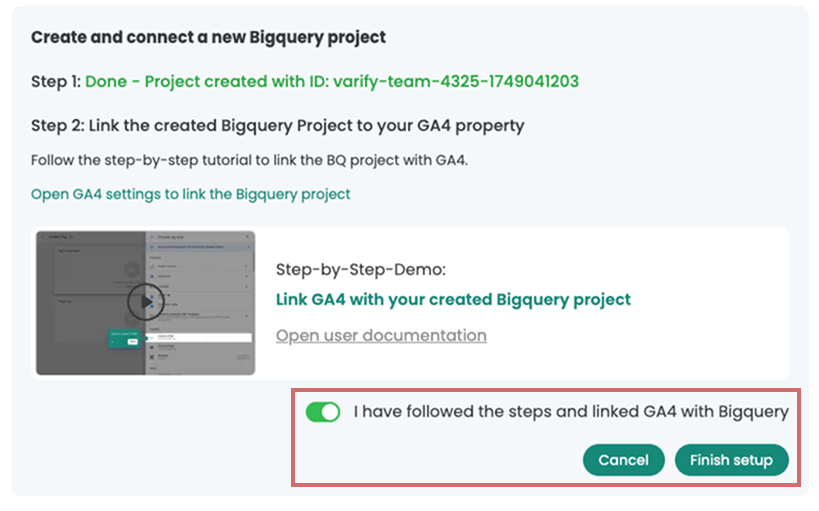
1. ¿se creó correctamente el proyecto de BigQuery?
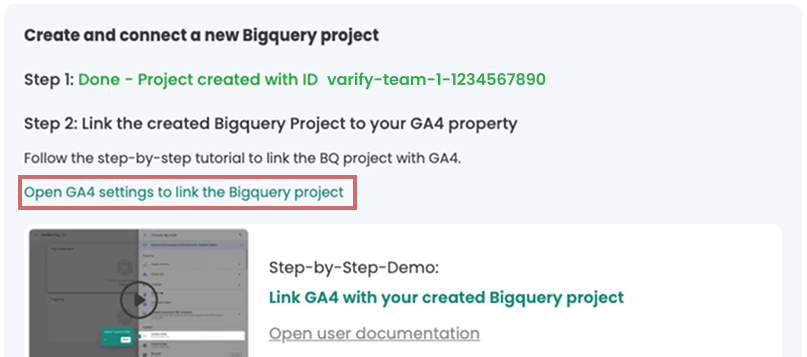
Después de haber creado un nuevo proyecto de BigQuery usando la configuración automática de un clic, verás su ID de proyecto resaltado en verde. Necesitarás este ID de proyecto de inmediato.
El proyecto se creó en la cuenta de Google que se conectó a Varify a través de la configuración de seguimiento.

2. conectar la propiedad de Google Analytics con el proyecto
- Haz clic en el enlace „Open GA4 settings to link the BigQuery project.“.
- También puedes acceder a esta área tú mismo a través de GA4:
Admin > Product links > BigQuery links > Link - En ambos casos, asegúrate de estar en la propiedad de GA4 correcta
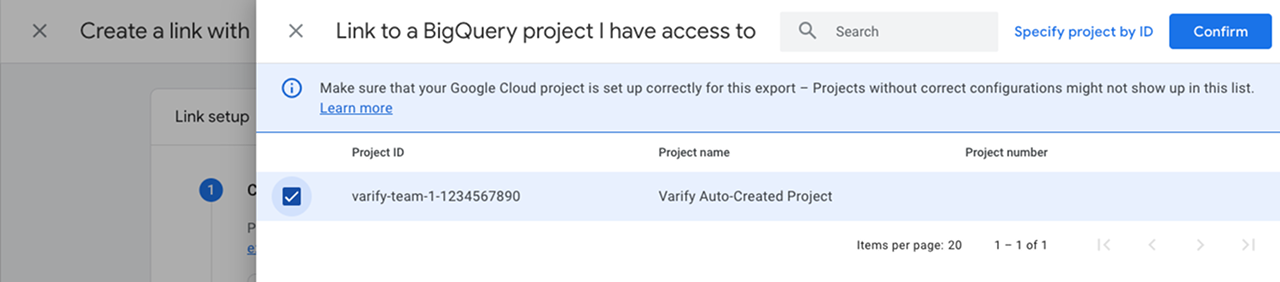
- Haz clic en «Choose a BigQuery project» para vincular un proyecto
- Selecciona el proyecto de la lista con el ID de proyecto que se muestra en Varify.
- Haz clic en «Confirm» para confirmar»
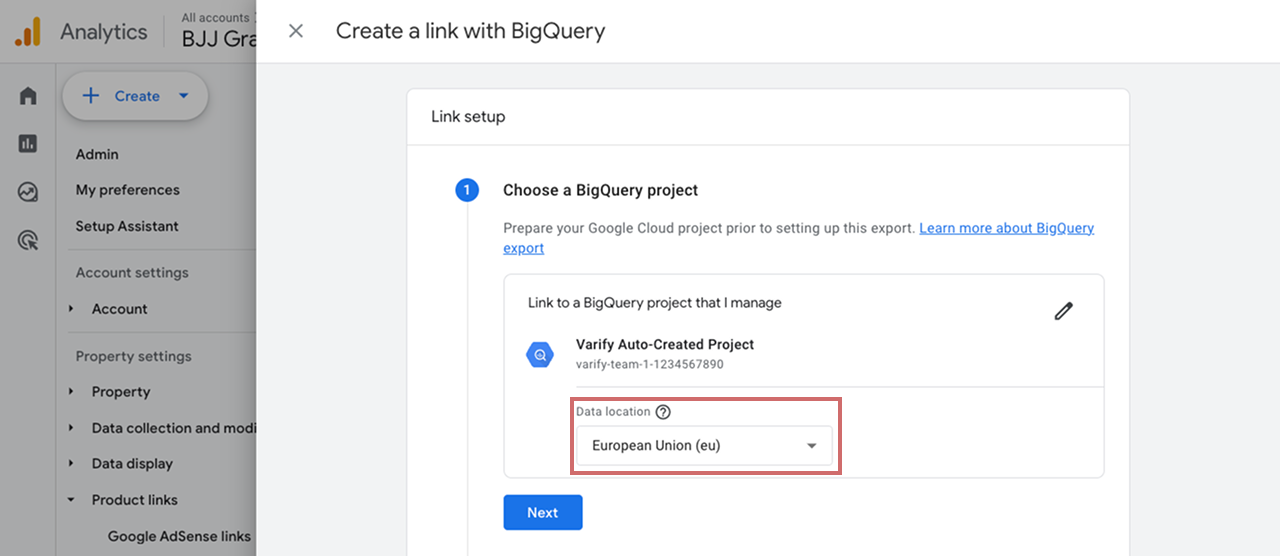
- Ahora selecciona una ubicación de almacenamiento para los datos de exportación desde GA4 en tu BigQuery en tu proyecto.
- Haz clic en «Next»
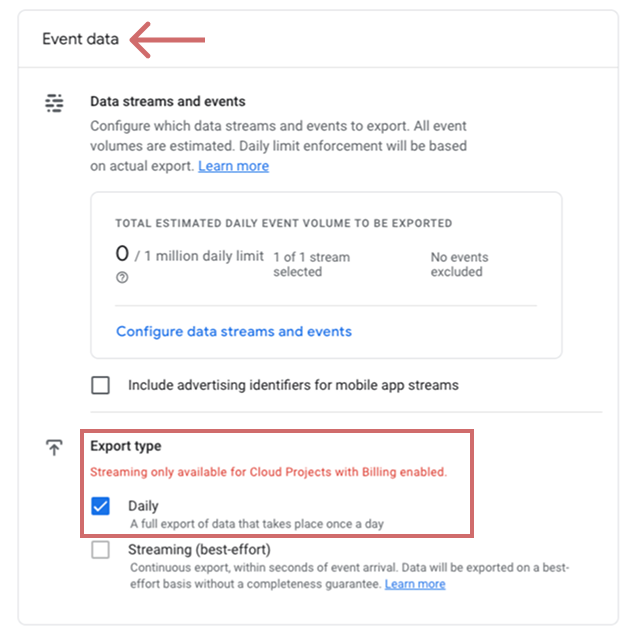
- Selecciona el tipo de exportación «Daily» para los datos de eventos
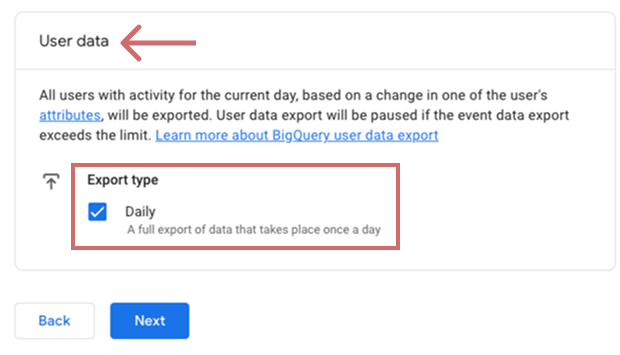
- Selecciona el tipo de exportación «Daily» también para los datos de usuario
- Confirma haciendo clic en «Next»
- Revisa tu configuración
- ID de proyecto correcto
- Ubicación de almacenamiento seleccionada
- Tipo de exportación Daily seleccionado para Event y User Data
- Completa el enlace haciendo clic en «Submit»
3. completa la configuración en Varify
- Confirma en Varify que has vinculado el proyecto a GA4 como se describe arriba
- Haz clic en «Finish Setup»