BigQuery Auto-Setup mit GA4 verbinden
Inhaltsverzeichnis
Schritt-für-Schritt-Anleitung
Verbinde dein BigQuery-Projekt mit GA4
1. BigQuery-Projekt korrekt erstellt?
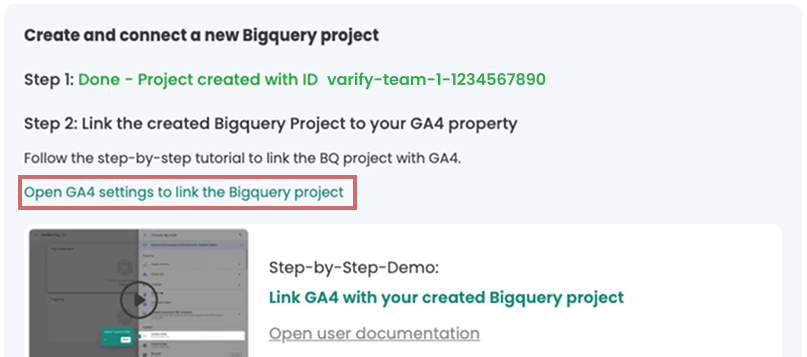
Nachdem du über das One-Click-Auto-Setup ein neues BigQuery-Projekt erstellt hast, siehst du dessen Projekt-ID grün hervorgehoben. Diese Projekt-ID benötigst du gleich.
Das Projekt wurde in dem Google-Konto erstellt, das über das Tracking-Setup mit Varify verbunden wurde.

2. Google-Analytics-Property mit Projekt verbinden
- Klicke auf den Link „Open GA4 settings to link the BigQuery project.“.
- Du kannst den Bereich auch selbst über GA4 aufrufen:
Admin > Product links > BigQuery links > Link - Stelle in beiden Fällen sicher, dass du dich in der richtigen GA4-Property befindest
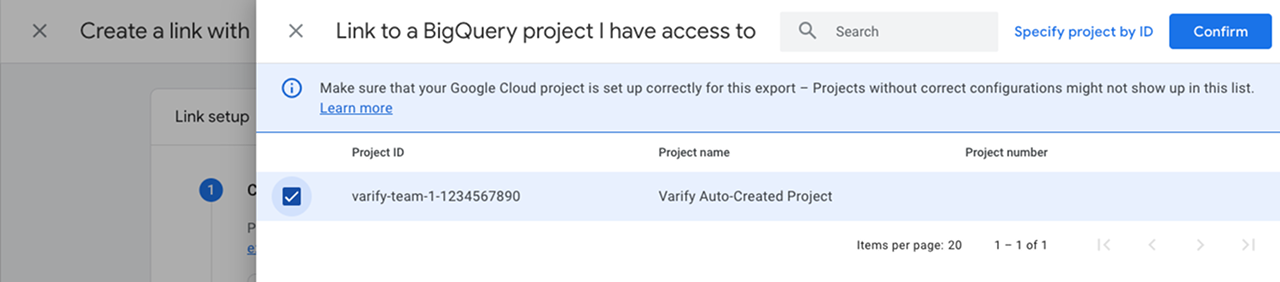
- Klicke auf „Choose a BigQuery project“, um ein Projekt zu verknüpfen
- Wähle das Projekt aus der Liste mit der Projekt-ID, die in Varify angezeigt wird.
- Klicke auf „Confirm“, um zu bestätigen“
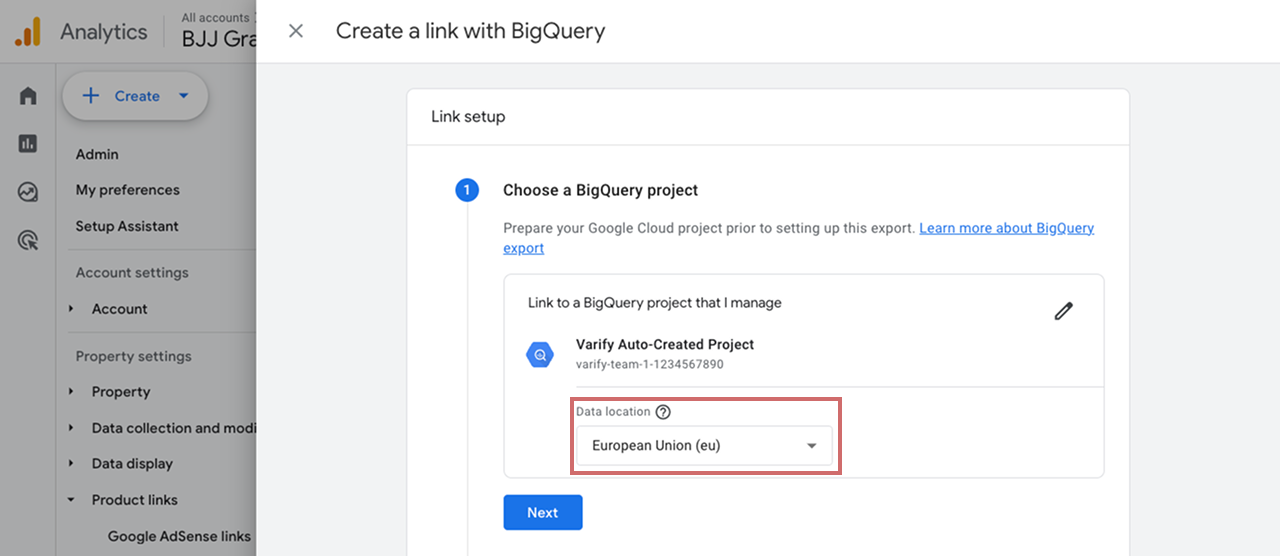
- Wähle nun einen Speicherort für die Exportdaten aus GA4 in deinem BigQuery in deinem Projekt.
- Klicke auf „Next“
- Wähle den Exporttyp „Daily“ für die Ereignisdaten aus
- Wähle den Exporttyp „Daily“ auch für die Nutzerdaten aus
- Bestätige, indem du auf „Next“ klickst
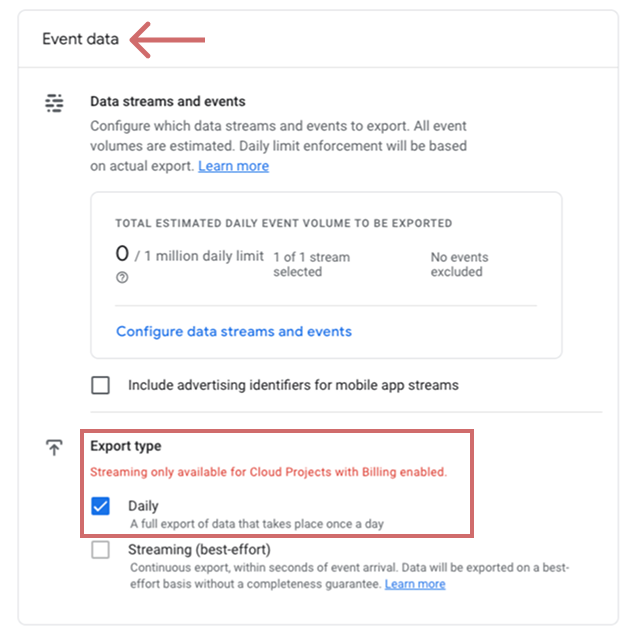
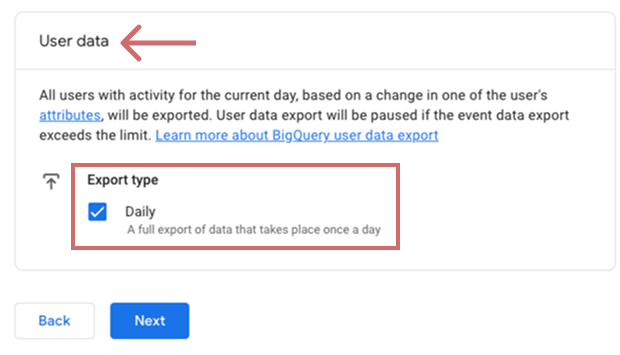
- Überprüfe deine Einstellungen
- Korrekte Projekt-ID
- Speicherort ausgewählt
- Daily Export Type für Event- und Nutzerdaten ausgewählt
- Schließe die Verknüpfung ab, indem du auf „Submit“ klickst
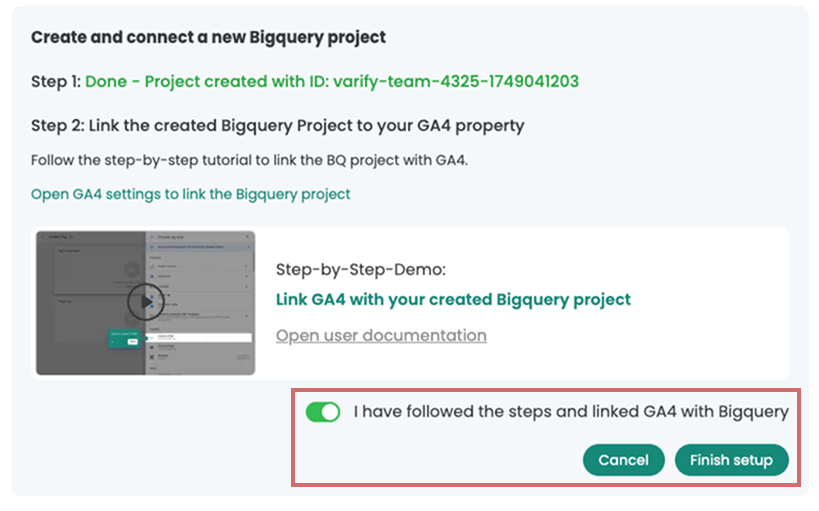
3. Schließe die Einrichtung in Varify ab
- Bestätige in Varify, dass du das Projekt wie oben beschrieben mit GA4 verknüpft hast
- Klicke auf „Finish Setup“