Conectar a Configuração Automática do BigQuery com o GA4
Índice
Tutorial Passo a Passo
Conecta o teu projeto BigQuery com o GA4
1. projeto BigQuery criado corretamente?
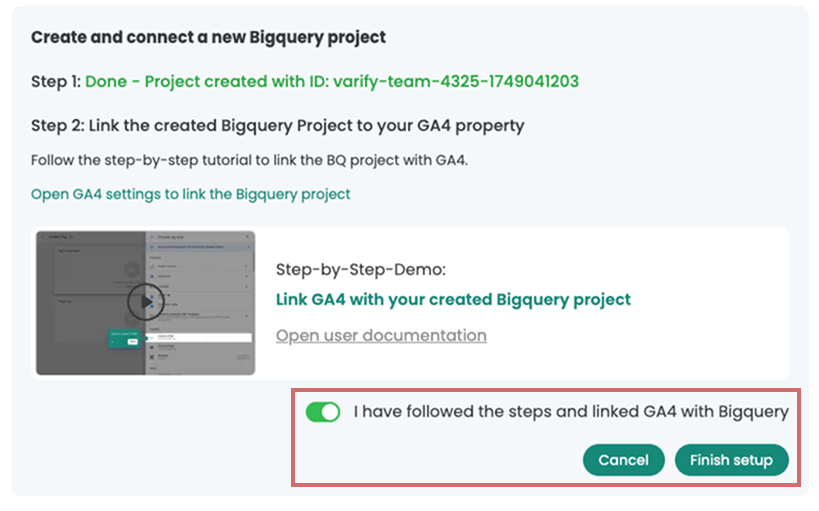
Depois de criares um novo projeto BigQuery usando a configuração automática de um clique, verás o ID do projeto destacado em verde. Vais precisar deste ID de projeto imediatamente.
O projeto foi criado na conta Google que foi ligada ao Varify através da configuração de tracking.

2. ligar a propriedade Google Analytics ao projeto
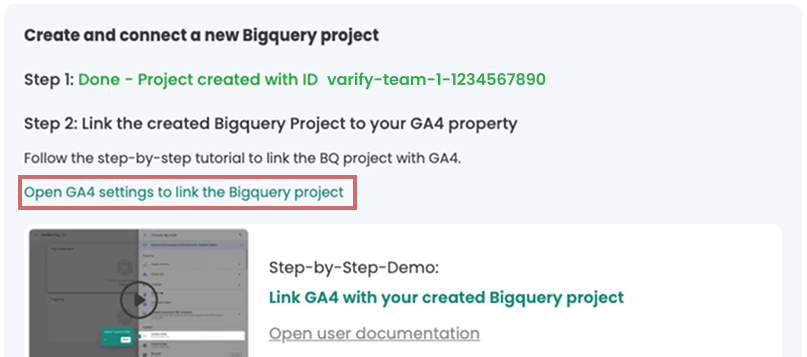
- Clica no link „Open GA4 settings to link the BigQuery project.“.
- Também podes acessar a área tu próprio através do GA4:
Admin > Product links > BigQuery links > Link - Em ambos os casos, certifica-te de que estás na propriedade GA4 correta
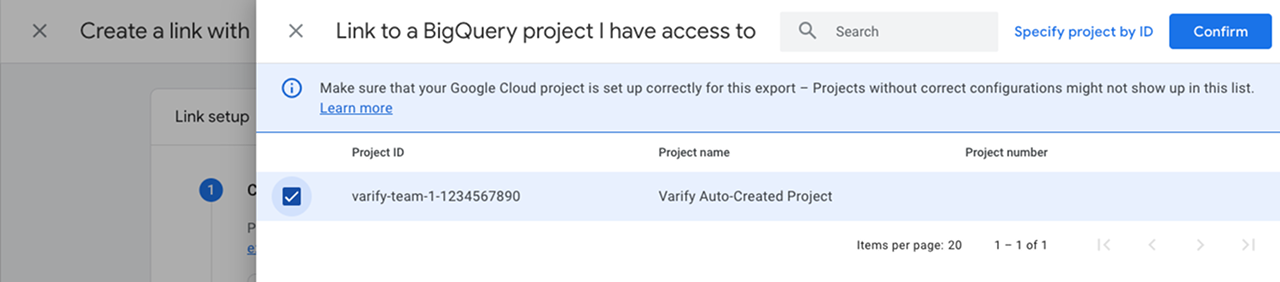
- Clica em „Choose a BigQuery project“ para vincular um projeto
- Seleciona o projeto na lista com o ID do projeto que é exibido na Varify.
- Clica em „Confirm“ para confirmar“
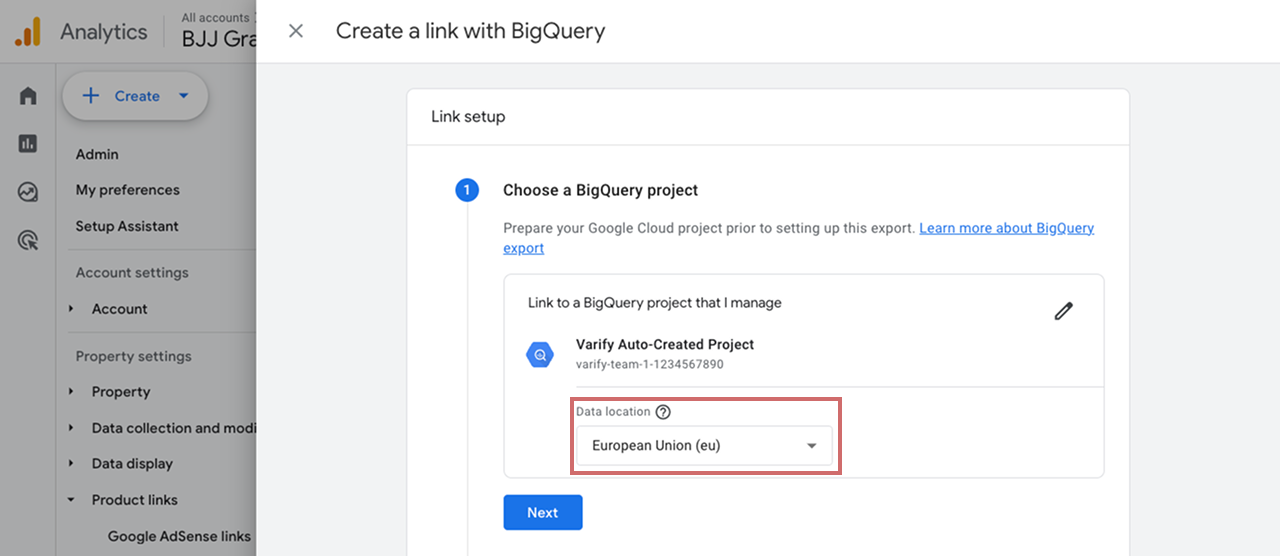
- Agora seleciona um local de armazenamento para os dados de exportação do GA4 no teu BigQuery, no teu projeto.
- Clica em „Next“
- Selecione o tipo de exportação «Daily» para os dados de eventos
- Selecione o tipo de exportação «Daily» também para os dados de utilizador
- Confirme clicando em «Next»
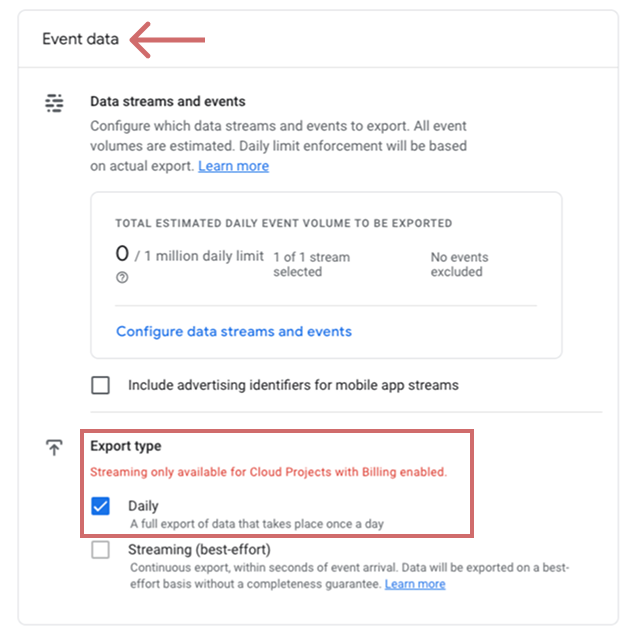
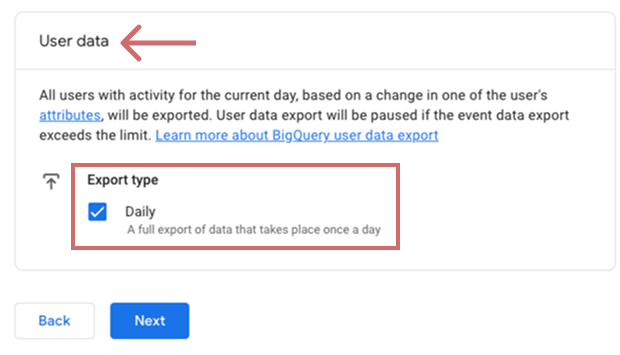
- Verifique as suas definições
- ID do projeto correto
- Localização de armazenamento selecionada
- Tipo de exportação Daily selecionado para Event e User Data
- Conclua a ligação clicando em «Submit»
3. conclui a configuração no Varify
- Confirme na Varify que ligaste o projeto ao GA4 conforme descrito acima
- Clica em «Finish Setup»