Connecter BigQuery Auto-Setup avec GA4
Table des matières
Tutoriel étape par étape
Connecte ton projet BigQuery avec GA4
1. Le projet BigQuery a-t-il été créé correctement ?
Après avoir créé un nouveau projet BigQuery à l'aide de la configuration automatique en un clic, tu verras son ID de projet surligné en vert. Tu auras besoin de cet ID de projet tout de suite.
Le projet a été créé dans le compte Google connecté à Varify via la configuration du tracking.

2. connecter la propriété Google Analytics au projet
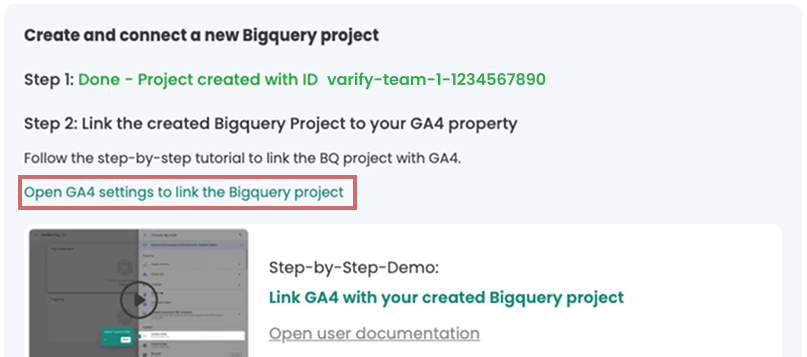
- Clique sur le lien « Open GA4 settings to link the BigQuery project. ».
- Tu peux aussi accéder toi-même à cette zone via GA4 :
Admin > Product links > BigQuery links > Link - Dans les deux cas, assure-toi que tu es dans la bonne propriété GA4
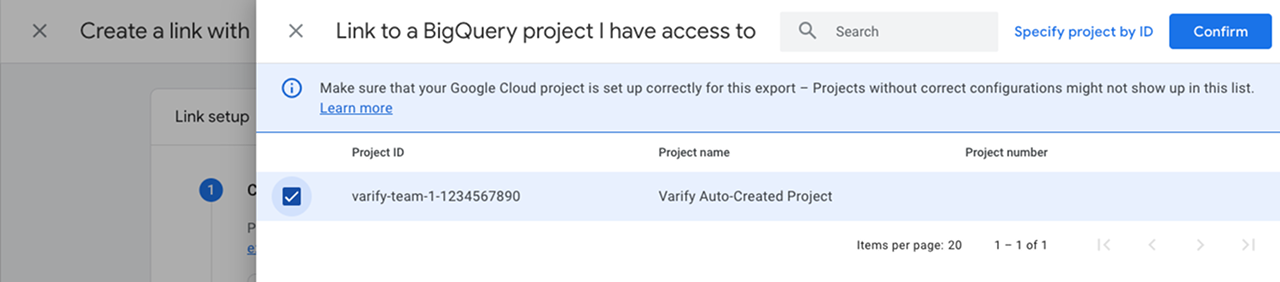
- Clique sur « Choose a BigQuery project » pour lier un projet
- Sélectionne le projet dans la liste avec l'ID de projet affiché dans Varify.
- Clique sur « Confirm » pour confirmer
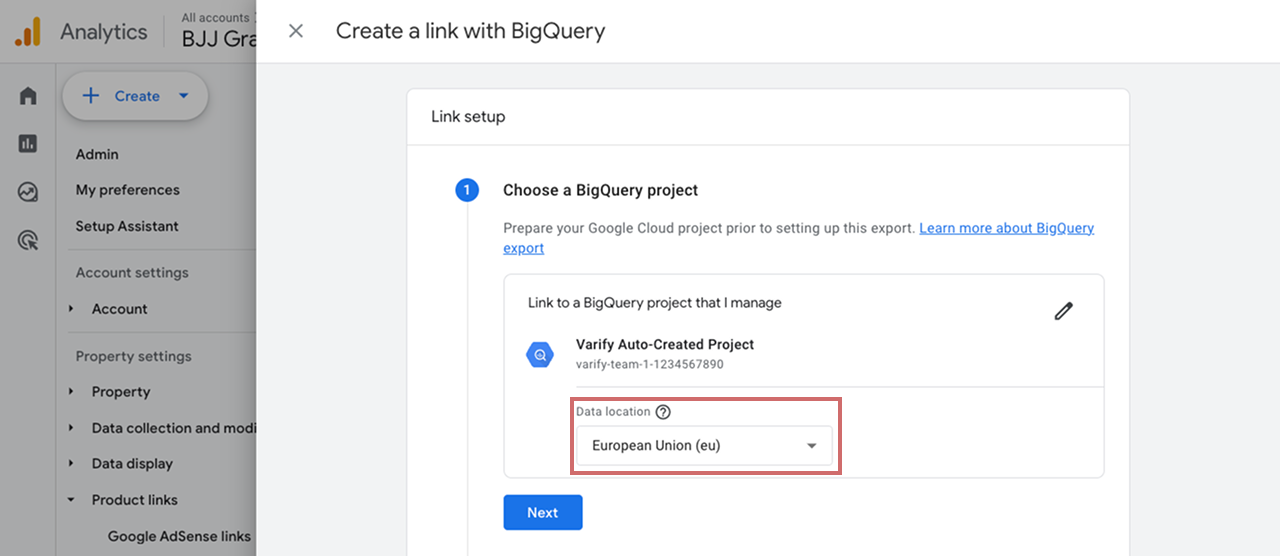
- Sélectionne maintenant un emplacement de stockage pour les données d'export de GA4 dans ton BigQuery, dans ton projet.
- Clique sur « Next »
- Sélectionne le type d'export « Daily » pour les données d'événements
- Sélectionne également le type d'export « Daily » pour les données utilisateur«
- Confirme en cliquant sur « Next »
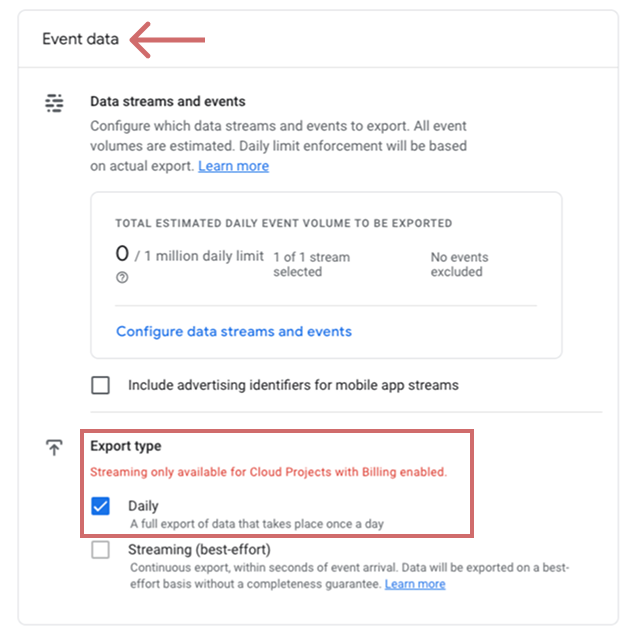
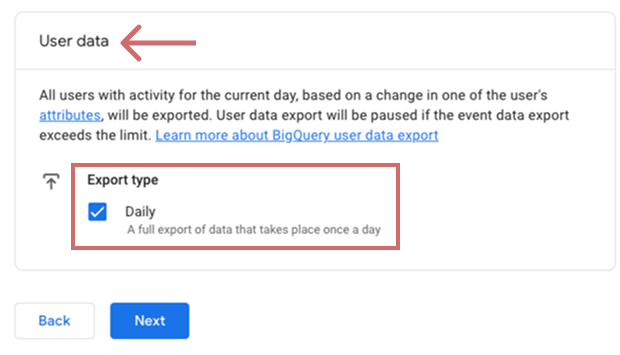
- Vérifie tes paramètres
- ID de projet correct
- Emplacement de stockage sélectionné
- Type d'export Daily sélectionné pour Event et User Data
- Termine la liaison en cliquant sur « Submit »
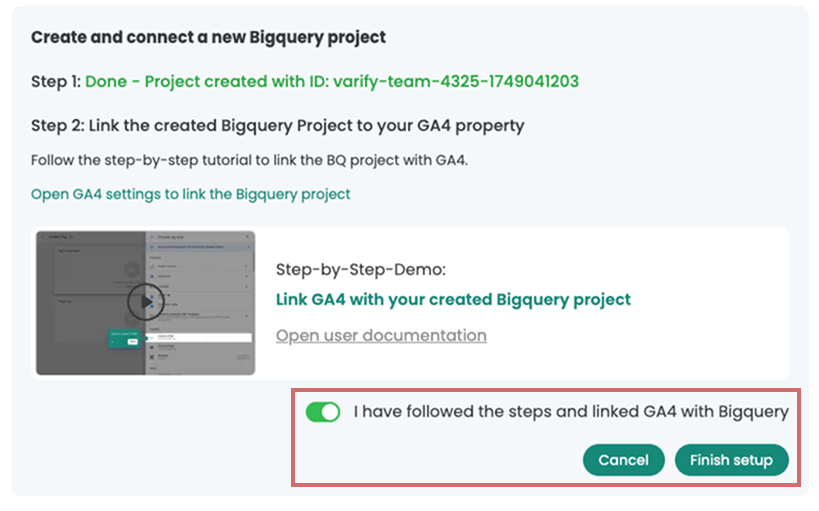
3. Termine la configuration dans Varify
- Confirme dans Varify que tu as lié le projet à GA4 comme décrit ci-dessus
- Clique sur « Finish Setup »