Connecter Varify.io à BigQuery
En bref
Tu peux facilement associer ton compte Varify.io à ton projet BigQuery. Pour cela, rends-toi dans tes paramètres de tracking dans Varify.io et connecte ton compte Google avec Varify. Tu peux ensuite sélectionner ton projet BigQuery.
Existe-t-il déjà un projet BigQuery pour GA4 ?
Pour utiliser Varify avec BigQuery, tu connectes un projet BigQuery dans lequel les données GA4 sont exportées. Tu peux soit sélectionner un projet existant, soit créer et connecter un nouveau projet grâce à la configuration automatique en un clic.
OUI, un projet BQ est déjà lié à GA4
- Connexion à un projet BigQuery GA4 existant
- Connexion à un projet BigQuery GA4 configuré manuellement
NON, aucun projet BQ n'est encore connecté à GA4
- Idéal si aucun projet BigQuery GA4 n'existe encore
- Configuration simple en un clic
Connecter un projet BigQuery GA4 existant
Lier un projet BigQuery existant vers lequel les données Google Analytics sont exportées.
Procède comme suit :
- Ouvre la configuration du tracking dans Varify.
- Fais défiler jusqu'à « Use BigQueryData ».
- Active la fonctionnalité avec le switch.
- Sélectionne « Connect existing project ».
- Sélectionne le projet BigQuery approprié sous « Project ».
- Si un dataset approprié existe déjà, le statut « found dataset » apparaît.
- Confirme avec « Update ».
Dans le projet BigQuery lié, assure-toi que dans GA4, aussi bien les Event Data que les User Data sont exportées quotidiennement.
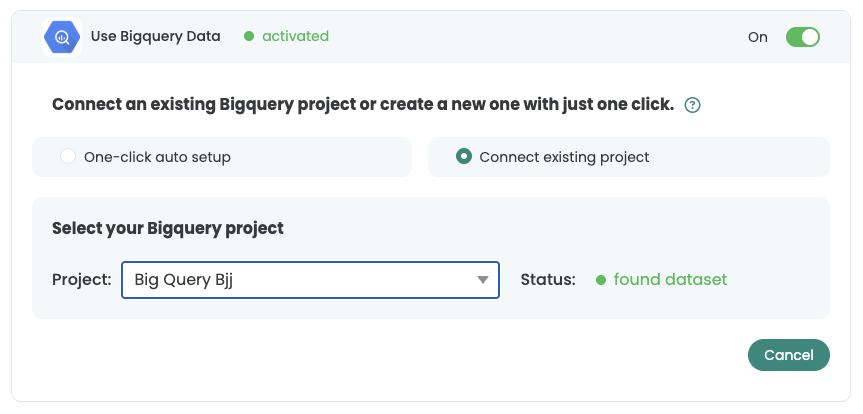
Chaque utilisateur du compte Varify peut activer le jeu de données → Il est important que l'utilisateur de la connexion Google dispose de l'autorisation d'ajouter le projet.
Créer et connecter un nouveau projet BigQuery avec la configuration automatique en un clic
Si tu n'as pas encore de projet BigQuery pour tes données GA4, tu peux soit créer un nouveau projet Créer manuellement, soit utiliser la configuration automatique en un clic dans Varify pour créer un projet automatiquement.
1. créer un projet avec la configuration automatique en un clic
Crée d'abord un nouveau projet BigQuery en un clic.
Procède comme suit :
- Ouvre la configuration du tracking dans Varify.
- Fais défiler jusqu'à « Use BigQueryData ».
- Coche la case « Use BigQuery Data ».
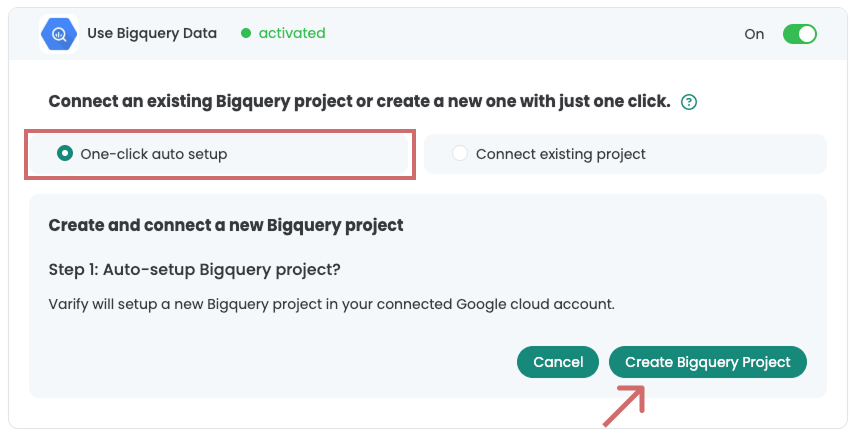
- Sélectionne « One-click auto-setup ».
- Clique sur « Create BigQuery Project »
Le projet est créé pour le compte Google qui a été connecté à la configuration du tracking Varify.
2. lier le projet à GA4 selon les instructions
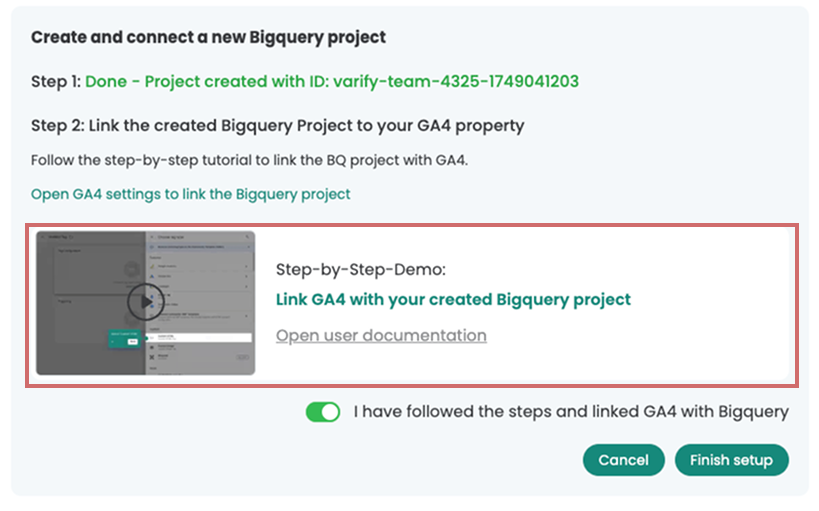
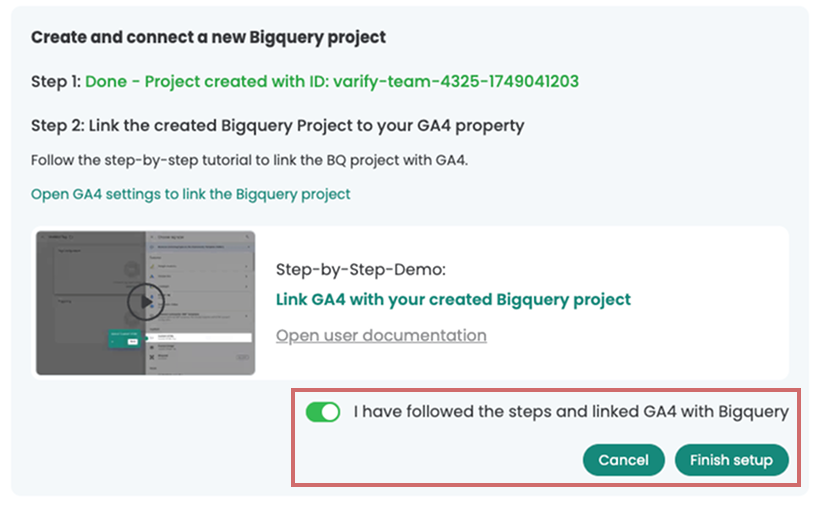
Après avoir créé un nouveau projet BigQuery avec la configuration automatique en un clic, l'ID du projet s'affiche en vert. Tu auras besoin de cet ID de projet dans un instant.
Le projet a été créé dans le compte Google connecté à Varify via le tracking setup.

Lie maintenant le nouveau projet à ta propriété GA4 afin d'exporter les données d'événements et d'utilisateurs GA4 vers BigQuery.
Suis soit les étapes du guide pas à pas, soit cet article : Connecter BigQuery Auto-Setup avec GA4.
3. Confirme et termine la liaison dans Varify
Pour que les BigQuery Goals soient disponibles dans le reporting, confirme et termine la configuration dans Varify. Procède comme suit :
- Confirme dans Varify que tu as lié le projet à GA4 comme décrit ci-dessus
- Clique sur « Finish Setup »
Ajouter des BigQuery Goals au rapport
Tu peux ajouter un BigQuery Goal à tes rapports aussi facilement que les GA4 Goals.
Voici comment procéder :
- Démarre l'expérience et clique sur le bouton « Results ».
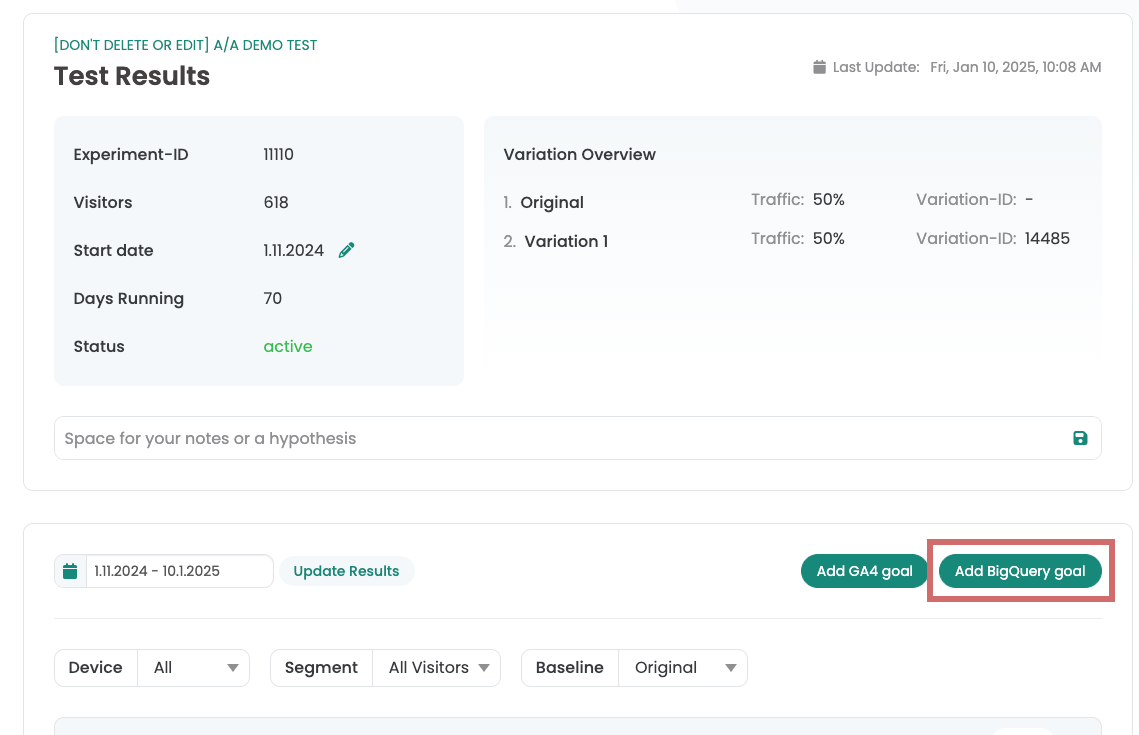
- Clique sur « Add BigQuery Goal » (ce bouton n'apparaît qu'après une connexion réussie au projet BigQuery)
- Sélectionne l'événement que tu souhaites mesurer, par exemple « Purchases ».
- Dans le deuxième menu déroulant, tu précises la méthode de comptage :
- Count Compte les événements déclenchés.
- Revenue Compte la valeur de revenu de l'événement (pertinent pour les événements d'achat).
- Confirme avec la coche verte.