Collega Varify.io a BigQuery
In breve
Puoi collegare facilmente il tuo account Varify.io al tuo progetto BigQuery. Per farlo, vai alle impostazioni di tracciamento in Varify.io e collega il tuo account Google con Varify. Potrai quindi selezionare il tuo progetto BigQuery.
Esiste già un progetto BigQuery per GA4?
Per usare Varify con BigQuery, colleghi un progetto BigQuery in cui vengono esportati i dati di GA4. Puoi selezionare un progetto esistente oppure creare e collegare un nuovo progetto con la configurazione automatica in un clic.
SÌ, c'è già un progetto BQ collegato a GA4
- Connessione a un progetto BigQuery GA4 esistente
- Connessione a un progetto BigQuery GA4 configurato manualmente
NO, non c'è ancora nessun progetto BQ collegato a GA4
- Ideale se non esiste ancora un progetto BigQuery GA4
- Configurazione semplice con un clic
Collega un progetto BigQuery GA4 esistente
Collega un progetto BigQuery esistente verso cui vengono esportati i dati di Google Analytics.
Procedi come segue:
- Apri la configurazione del tracciamento in Varify.
- Scorri fino a "Use BigQueryData".
- Attiva la funzione con l'interruttore.
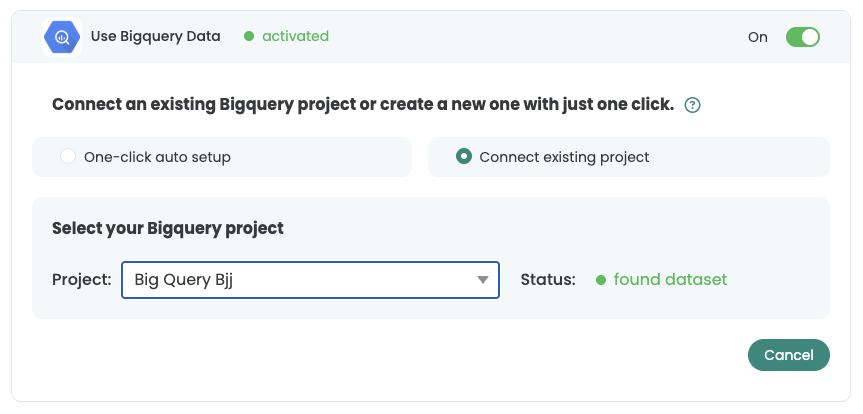
- Seleziona "Connect existing project".
- Seleziona il progetto BigQuery appropriato sotto "Project".
- Se esiste già un dataset adatto, appare lo stato "found dataset".
- Conferma con "Update".
Nel progetto BigQuery collegato, assicurati che in GA4 vengano esportati giornalmente sia i Event Data che gli User Data.
Ogni utente dell'account Varify può attivare il dataset → È importante che l'utente della connessione Google abbia l'autorizzazione per aggiungere il progetto.
Crea e collega un nuovo progetto BigQuery con l'auto-setup a un clic
Se non hai ancora un progetto BigQuery per i tuoi dati GA4, puoi creare un nuovo progetto Crea manualmente oppure usare l'auto setup a un clic in Varify per creare un progetto automaticamente.
1. crea il progetto con l'auto-setup a un clic
Innanzitutto crea un nuovo progetto BigQuery con un clic.
Procedi come segue:
- Apri la configurazione del tracking in Varify.
- Scorri fino a «Use BigQueryData».
- Seleziona la casella «Use BigQuery Data».
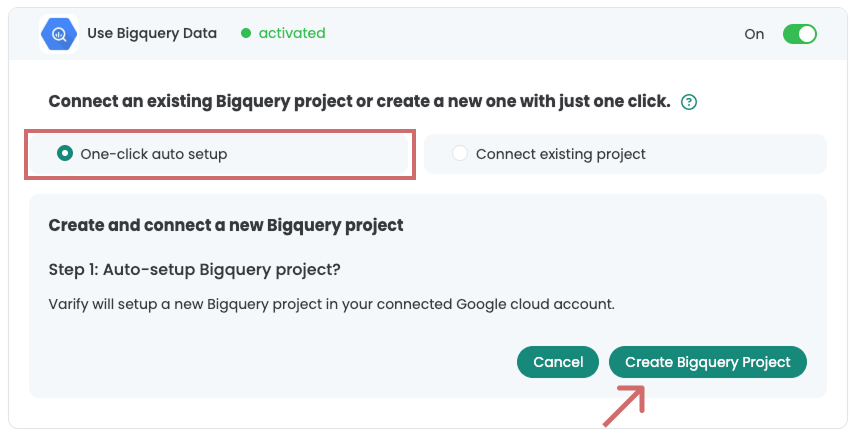
- Seleziona «One-click auto-setup».
- Clicca su «Create BigQuery Project»
Il progetto viene creato per l'account Google che è stato collegato alla configurazione del tracking di Varify.
2. collega il progetto a GA4 seguendo le istruzioni
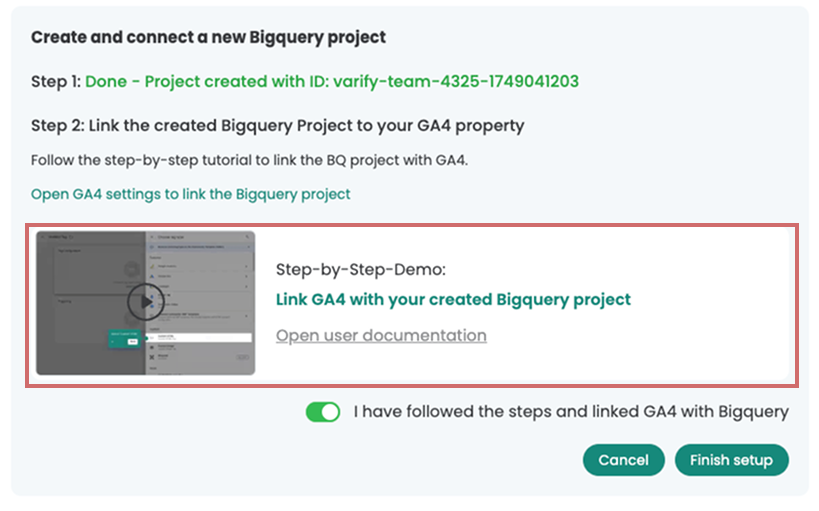
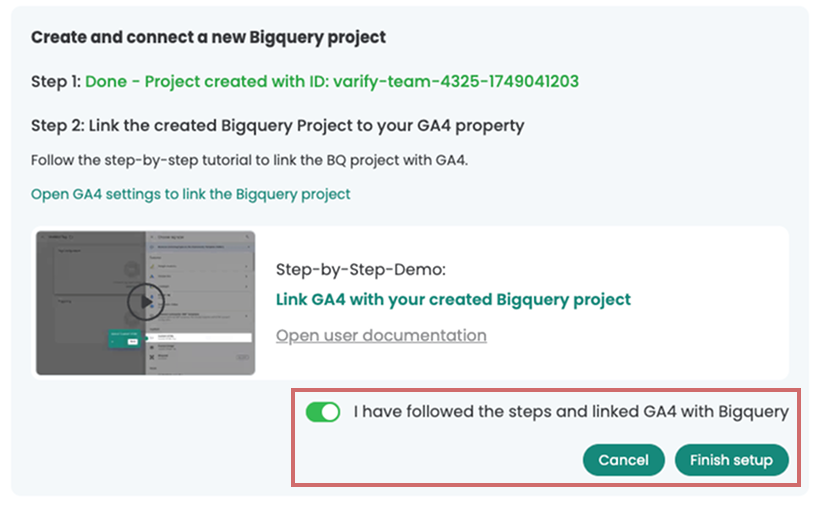
Dopo aver creato un nuovo progetto BigQuery utilizzando la configurazione automatica con un clic, vedrai l'ID del progetto evidenziato in verde. Avrai bisogno di questo ID progetto a breve.
Il progetto è stato creato nell'account Google collegato a Varify tramite la configurazione del tracciamento.

Ora collega il nuovo progetto alla tua proprietà GA4 per esportare i dati di eventi e utenti GA4 su BigQuery.
Segui i passaggi della guida passo-passo oppure questo articolo: Connect BigQuery Auto-Setup with GA4.
3. conferma e completa il collegamento in Varify
Per rendere disponibili i BigQuery Goals nel reporting, conferma e completa il setup in Varify. Procedi come segue:
- Conferma in Varify di aver collegato il progetto a GA4 come descritto sopra
- Clicca su «Finish Setup»
Aggiungi obiettivi BigQuery al report
Puoi aggiungere un obiettivo BigQuery ai tuoi report con la stessa facilità degli obiettivi GA4.
Ecco come procedere:
- Avvia l'esperimento e clicca sul pulsante "Results".
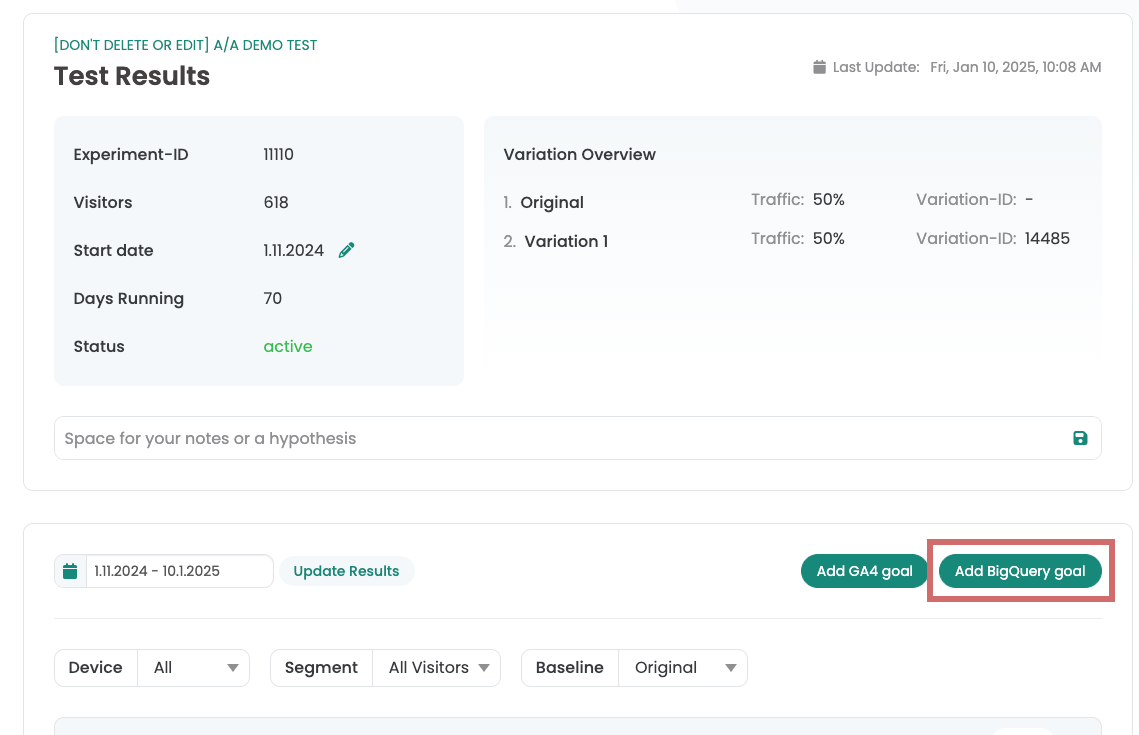
- Clicca su "Add BigQuery Goal" (questo pulsante appare solo dopo una connessione riuscita al progetto BigQuery)
- Seleziona l'evento che vuoi misurare, ad es. "Purchases".
- Nel secondo menu a discesa, specifichi il metodo di conteggio:
- CountConta gli eventi attivati.
- RevenueConta il valore di fatturato dell'evento (rilevante per gli eventi di acquisto).
- Conferma con il segno di spunta verde.