Verbinde Varify.io mit BigQuery
Kurz gefasst
Du kannst dein Varify.io-Konto ganz einfach mit deinem BigQuery-Projekt verknüpfen. Gehe dazu in deine Tracking-Einstellungen in Varify.io und verbinde dein Google-Konto mit Varify. Anschließend kannst du dein BigQuery-Projekt auswählen.
Gibt es bereits ein BigQuery-Projekt für GA4?
Um Varify mit BigQuery zu nutzen, verbindest du ein BigQuery-Projekt, in das die GA4-Daten exportiert werden. Du kannst entweder ein bestehendes Projekt auswählen oder mit dem One-Click Auto Setup ein neues Projekt erstellen und verbinden.
JA, es ist bereits ein BQ-Projekt mit GA4 verknüpft
- Verbindung zu einem bestehenden BigQuery-GA4-Projekt
- Verbindung zu einem manuell eingerichteten BigQuery-GA4-Projekt
NEIN, es ist noch kein BQ-Projekt mit GA4 verbunden
- Ideal, wenn noch kein BigQuery GA4-Projekt existiert
- Einfache Einrichtung mit einem Klick
Bestehendes BigQuery GA4-Projekt verbinden
Verknüpfe ein bestehendes BigQuery-Projekt, in das Google Analytics-Daten exportiert werden.
Gehe wie folgt vor:
- Öffne die Tracking-Einrichtung in Varify.
- Scrolle zu „Use BigQueryData“.
- Aktiviere die Funktion mit dem Schalter.
- Wähle „Connect existing project“.
- Wähle das entsprechende BigQuery-Projekt unter „Project“.
- Falls bereits ein passendes Dataset existiert, erscheint der Status „found dataset“.
- Bestätige mit „Update“.
Stelle im verknüpften BigQuery-Projekt sicher, dass in GA4 sowohl die Event Data als auch User Data täglich exportiert werden.
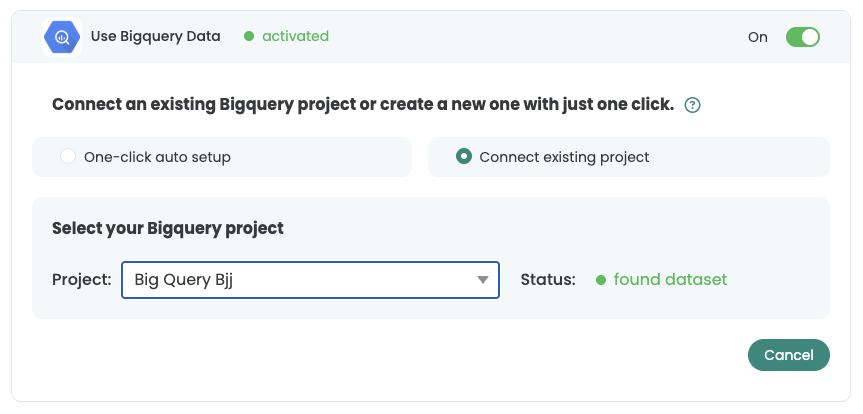
Jeder Varify-Kontonutzer kann den Datensatz aktivieren → Es ist wichtig, dass der Nutzer der Google-Verbindung die Berechtigung hat, das Projekt hinzuzufügen.
Neues BigQuery-Projekt mit Ein-Klick-Auto-Setup erstellen und verbinden
Falls du noch kein BigQuery-Projekt für deine GA4-Daten hast, kannst du entweder ein neues Projekt manuell erstellen oder das Ein-Klick-Auto-Setup in Varify nutzen, um ein Projekt automatisch zu erstellen.
1. Projekt mit dem Ein-Klick-Auto-Setup erstellen
Erstelle zunächst mit einem Klick ein neues BigQuery-Projekt.
Gehe wie folgt vor:
- Öffne das Tracking-Setup in Varify.
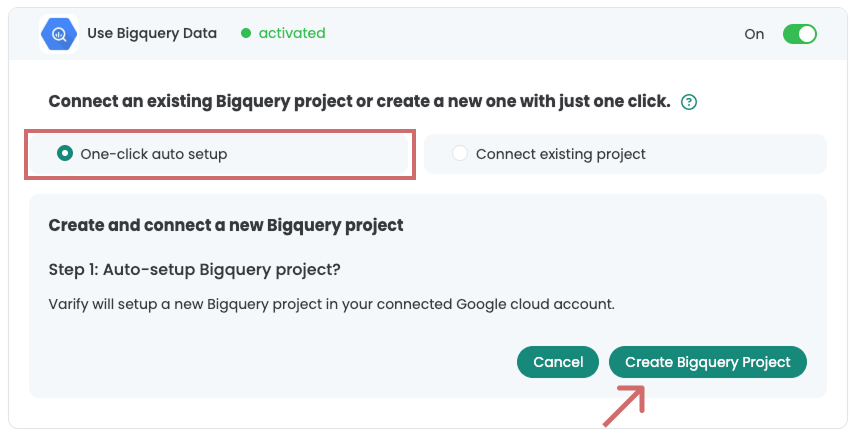
- Scrolle zu „Use BigQueryData“.
- Aktiviere die Checkbox „Use BigQuery Data“.
- Wähle „One-click auto-setup“ aus.
- Klicke auf „Create BigQuery Project“
Das Projekt wird für das Google-Konto erstellt, das mit dem Varify-Tracking-Setup verbunden wurde.
2. Projekt gemäß Anleitung mit GA4 verknüpfen
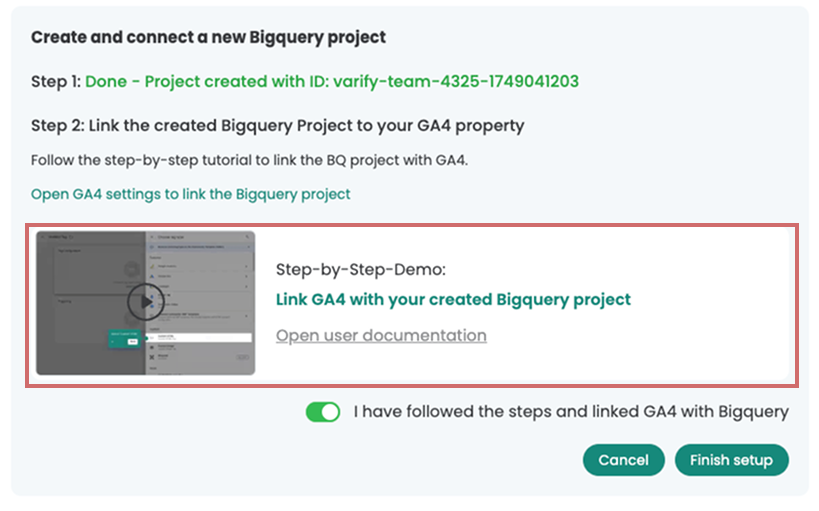
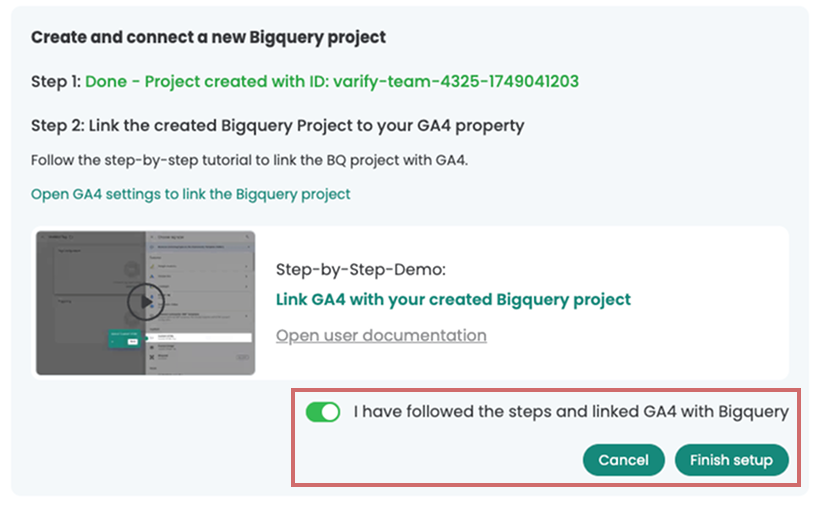
Nachdem du mit dem One-Click-Auto-Setup ein neues BigQuery-Projekt erstellt hast, siehst du die Projekt-ID grün hervorgehoben. Diese Projekt-ID benötigst du gleich.
Das Projekt wurde in dem Google-Konto erstellt, das über das Tracking-Setup mit Varify verbunden ist.

Verknüpfe nun das neue Projekt mit deiner GA4-Property, um die GA4-Event- und Nutzerdaten nach BigQuery zu exportieren.
Folge entweder den Schritten in der Schritt-für-Schritt-Anleitung oder diesem Artikel: Connect BigQuery Auto-Setup with GA4.
3. Verknüpfung in Varify bestätigen und abschließen
Damit die BigQuery Goals im Reporting verfügbar sind, bestätige und schließe das Setup in Varify ab. Gehe dabei wie folgt vor:
- Bestätige in Varify, dass du das Projekt wie oben beschrieben mit GA4 verknüpft hast
- Klicke auf „Finish Setup“
BigQuery-Ziele zum Report hinzufügen
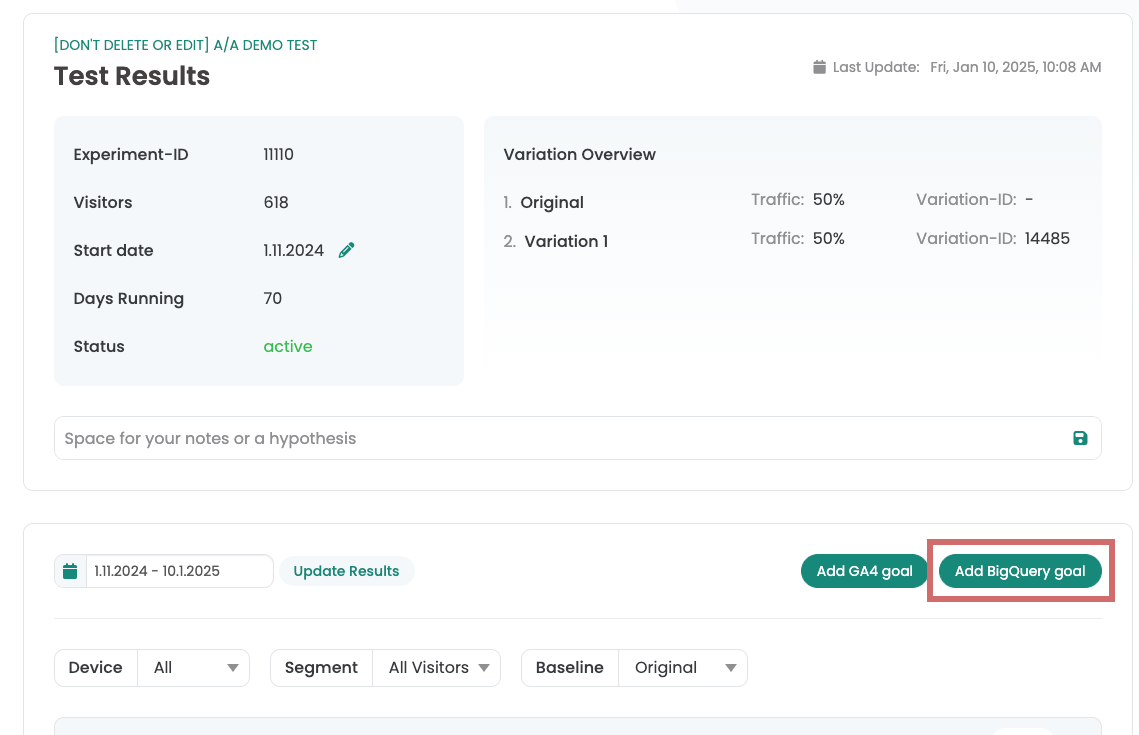
Du kannst ein BigQuery-Ziel genauso einfach zu deinen Reports hinzufügen wie die GA4-Ziele.
So gehst du vor:
- Starte das Experiment und klicke auf die Schaltfläche „Results“.
- Klicke auf „Add BigQuery Goal“ (Diese Schaltfläche erscheint erst nach einer erfolgreichen Verbindung mit dem BigQuery-Projekt)
- Wähle das Event aus, das du messen möchtest, z. B. „Purchases“.
- Im zweiten Dropdown-Menü legst du die Zählmethode fest:
- CountZählt die ausgelösten Events.
- RevenueZählt den Umsatzwert des Events (relevant für Purchase-Events).
- Bestätige mit dem grünen Häkchen.