Collega BigQuery Auto-Setup con GA4
Indice
Tutorial passo dopo passo
Collega il tuo progetto BigQuery con GA4
1. progetto BigQuery creato correttamente?
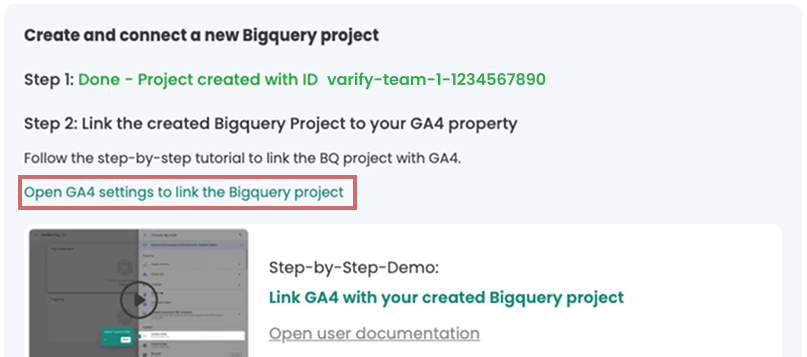
Dopo aver creato un nuovo progetto BigQuery utilizzando la configurazione automatica con un clic, vedrai il suo ID progetto evidenziato in verde. Avrai bisogno di questo ID progetto immediatamente.
Il progetto è stato creato nell'account Google collegato a Varify tramite la configurazione del tracciamento.

2. collegare la proprietà Google Analytics al progetto
- Fai clic sul link «Open GA4 settings to link the BigQuery project.».
- Puoi anche accedere all'area tu stesso tramite GA4:
Admin > Product links > BigQuery links > Link - In entrambi i casi, assicurati di essere nella proprietà GA4 corretta
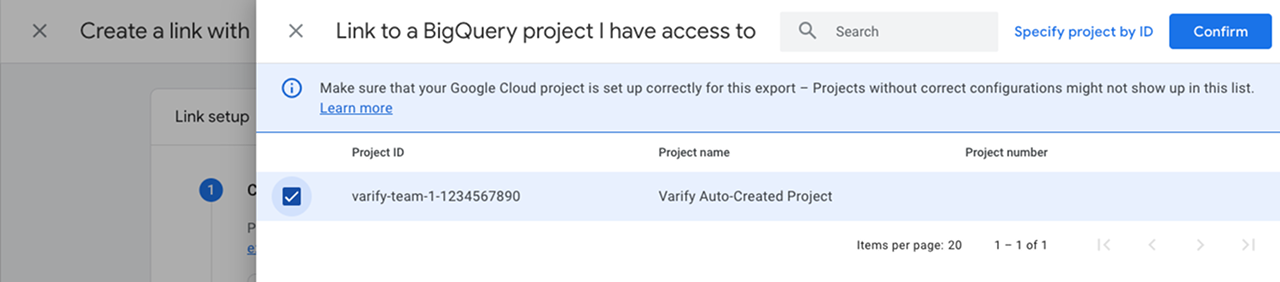
- Clicca su «Scegli un progetto BigQuery» per collegare un progetto
- Seleziona il progetto dall'elenco con l'ID progetto mostrato in Varify.
- Clicca su «Conferma» per confermare
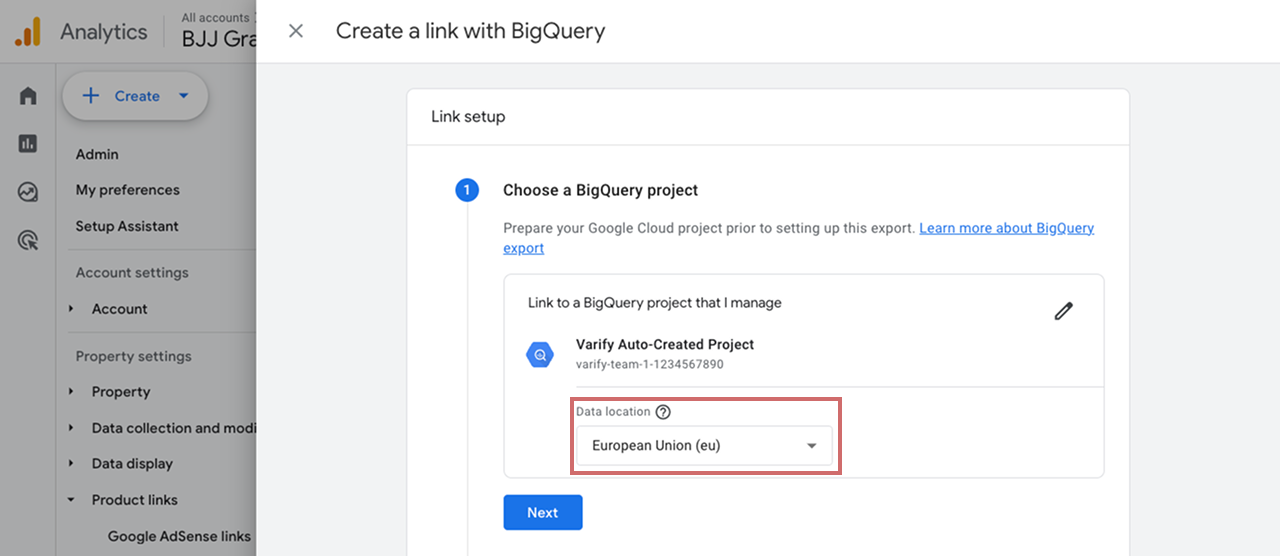
- Ora seleziona una posizione di archiviazione per i dati di esportazione da GA4 nel tuo BigQuery all'interno del tuo progetto.
- Clicca su «Avanti»
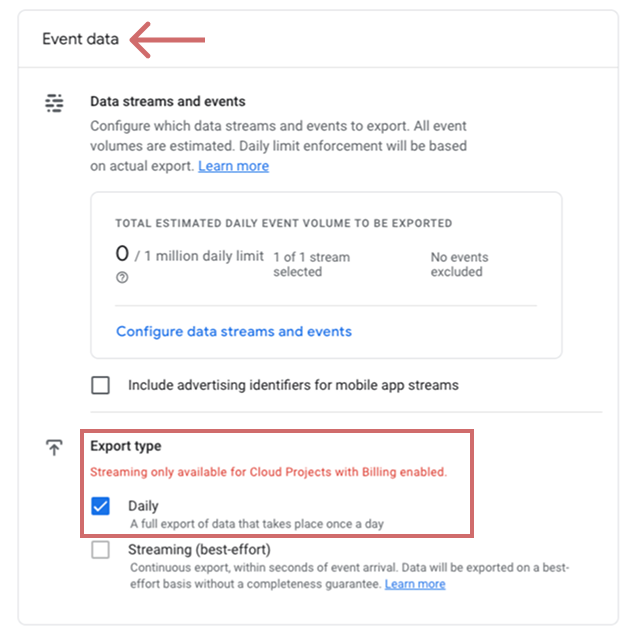
- Seleziona il tipo di esportazione «Daily» per i dati degli eventi
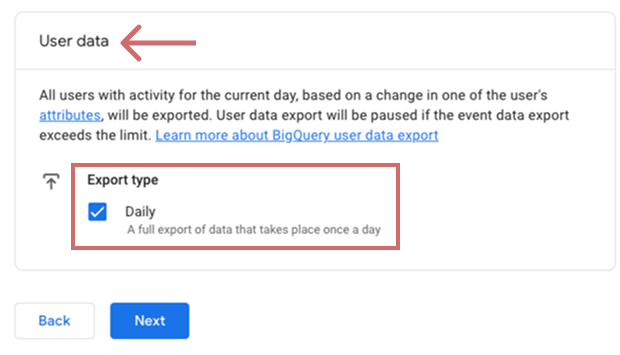
- Seleziona il tipo di esportazione «Daily» anche per gli User Data
- Conferma cliccando su «Next»
- Controlla le tue impostazioni
- ID progetto corretto
- Posizione di archiviazione selezionata
- Tipo di esportazione Daily selezionato per Event e User Data
- Completa il collegamento cliccando su «Submit»
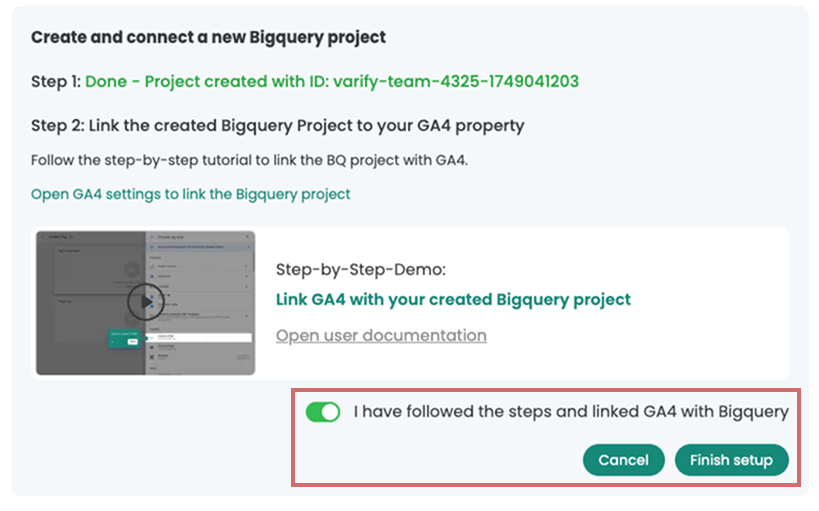
3. completa la configurazione in Varify
- Conferma in Varify di aver collegato il progetto a GA4 come descritto sopra
- Fai clic su «Finish Setup»