BigQuery Otomatik Kurulumu'nu GA4 ile Bağla
İçindekiler
Adım Adım Eğitim
BigQuery projeni GA4 ile bağla
1. BigQuery projesi doğru şekilde mi oluşturuldu?
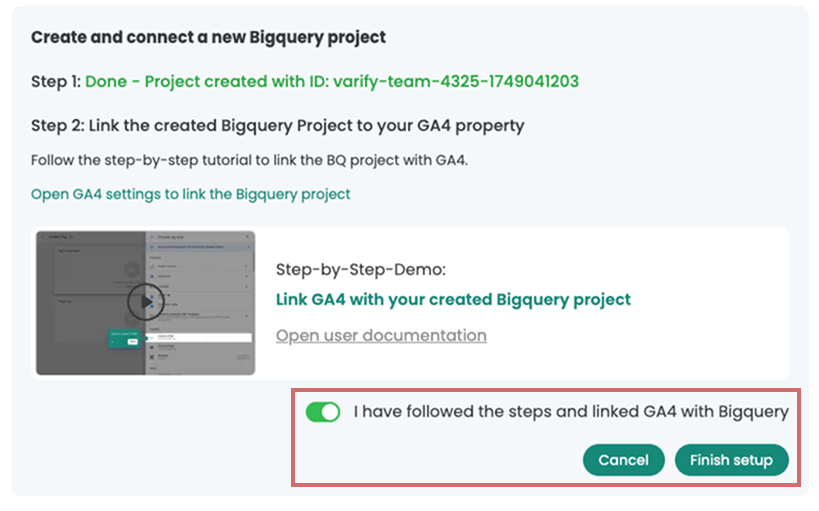
Tek tıkla otomatik kurulumu kullanarak yeni bir BigQuery projesi oluşturduktan sonra, proje kimliğinin yeşil renkte vurgulandığını göreceksin. Bu proje kimliğine hemen ihtiyacın olacak.
Proje, tracking setup üzerinden Varify'a bağlanan Google hesabında oluşturuldu.

2. Google Analytics mülkünü proje ile bağla
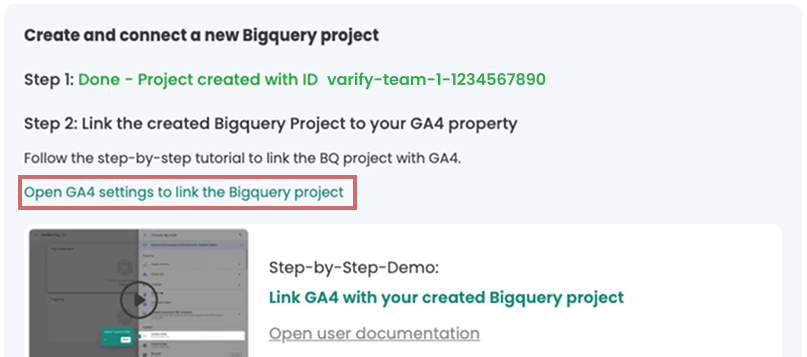
- „Open GA4 settings to link the BigQuery project.“ bağlantısına tıkla.
- Bu alana GA4 üzerinden kendin de erişebilirsin:
Admin > Product links > BigQuery links > Link - Her iki durumda da doğru GA4 mülkünde olduğundan emin ol
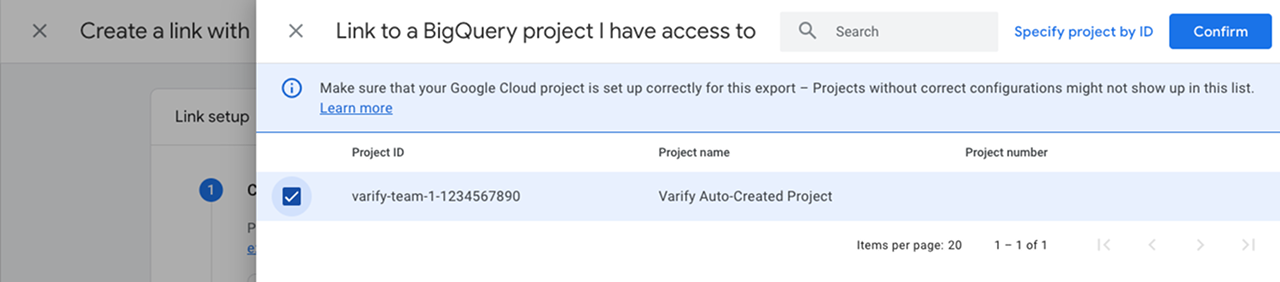
- Bir proje bağlamak için „Bir BigQuery projesi seç“ öğesine tıkla
- Varify'da gösterilen proje ID'sine sahip projeyi listeden seç.
- Onaylamak için „Onayla“ öğesine tıkla“
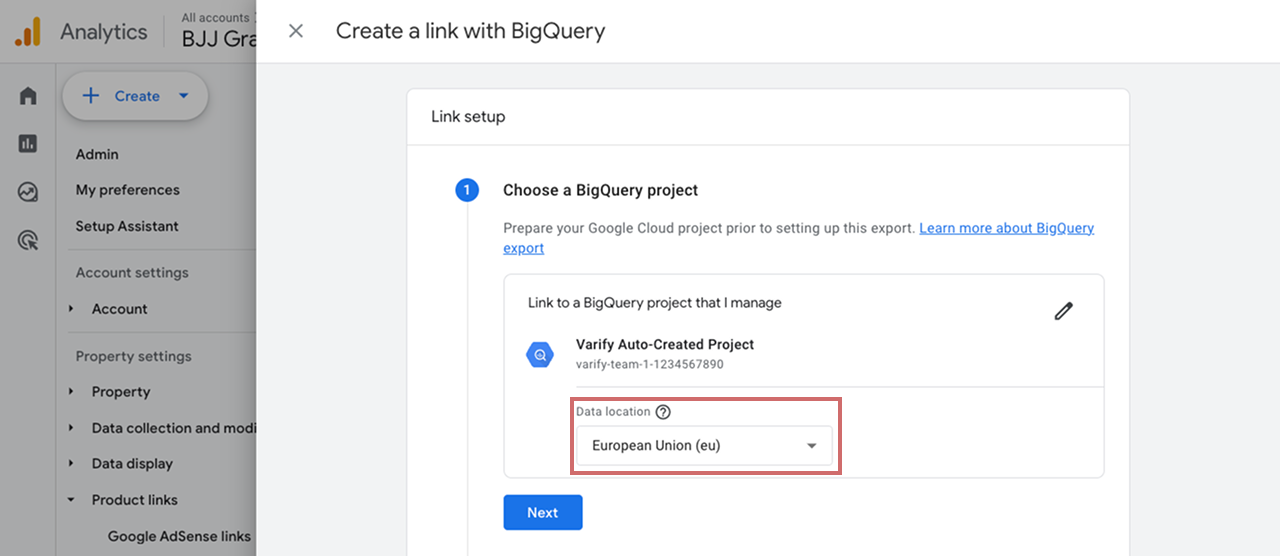
- Şimdi projendeki BigQuery'de GA4'ten dışa aktarılacak veriler için bir depolama konumu seç.
- „İleri“ öğesine tıkla“
- Etkinlik verileri için „Daily“ dışa aktarma türünü seçin
- Kullanıcı Verileri için de „Daily“ dışa aktarma türünü seçin“
- „Next“ tıklayarak onaylayın
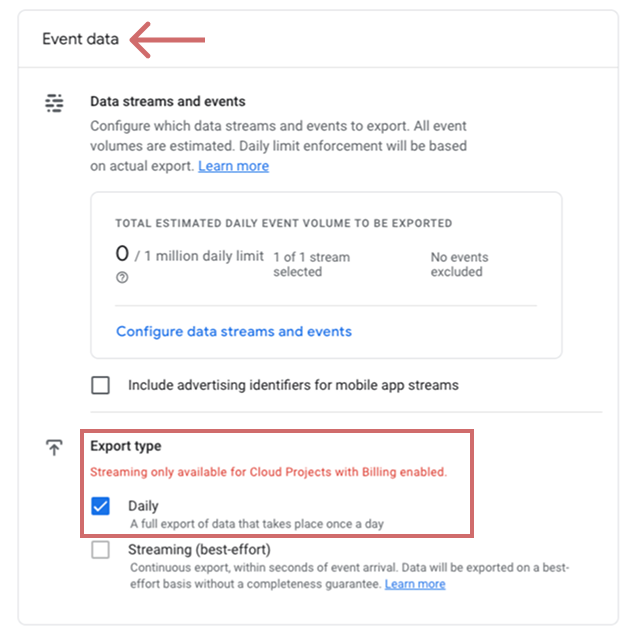
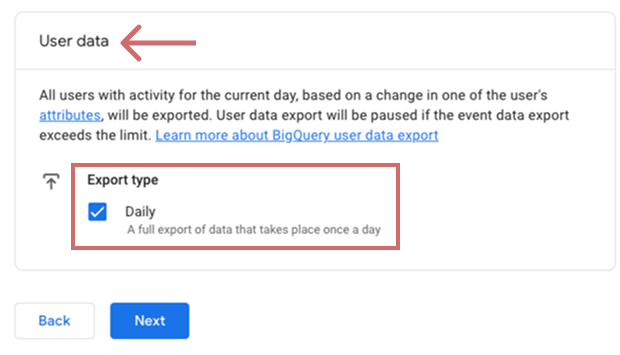
- Ayarlarını kontrol et
- Doğru proje ID'si
- Depolama konumu seçildi
- Etkinlik ve Kullanıcı Verileri için Daily Export Type seçildi
- „Submit“e tıklayarak bağlantıyı tamamla
3. Varify'da kurulumu tamamla
- Yukarıda açıklandığı gibi projeyi GA4 ile bağladığını Varify'de doğrula
- „Finish Setup“ üzerine tıkla