Crea un esperimento multi-pagina
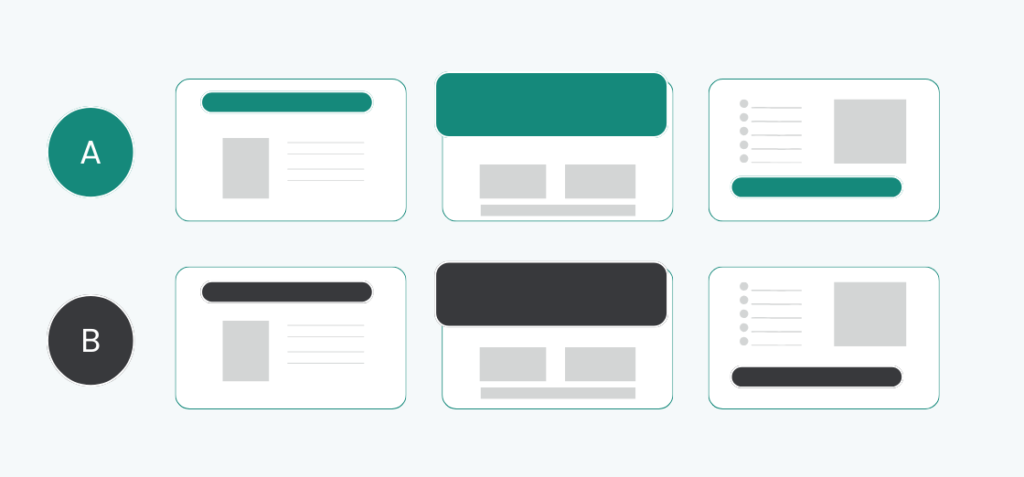
In breve
Se vuoi apportare modifiche simultanee su più pagine all'interno di un esperimento, hai bisogno di un esperimento multi-pagina. Ci sono due modi per creare un esperimento di questo tipo in Varify.io:
- Il metodo sempliceCrea diversi esperimenti separati e collegali tra loro.
- Il metodo avanzatoUsa un singolo esperimento e controlla le varianti tramite JavaScript. Questo richiede però una solida conoscenza di JavaScript.
Entrambi gli approcci ti permettono di realizzare esperimenti multi-pagina efficaci, a seconda delle tue competenze tecniche e delle tue esigenze.
Opzione 1: Creare più esperimenti (principianti + avanzati)
Il modo più semplice per creare un esperimento multi-pagina è creare più esperimenti e poi collegarli tra loro. Puoi salvare le modifiche desiderate in un esperimento separato per ogni pagina. Non appena tutti gli esperimenti sono stati creati, il collegamento viene effettuato aggiungendo un JavaScript in Audience Targeting. In questo modo, gli esperimenti vengono coordinati in modo efficiente e possono essere testati su tutte le pagine.
Come implementare al meglio un esperimento multi-pagina:
- Crea un esperimento per pagina
Crea un esperimento separato per ogni sito web su cui deve avvenire una modifica. - Definisci l'esperimento primario
Determina quale esperimento è quello primario. Nell'esperimento primario, i visitatori diventano partecipanti al test. L'esperimento primario è l'esperimento sulla pagina che i partecipanti al test vedono per primi. - Inserisci il codice per l'audience targeting
In tutti gli esperimenti che fanno parte dell'esperimento multi-pagina, ma non nell'esperimento primario, inserisci il seguente codice nell'audience targeting.
const EXPERIMENT_ID = 13013; // Change this to the experiment ID you're interested in
const STORAGE_KEY_PREFIX = 'varify-experiment-';
const specificStorageKey = STORAGE_KEY_PREFIX + EXPERIMENT_ID;
const targetVariationId = 17347; // The specific variation ID to check for

// Retrieve the value for specificStorageKey
const storedValue = localStorage.getItem(specificStorageKey);

if (storedValue) {
    // Parse the stored JSON string
    const storedData = JSON.parse(storedValue);

    // Check if the current user has the specific variation ID
    if (storedData.variationId === targetVariationId) {
        console.log('User has the specific variation ID');
        return true;
    } else {
        console.log('User does not have the specific variation ID');
        return false;
    }
} else {
    console.log('No data found for this experiment ID');
    return false;
}
- Personalizza Experiment_ID Sostituisci
Experiment_IDnel codice con l'ID dell'esperimento primario. - Personalizza targetVariationId Collega
targetVariationIdnel codice all'ID della variante dell'esperimento primario. - Modifica la distribuzione del traffico Per tutti gli esperimenti tranne quello primario, imposta la distribuzione del traffico al 100% della variante.
2ª opzione: Creare un esperimento e usare JavaScript (avanzato)
È possibile creare un esperimento multi-pagina senza creare più esperimenti. Tuttavia, questo richiede conoscenze avanzate di JavaScript, poiché la logica per la riproduzione delle varianti è controllata dal tuo codice. Di seguito trovi una guida passo passo:
Come creare un esperimento multi-pagina con un solo esperimento
- Crea un nuovo esperimento
-
- aggiungi il tuo JavaScript alla variante, che viene eseguito in base alla pagina richiamata.
Esempio:
if (window.location.href.includes('/produktseite')) {
    // Änderungen für die Produktseite
    document.querySelector('.produkt-titel').innerText = 'Neue Variante';
} else if (window.location.href.includes('/checkout')) {
    // Änderungen für die Checkout-Seite
    document.querySelector('.checkout-banner').style.display = 'none';
}
- Salva la variante
-
- per il targeting delle pagine, aggiungi all'esperimento tutte le pagine/i tipi di pagina su cui la variante deve essere visualizzata