Responsive Device Switcher oder Add CSS/JS funktioniert nicht
So erkennst du den Fehler
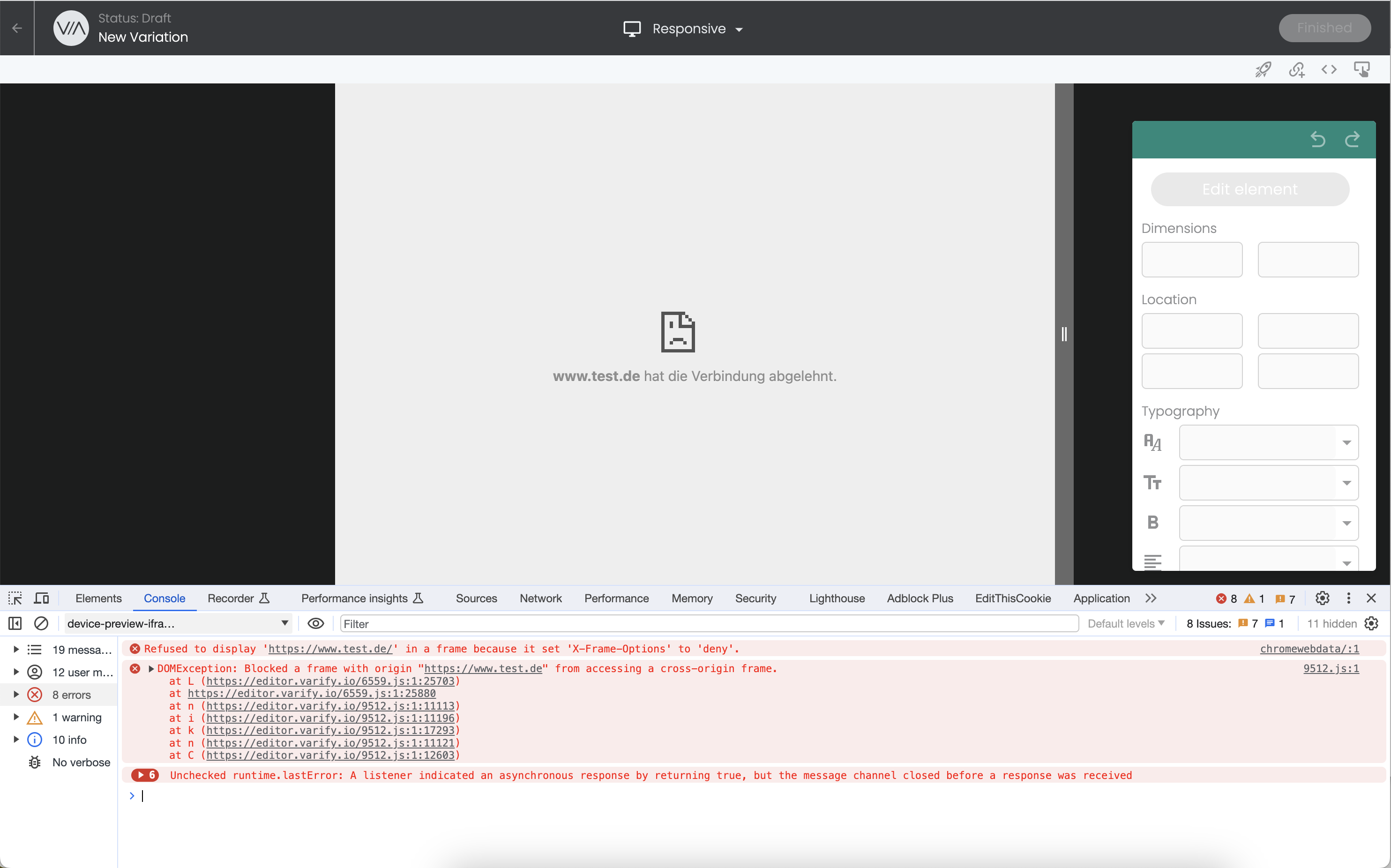
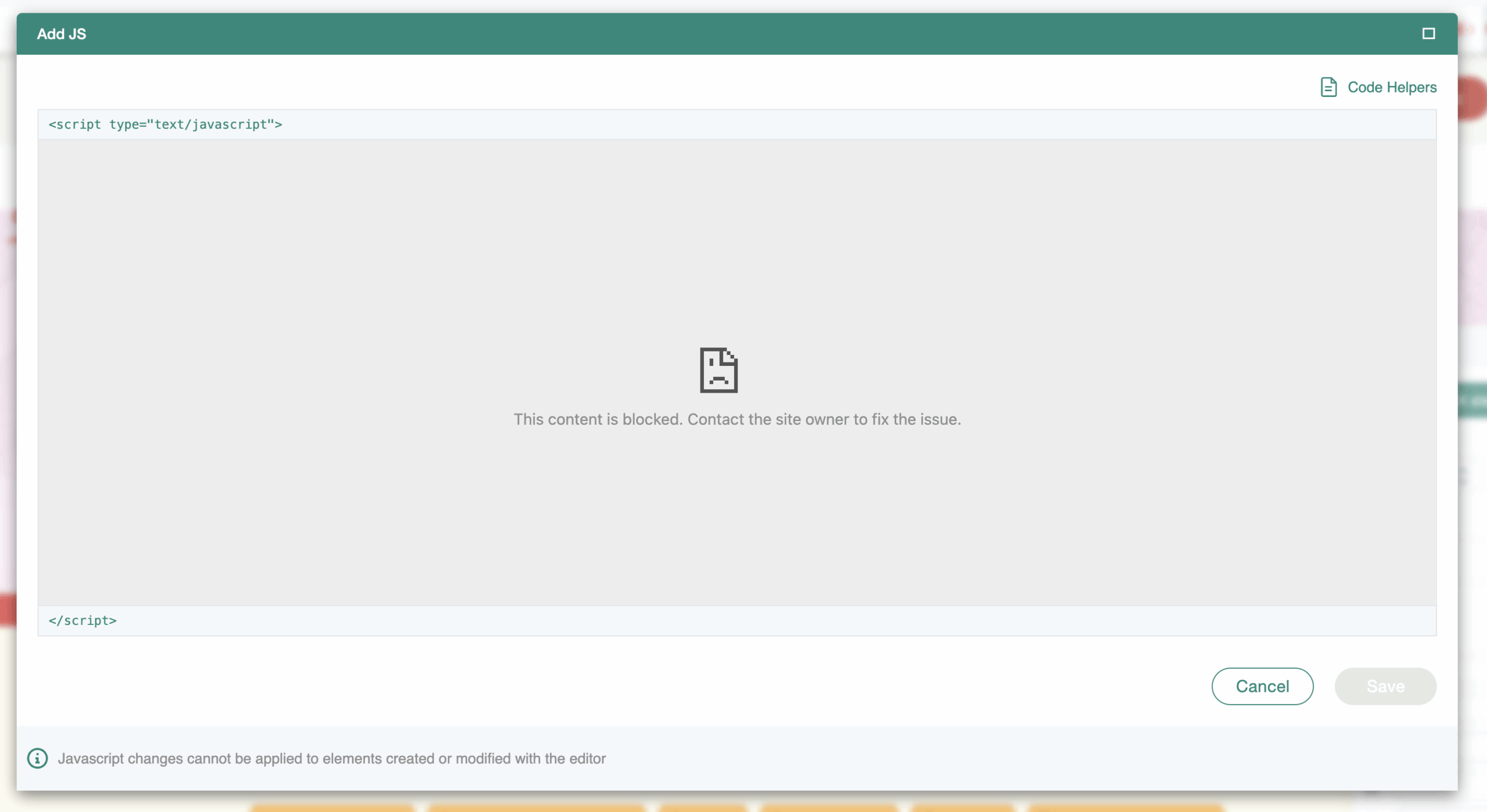
Wenn du deine Website responsiv anzeigen und bearbeiten oder CSS/JavaScript in deiner Variante hinzufügen möchtest, deine Website aber nicht lädt und einen Fehler anzeigt, liegt das an den Framing-Beschränkungen.
So behebst du den Fehler
Lösung 1: Mit der Varify.io®-Chrome-Erweiterung
Damit du deine Varianten trotzdem erstellen kannst, hast du die Möglichkeit, diese Framing-Beschränkung mit der Varify.io®-Chrome-Erweiterung zu umgehen.
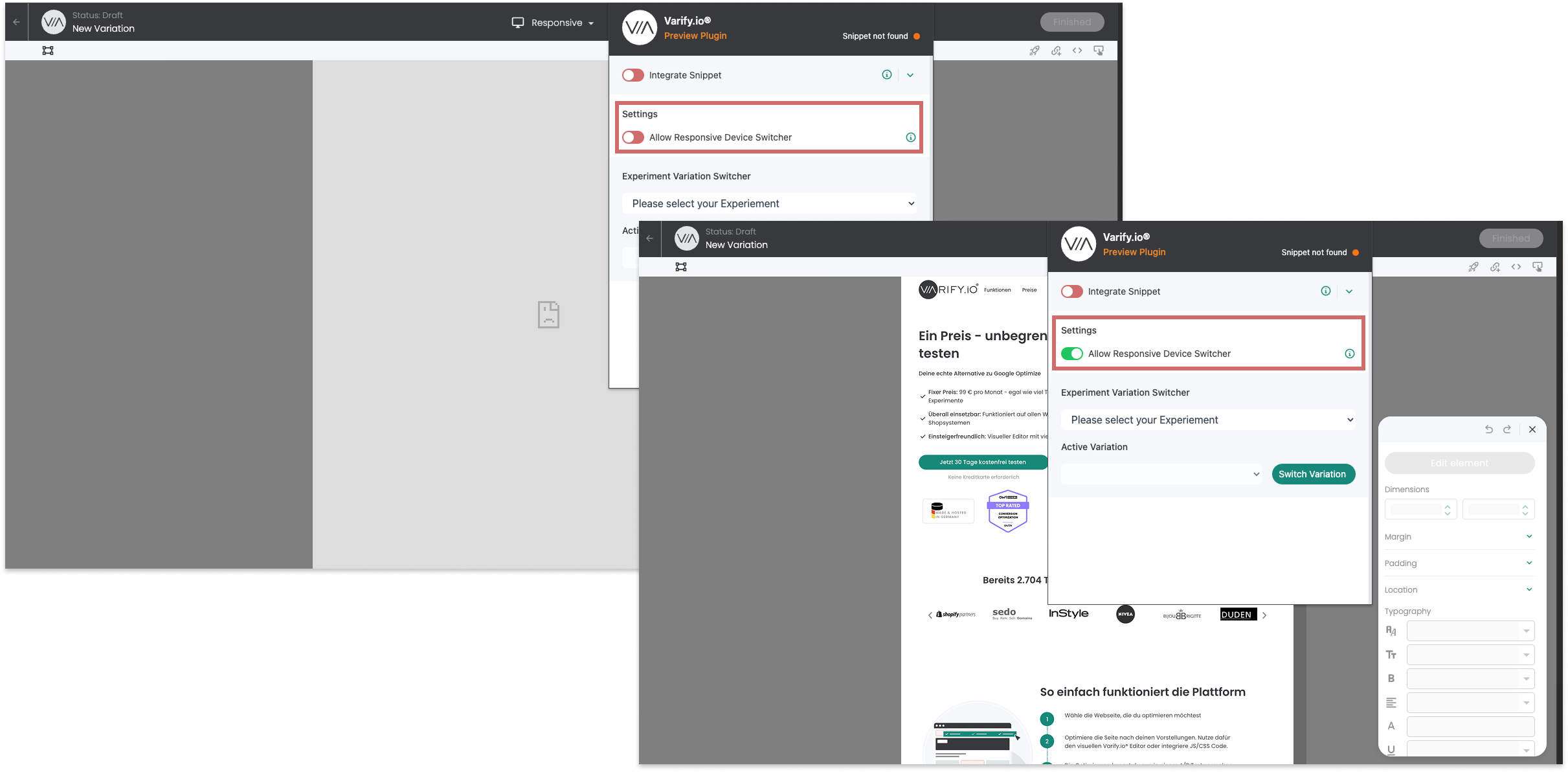
- Lade die Varify® Chrome-Erweiterung herunter
- Aktiviere sie in deinem Browser und speichere deinen Varify®-Code-Snippet
- Aktiviere den Schalter „Allow Responsive Device Switcher“
- Lade die Seite neu - Fertig!
Jetzt sollte alles wie erwartet funktionieren.
Eine ausführlichere Erklärung zur Installation und Aktivierung sowie zu weiteren Funktionen findest du hier: Varify® Chrome-Browser-Erweiterung
Lösung 2: Anpassen der X-Frame-Optionen auf deiner eigenen Website
Wenn du eine Fehlermeldung wie im Screenshot oben siehst, verhindert eine Framing-Beschränkung, dass die Seite im responsiven Geräte-Umschalter geladen werden kann.
Die normale Desktop-Ansicht des Visual Editors ist von Framing-Beschränkungen nicht betroffen.
Wenn deine Seite mit dem Response-Header X-Frame-Options und dem Wert "deny" ausgeliefert wird, kann responsives Editieren nicht verwendet werden.
Eine sinnvolle Lösung wäre in diesem Fall, die Beschränkung auf X-Frame-Options: "sameorigin" zu lockern.
X-Frame-Options: "sameorigin" erlaubt es, deine Seiten in einem Frame von deiner Domain einzubetten, erlaubt dies aber nicht von anderen Websites aus.