Le Responsive Device Switcher ou Add CSS/JS ne fonctionne pas
Comment reconnaître l'erreur
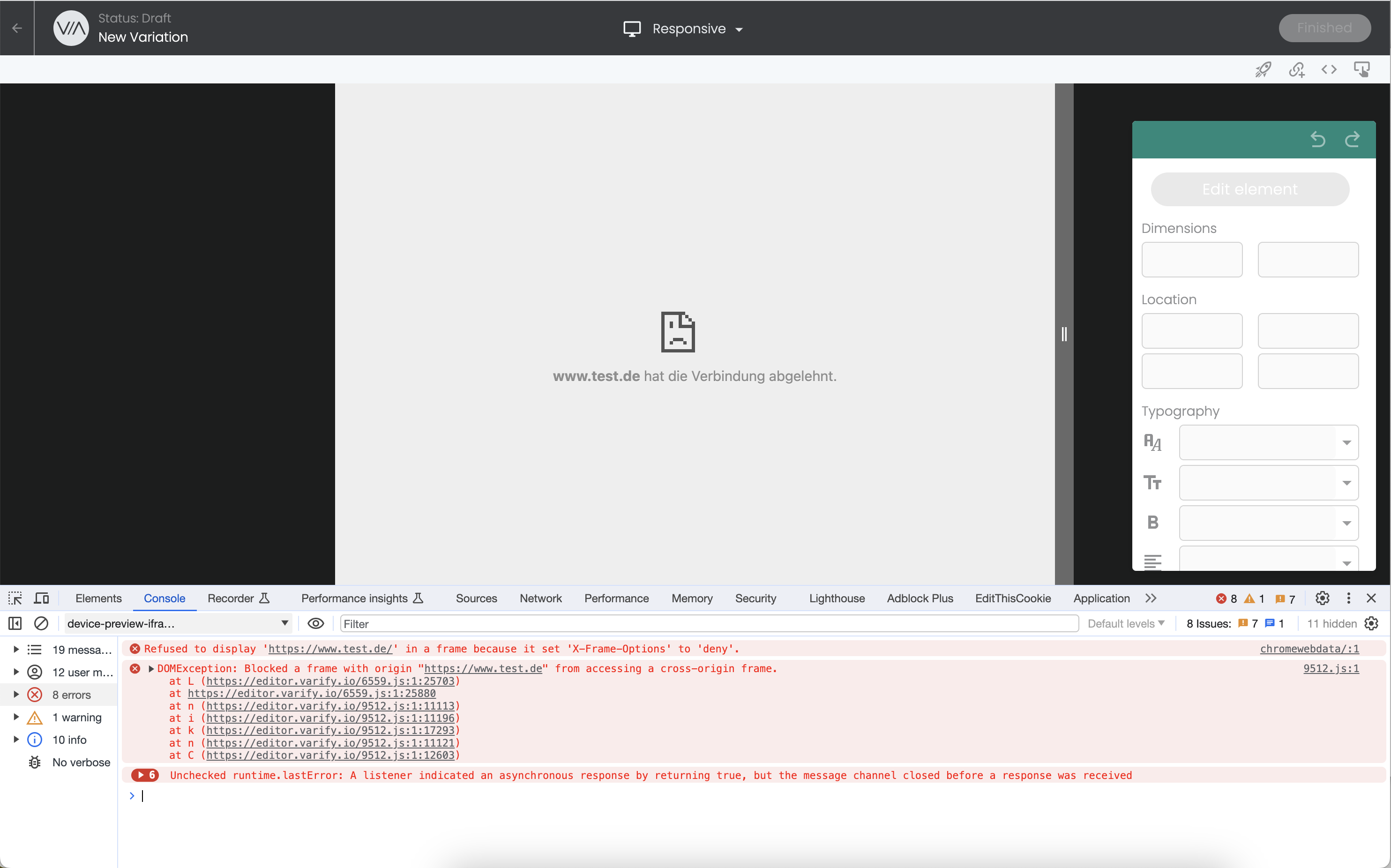
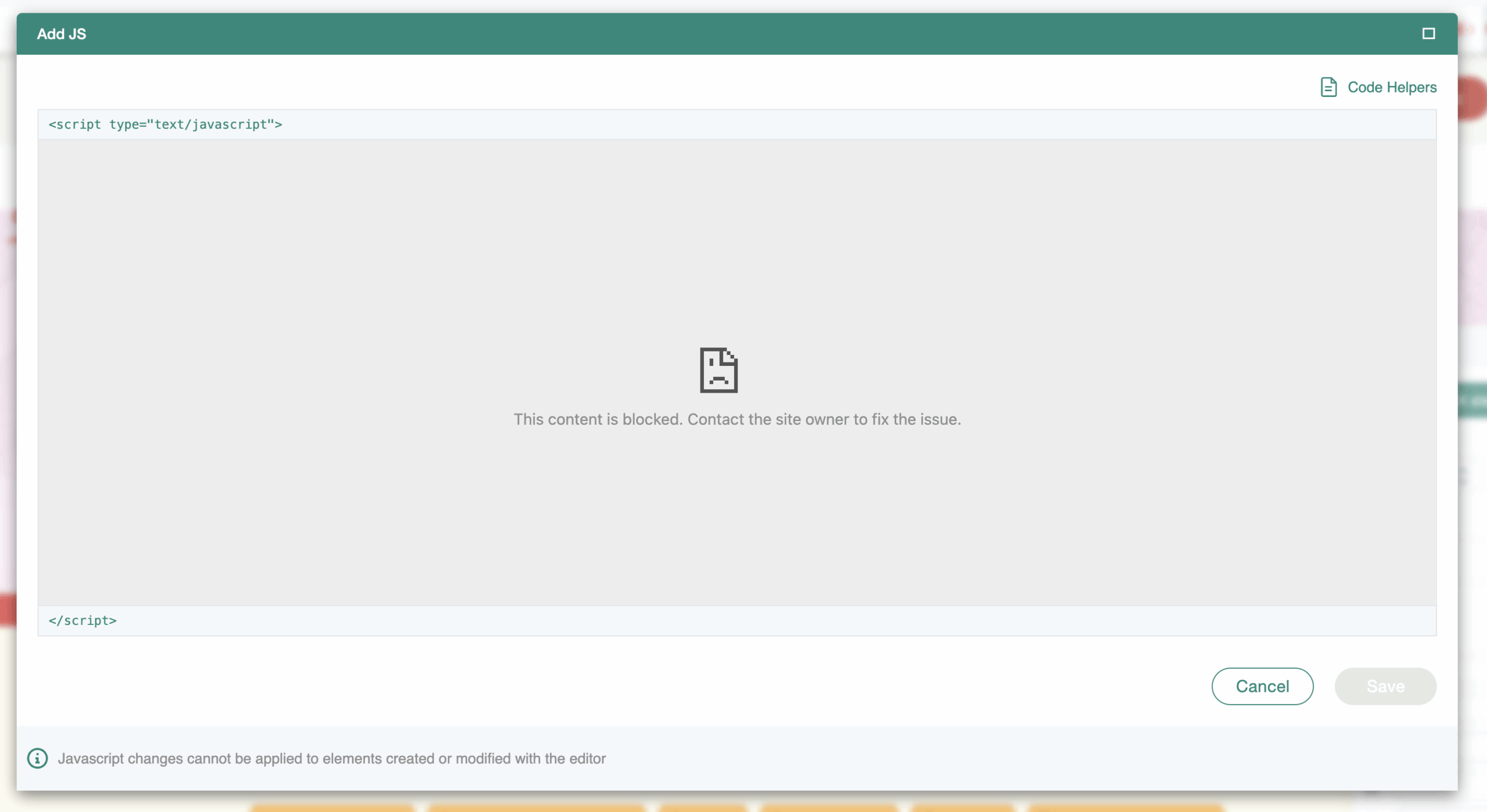
Si tu souhaites afficher et modifier ton site web de manière responsive ou ajouter du CSS/JavaScript dans ta variante, mais que ton site web ne se charge pas et affiche une erreur, cela est dû aux restrictions de framing.
Comment corriger l'erreur
Solution 1 : Utilisation de l'extension Chrome Varify.io®
Pour que tu puisses quand même créer tes variantes, tu as la possibilité de contourner cette restriction de framing avec l'extension Chrome Varify.io®.
- Télécharge l'extension Chrome Varify®
- Active-la dans ton navigateur et enregistre ton snippet de code Varify®
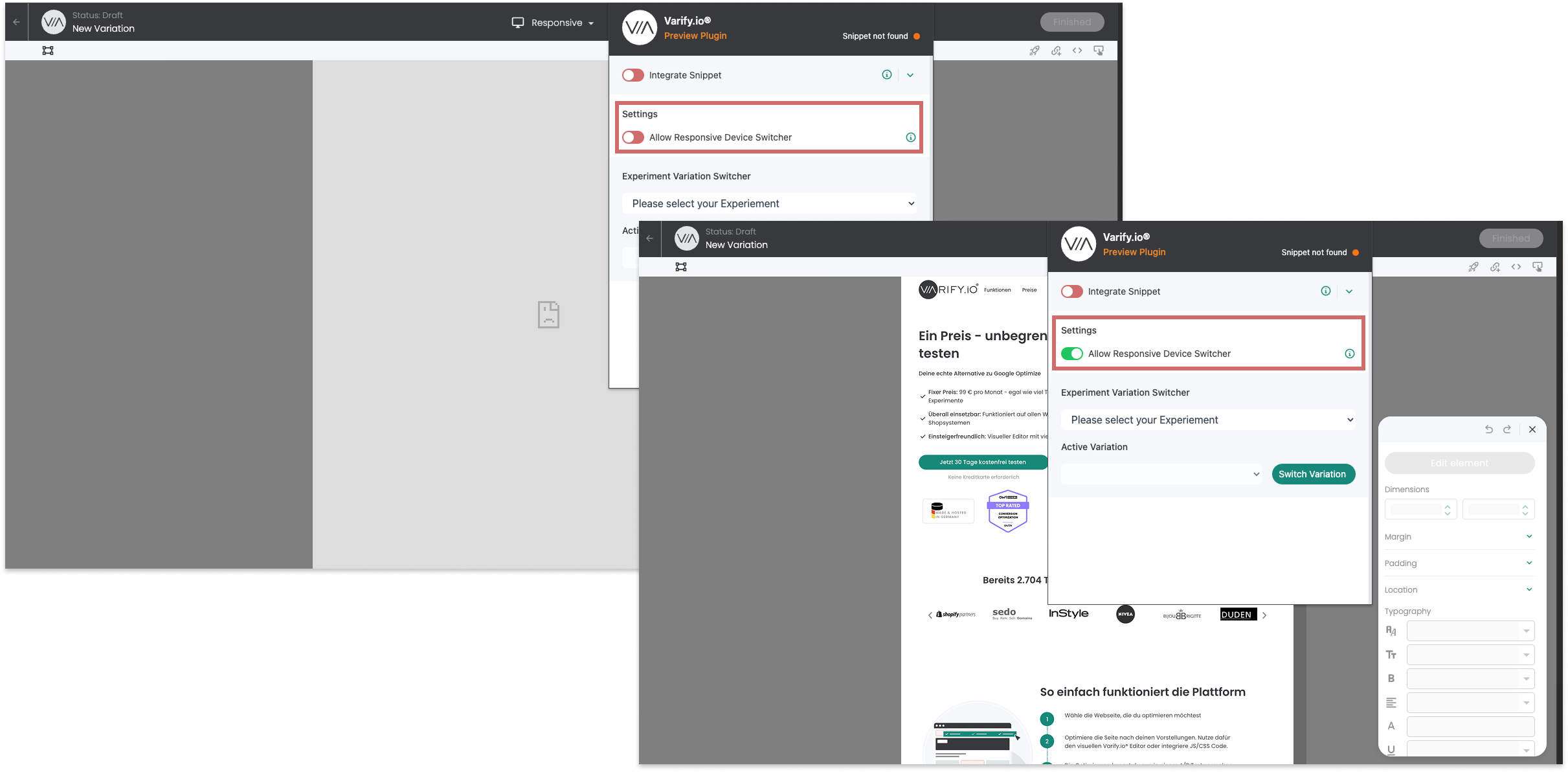
- Active le switch « Allow Responsive Device Switcher »
- Recharge la page - C'est prêt !
Maintenant, tout devrait fonctionner comme prévu.
Tu trouveras ici une explication plus détaillée de l'installation, de l'activation ainsi que d'autres fonctions : Extension de navigateur Chrome Varify®
Solution 2 : personnaliser les options X-Frame sur ton propre site web
Si tu vois un message d'erreur comme dans la capture d'écran ci-dessus, une restriction de framing ne permet pas de charger la page dans le sélecteur d'appareil responsive.
La vue desktop normale de l'éditeur visuel n'est pas affectée par les restrictions de framing.
Si ta page est livrée avec l'en-tête de réponse X-Frame-Options ayant la valeur « deny », l'édition responsive ne peut pas être utilisée.
Une solution sensée dans ce cas serait d'assouplir la restriction à X-Frame-Options : « sameorigin ».
X-Frame-Options : « sameorigin » permet à tes pages d'être intégrées dans un frame depuis ton domaine, mais ne permet pas qu'elles soient intégrées depuis d'autres sites web.