Shopify Checkout App
Kurz gesagt
Die Checkout App ist eine eigenständige App, die du direkt in Shopify installierst. Damit kannst du den Checkout-Prozess deines Stores ohne Programmieraufwand testen und optimieren. Du erstellst Komponenten – wie eine USP-Liste oder eine Versand-Fortschrittsanzeige – und stellst sie über eine Experience bereit, entweder als A/B-Test oder direkt für alle Besucher.
Begriffe
| Methode | Wann es sinnvoll ist |
|---|---|
| Komponente | Ein Element, das du im Checkout-Bereich einer Experience platzierst, z. B. eine Liste von USPs oder eine Versand-Fortschrittsanzeige. |
| Experience | Das Ausrollen einer Komponente. Dabei kann es sich um einen A/B-Test oder ein Rollout auf 100 Prozent deiner Besucher handeln. |
| Ergebnisse | Hier analysierst du die Ergebnisse deines A/B-Tests. |
| Deploy | Eine Experience mit einer Komponente, die an alle Besucher ausgeliefert wird – zum Beispiel die „Gewinner“-Komponente aus einem Test. |
Komponente erstellen
Du kannst Komponenten an zwei Stellen hinzufügen: unter „Komponenten“ oder direkt im Experience-Flow, wo du zwischen bestehenden Komponenten und einer neuen wählen kannst. Die Schritte sind identisch.
Schritt 1: Komponente erstellen
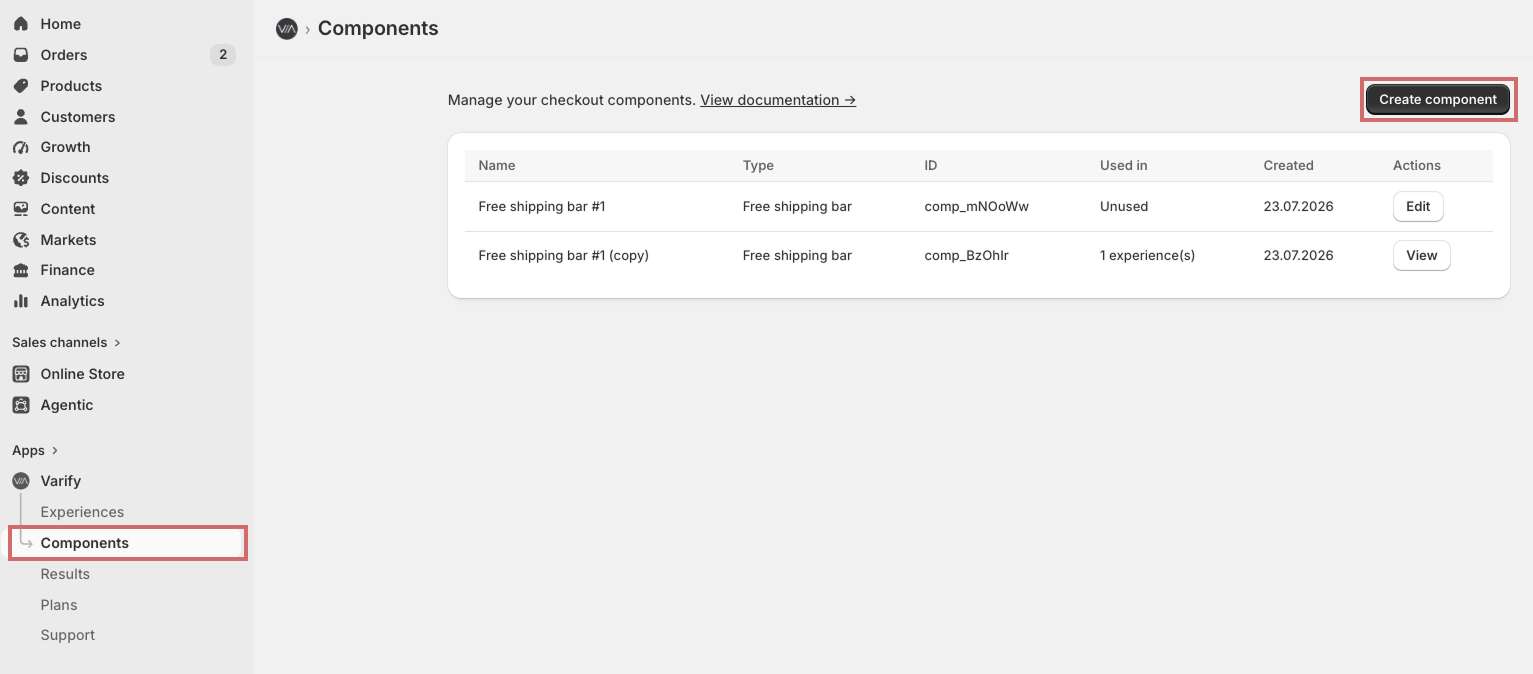
Öffne „Komponenten“ und klicke auf „Komponente erstellen“. Wähle dann die Komponentenvorlage aus, die du verwenden möchtest.
Schritt 2: Komponente ausfüllen
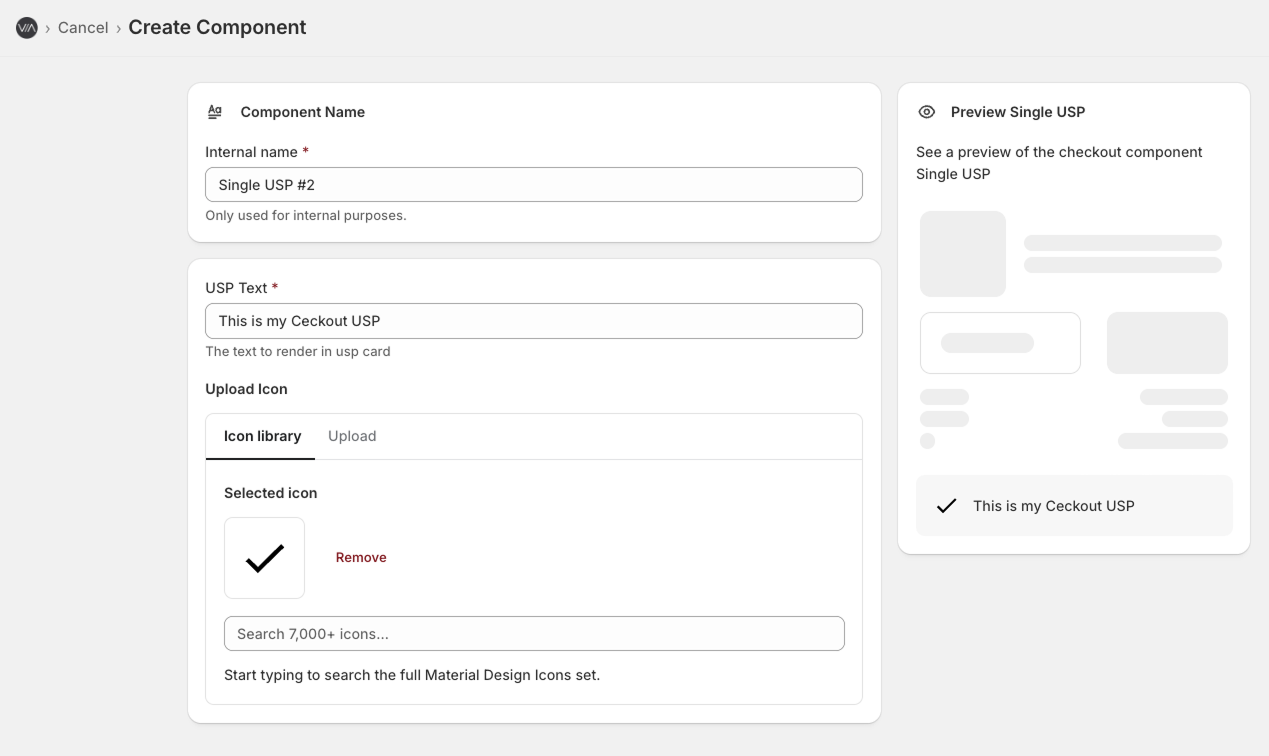
Je nach Template stehen dir verschiedene Text- und Icon-Felder zur Verfügung. Fülle sie mit deinem Inhalt. Rechts siehst du eine Vorschau, wie die Komponente im Checkout aussieht.
Schritt 3: Komponente speichern
Speichere die Komponente, indem du oben in der Shopify-Leiste auf „Save“ klickst. Jede gespeicherte Komponente steht nun zur Nutzung in Experiences zur Verfügung.

Gespeicherte Komponenten bearbeiten
Du kannst eine gespeicherte Komponente nicht mehr bearbeiten. Wenn du Änderungen vornehmen möchtest, klicke auf „Ansehen“ und dann auf „Duplizieren zum Bearbeiten“. Bearbeite und speichere das Duplikat genauso wie eine neue Komponente.
Eine Komponente mit KI erstellen
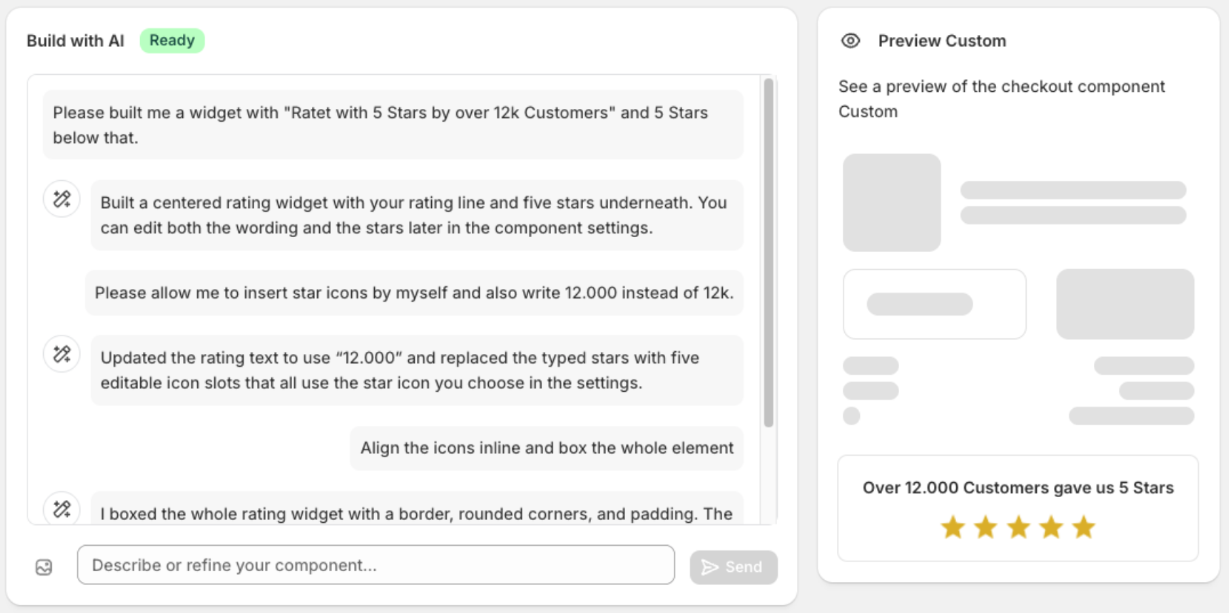
Wenn die gewünschte Komponente nicht als Vorlage verfügbar ist, kannst du sie stattdessen beschreiben. Die KI erstellt sie, einschließlich Text- und Icon-Feldern. Anschließend kannst du diese Felder genauso bearbeiten wie bei jeder anderen Komponente.
Eine Experience erstellen
Schritt 1: Experience erstellen
Öffne „Experiences“ und klicke auf „Experience erstellen“. Wähle, ob du einen A/B-Test oder eine Bereitstellung für 100 Prozent deiner Besucher erstellen möchtest.
Schritt 2: Komponente auswählen
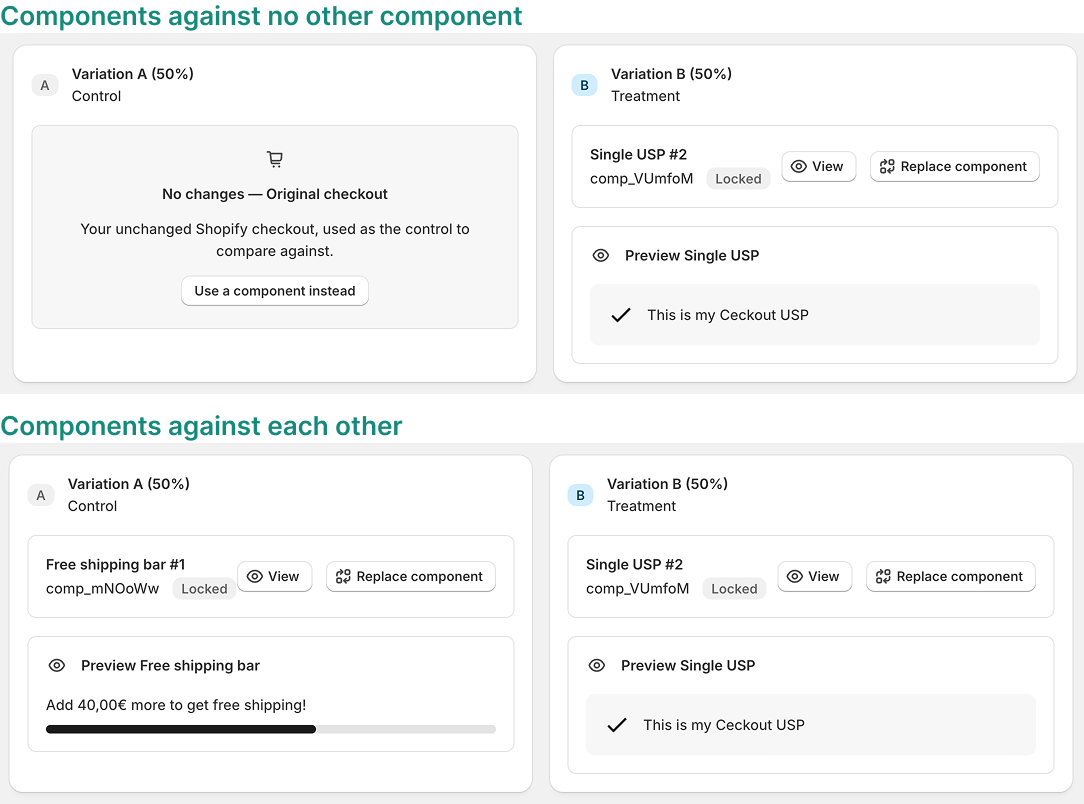
Wähle eine gespeicherte Komponente aus oder erstelle direkt eine neue. Die ausgewählte Komponente ist immer Variante B.
Optional kannst du eine zweite Komponente als Variante A auswählen und beide gegeneinander testen. Wenn du Variante A leer lässt, wird deine Komponente gegen den Checkout ohne Komponente getestet.
Schritt 3: Experience benennen und starten
Gib der Experience einen Namen und klicke auf „Experiment starten“. Ein Pop-up öffnet sich und führt dich durch die nächsten Schritte, die auch im Video gezeigt werden.
Schritt 4: Experience zum Checkout hinzufügen
- Gehe in Shopify zu „Einstellungen“ -> „Checkout“ und klicke auf „Anpassen“. Alternativ kannst du den Editor direkt öffnen, indem du im Pop-up auf „Checkout-Editor öffnen“ klickst.
- Klicke auf „+ App-Block hinzufügen“ und wähle „Varify“ -> „Experience-Block“.
- Füge die Experience-ID in das Feld „Experience-ID“ im Block ein.
- Klicke im Checkout-Editor auf „Speichern“.
- Experience live schaltenBestätige im Pop-up, dass die Experience zum Checkout hinzugefügt wurde, und stelle sie auf „Live“.
Wichtig: Solange die Experience nicht zum Checkout hinzugefügt wurde, wird sie keinem Besucher angezeigt.
Experience auswerten
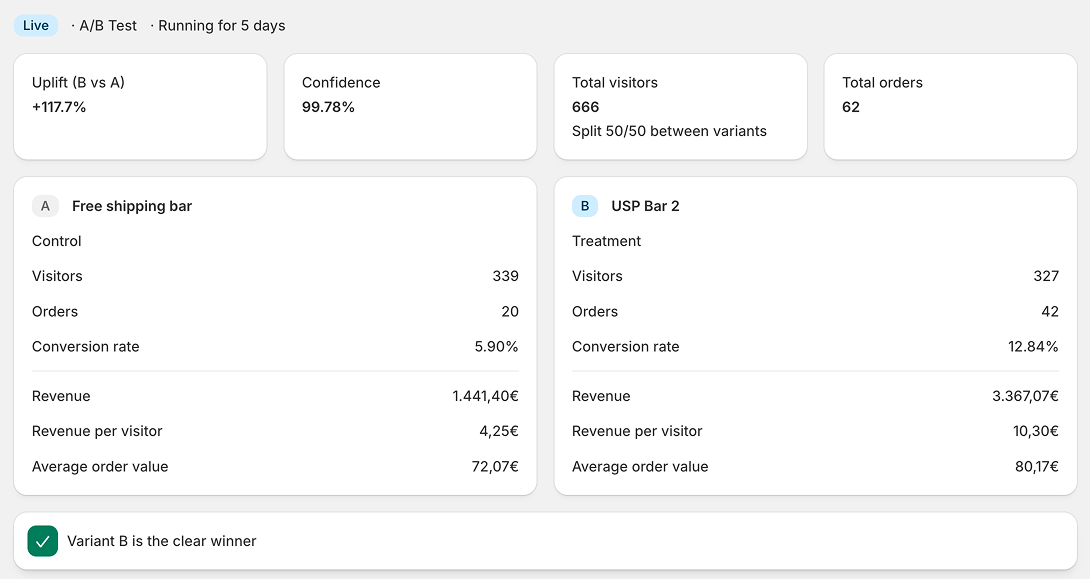
Unter „Ergebnisse“ kannst du deine A/B-Test-Experimente analysieren.