Aplicación de Checkout para Shopify
En resumen
La Checkout App es una app independiente que instalas directamente en Shopify. Te permite probar y optimizar el proceso de checkout de tu tienda sin necesidad de programar. Creas componentes—como una lista de USP o una barra de progreso de envío—y los despliegas mediante una experience, ya sea como test A/B o directamente para todos los visitantes.
Términos
| Método | Cuándo tiene sentido |
|---|---|
| Component | Un elemento que colocas en la sección de pago de una experiencia, como una lista de USP o una barra de progreso de envío. |
| Experience | Implementar un componente. Esto podría ser una prueba A/B o un despliegue al 100 % de tus visitantes. |
| Results | Aquí es donde analizas los resultados de tu prueba A/B. |
| Deploy | Una experiencia con un componente que se entrega a todos los visitantes, por ejemplo, el componente "ganador" de una prueba. |
Crear un componente
Puedes añadir componentes en dos lugares: en «Components» o directamente en el flujo de la experiencia, donde puedes elegir entre componentes existentes y uno nuevo. Los pasos son los mismos.
Paso 1: Crea un componente
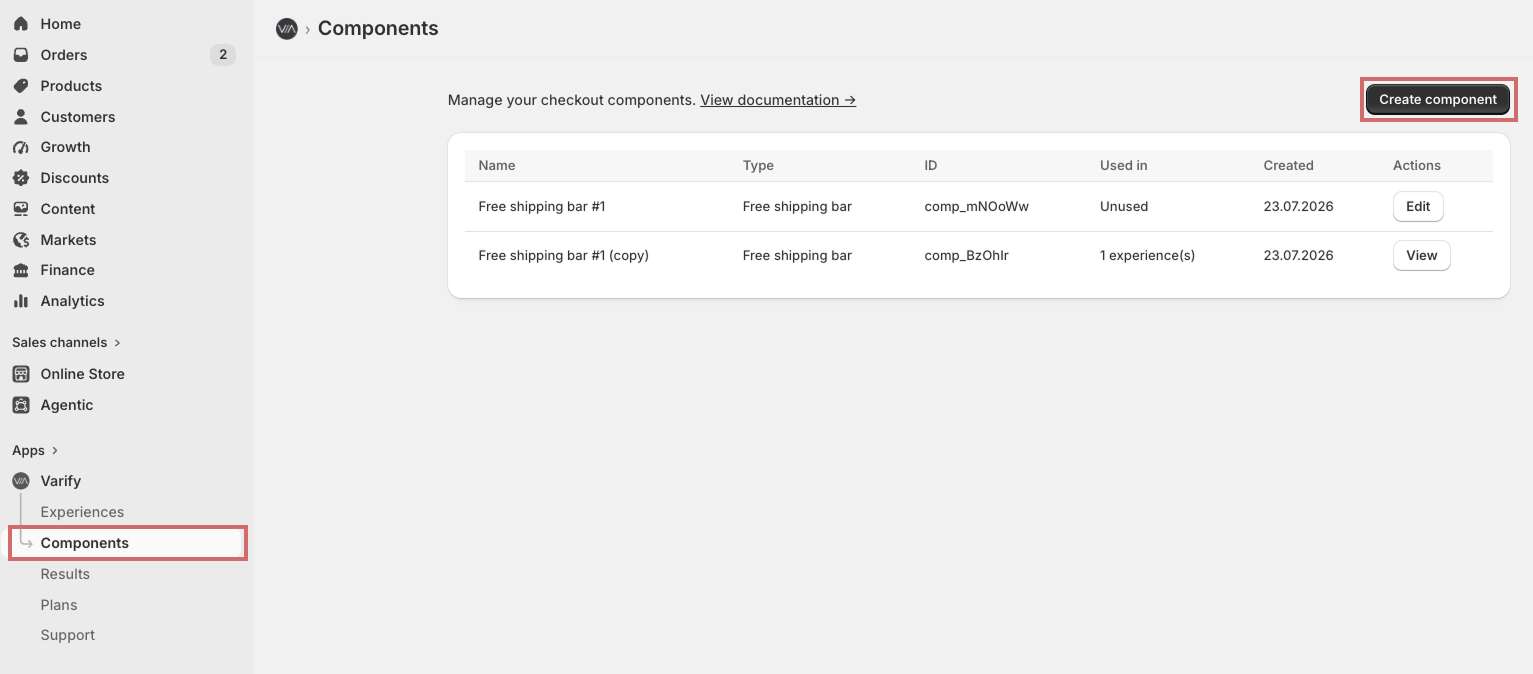
Abre «Components» y haz clic en «Create component». Luego selecciona la plantilla de componente que quieras usar.
Paso 2: Rellena el componente
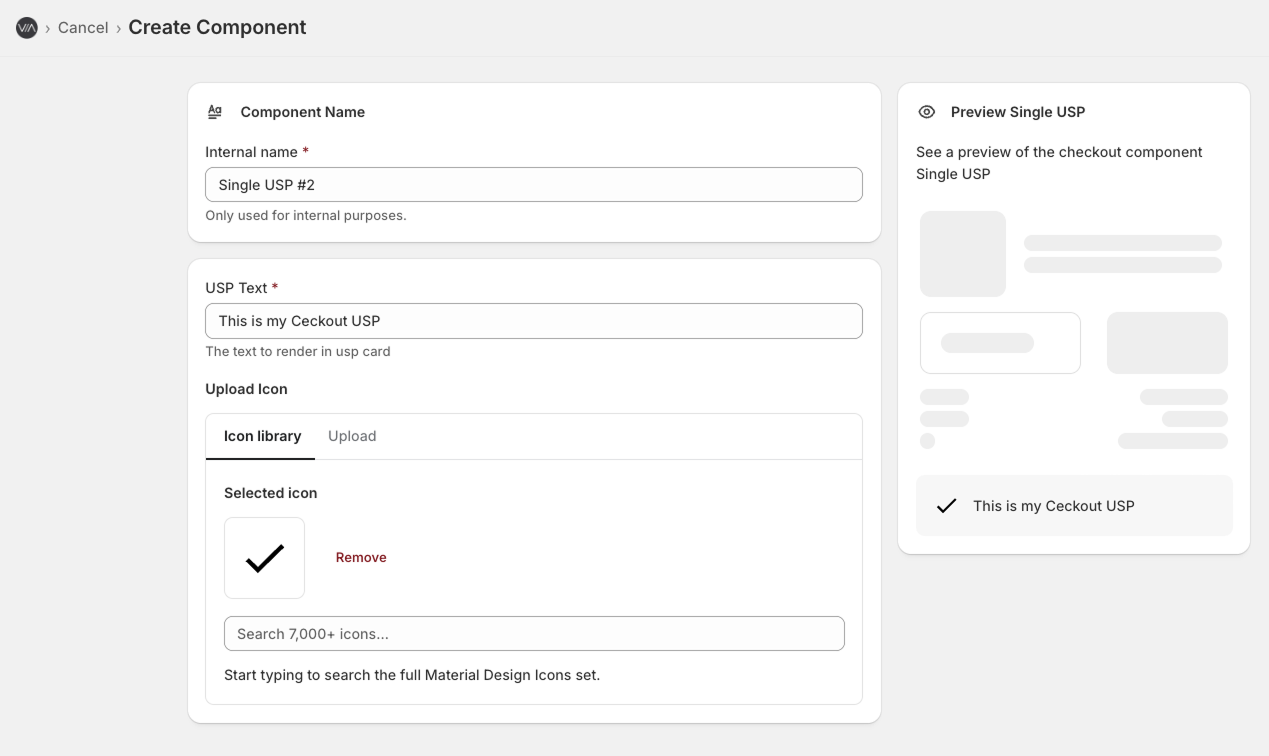
Según la plantilla, tendrás varios campos de texto e icono disponibles. Rellénalos con tu contenido. A la derecha, verás una vista previa de cómo se ve el componente en el checkout.
Paso 3: Guarda el componente
Guarda el componente haciendo clic en “Save” en la barra superior de Shopify. Cada componente guardado está ahora disponible para su uso en Experiences.

Modificar componentes guardados
Ya no puedes editar un componente guardado. Si quieres hacer cambios, haz clic en "View" y luego en "Duplicate to edit". Edita y guarda el duplicado igual que lo harías con un componente nuevo.
Crear un componente usando IA
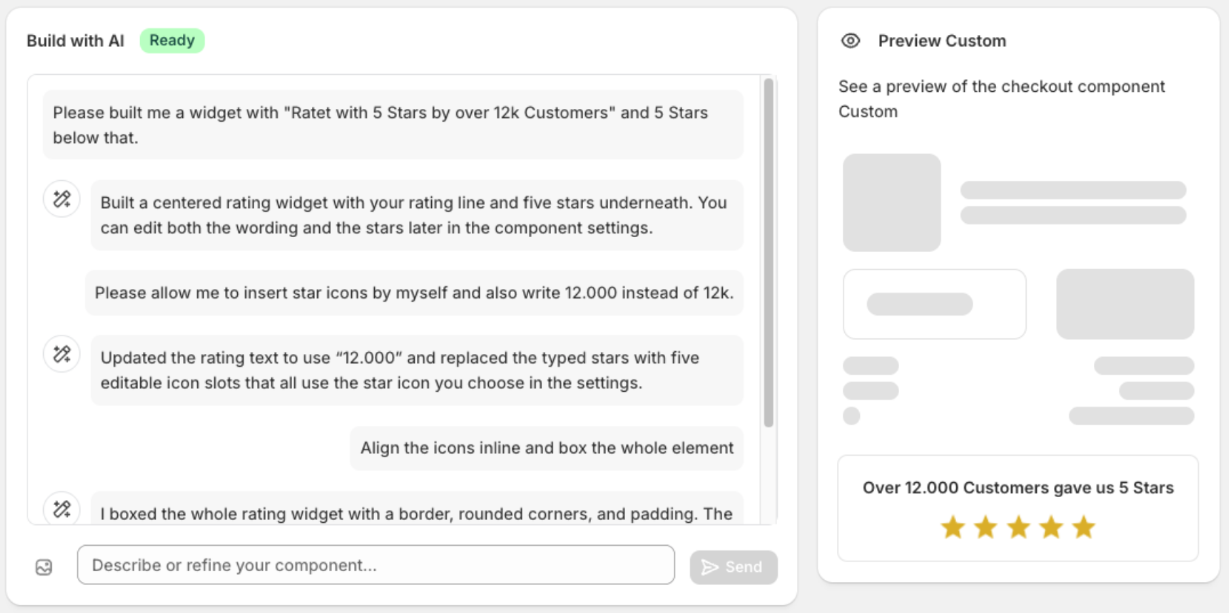
Si el componente que quieres no está disponible como plantilla, puedes describirlo en su lugar. La IA lo creará, incluyendo los campos de texto e icono. Luego puedes editar estos campos igual que lo harías con cualquier otro componente.
Crear una experiencia
Paso 1: Crear una experiencia
Abre "Experiences" y haz clic en "Create Experience". Elige si quieres crear una prueba A/B o un despliegue al 100 por ciento de tus visitantes.
Paso 2: Selecciona un componente
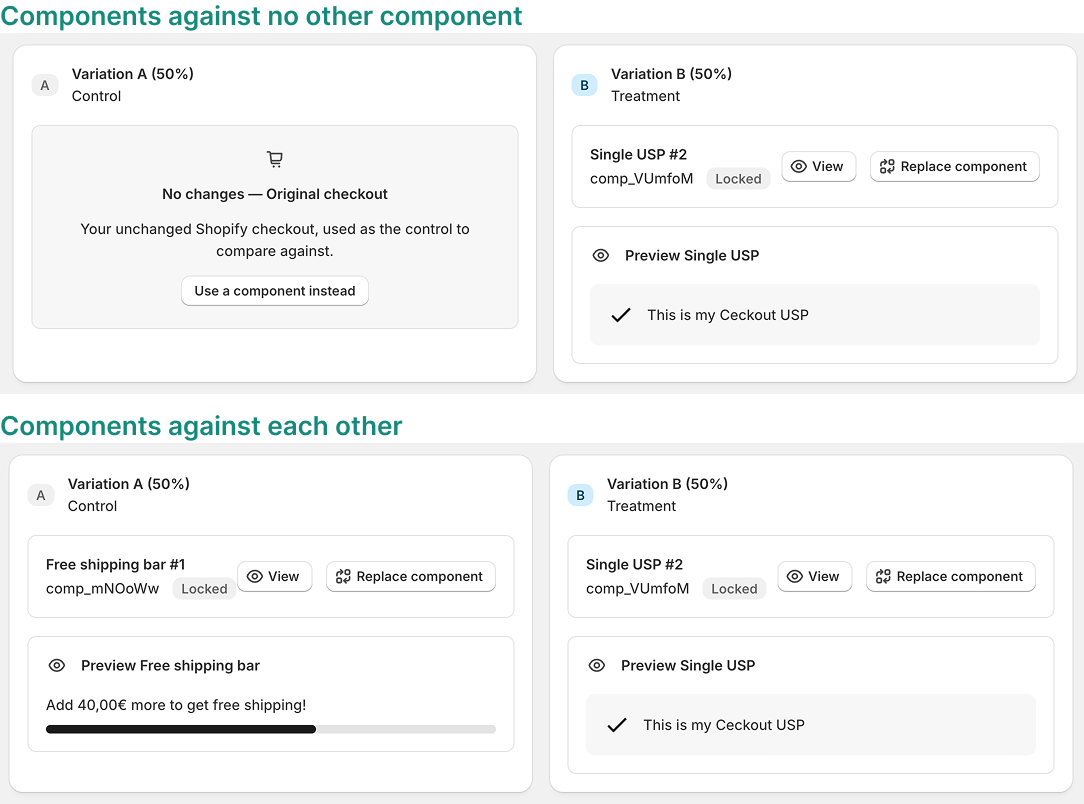
Selecciona un componente guardado o crea uno nuevo directamente. El componente seleccionado siempre es Variant B.
Opcionalmente, puedes seleccionar un segundo componente como Variant A y probar ambos entre sí. Si dejas Variant A en blanco, tu componente se probará contra el checkout sin ningún componente.
Paso 3: Nombra y lanza la Experience
Dale un nombre a la experience y haz clic en “Start Experiment.” Se abrirá una ventana emergente que te guiará por los siguientes pasos, los cuales también se muestran en el video.
Paso 4: Añade la Experience al checkout
- En Shopify, ve a «Settings» -> «Checkout» y haz clic en «Customize.» Alternativamente, puedes abrir el editor directamente haciendo clic en «Open checkout editor» en la ventana emergente.
- Haz clic en «+ Add app block» y selecciona «Varify» -> «Experience block.».
- Pega el Experience ID en el campo «Experience ID» del bloque.
- En el editor de checkout, haz clic en «Save.».
- Activa la Experience En la ventana emergente, confirma que la experiencia se ha añadido al checkout y configúrala como «Live.».
Importante: Mientras la experiencia no se añada durante el checkout, no se mostrará a ningún visitante.
Evalúa la experiencia
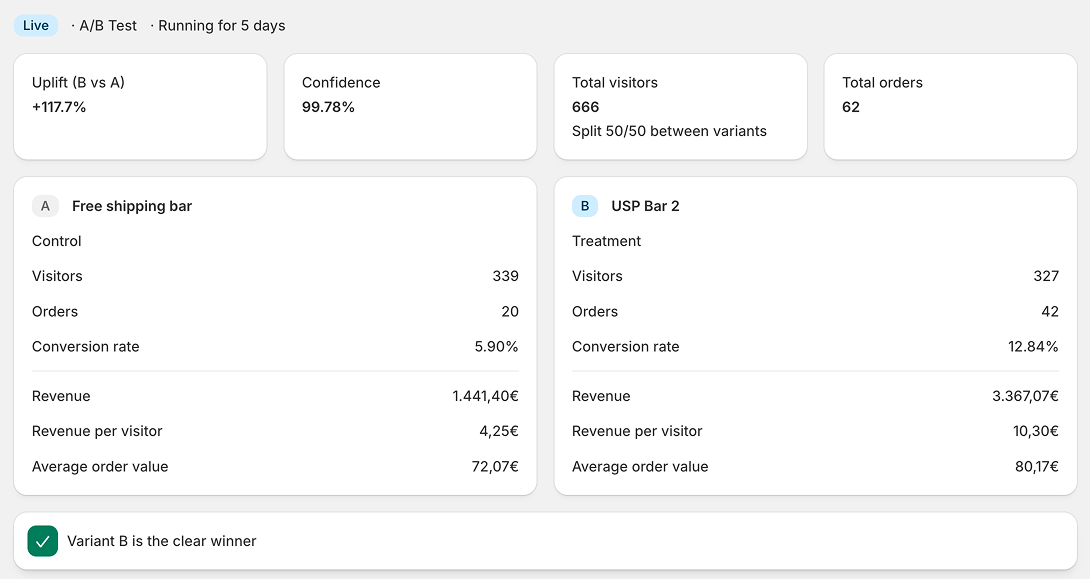
En «Results», puedes analizar tus experimentos de A/B testing.