Shopify Ödeme Uygulaması
Kısaca
Checkout App, doğrudan Shopify içine kurduğun bağımsız bir uygulamadır. Mağazanın checkout sürecini herhangi bir kodlama yapmadan test etmeni ve optimize etmeni sağlar. USP listesi veya kargo ilerleme çubuğu gibi bileşenler oluşturur ve bunları bir deneyim aracılığıyla, ister A/B testi olarak ister doğrudan tüm ziyaretçilere olacak şekilde devreye alırsın.
Terimler
| Yöntem | Ne zaman mantıklı olur |
|---|---|
| Component | Deneyimin ödeme bölümüne yerleştirdiğin bir öğe; örneğin bir USP listesi veya bir kargo ilerleme çubuğu. |
| Experience | Bir component'i yayına almak. Bu bir A/B testi veya ziyaretçilerinin yüzde 100'üne yapılan bir rollout olabilir. |
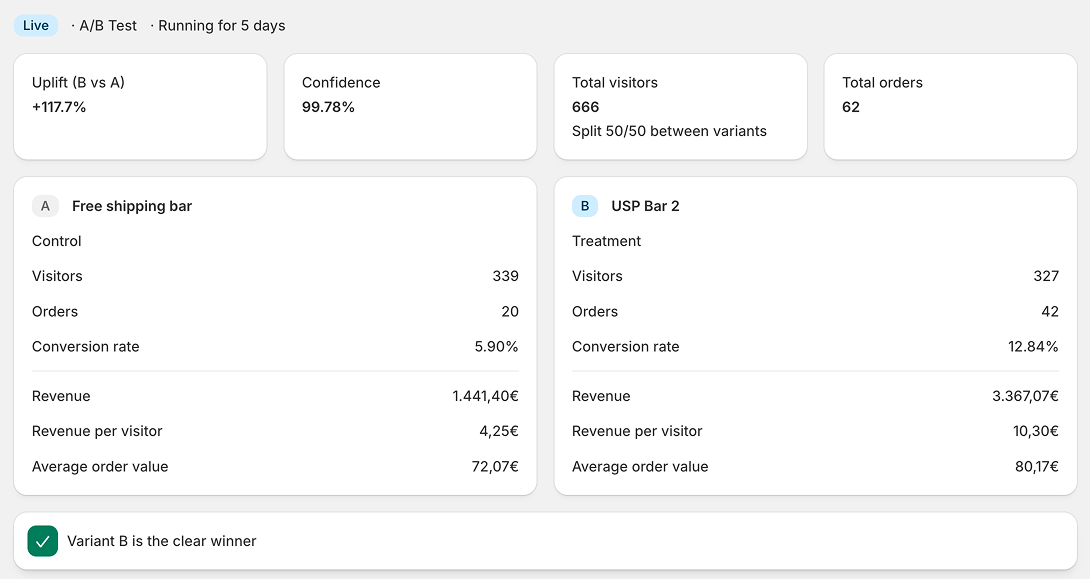
| Results | A/B testi sonuçlarını burada analiz edersin. |
| Deploy | Tüm ziyaretçilere sunulan, bir component içeren bir experience—örneğin bir testten çıkan "kazanan" component. |
Bir Component Oluştur
Component'leri iki yerde ekleyebilirsin: “Components” altında veya doğrudan experience akışında, burada mevcut component'ler ile yeni bir tane arasında seçim yapabilirsin. Adımlar aynıdır.
Adım 1: Bir component oluştur
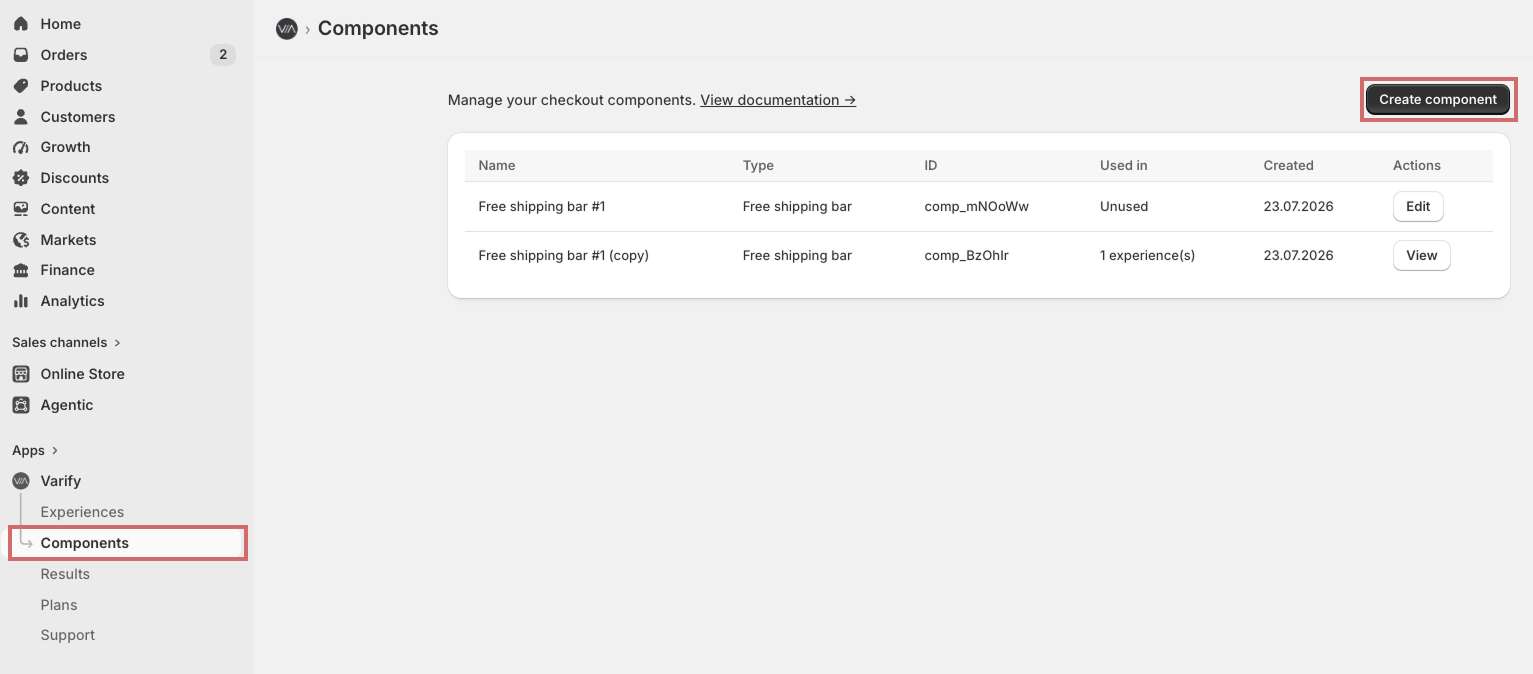
“Components”u aç ve “Create component”e tıkla. Ardından kullanmak istediğin component şablonunu seç.
Adım 2: Bileşeni doldur
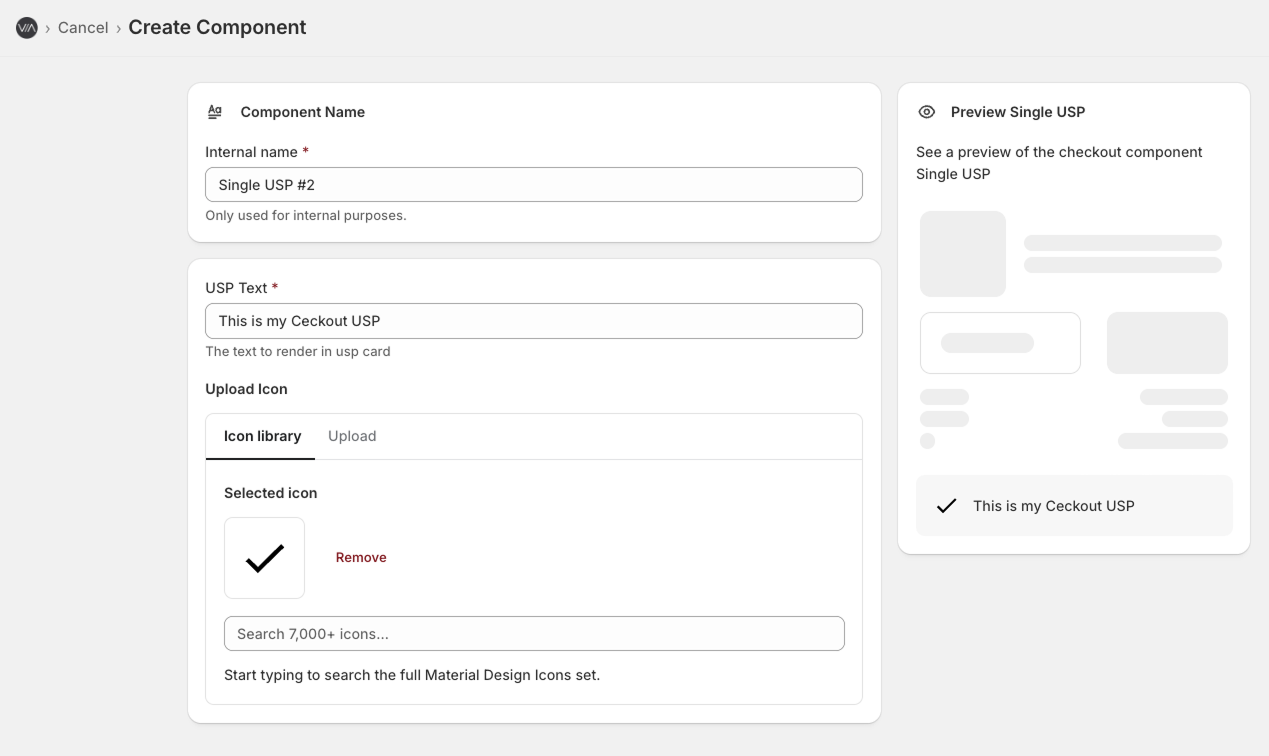
Şablona bağlı olarak çeşitli metin ve simge alanların olacak. Bunları içeriğinle doldur. Sağ tarafta, bileşenin checkout'ta nasıl göründüğünün önizlemesini göreceksin.
Adım 3: Bileşeni kaydet
Shopify'ın üst çubuğunda "Save" düğmesine tıklayarak bileşeni kaydet. Kaydedilen her bileşen artık Experiences içinde kullanılabilir.

Kaydedilen Bileşenleri Değiştirme
Kaydedilmiş bir bileşeni artık düzenleyemezsin. Değişiklik yapmak istiyorsan "View" öğesine ve ardından "Duplicate to edit" öğesine tıkla. Kopyayı yeni bir bileşeni düzenler ve kaydeder gibi düzenle ve kaydet.
AI Kullanarak Bileşen Oluşturma
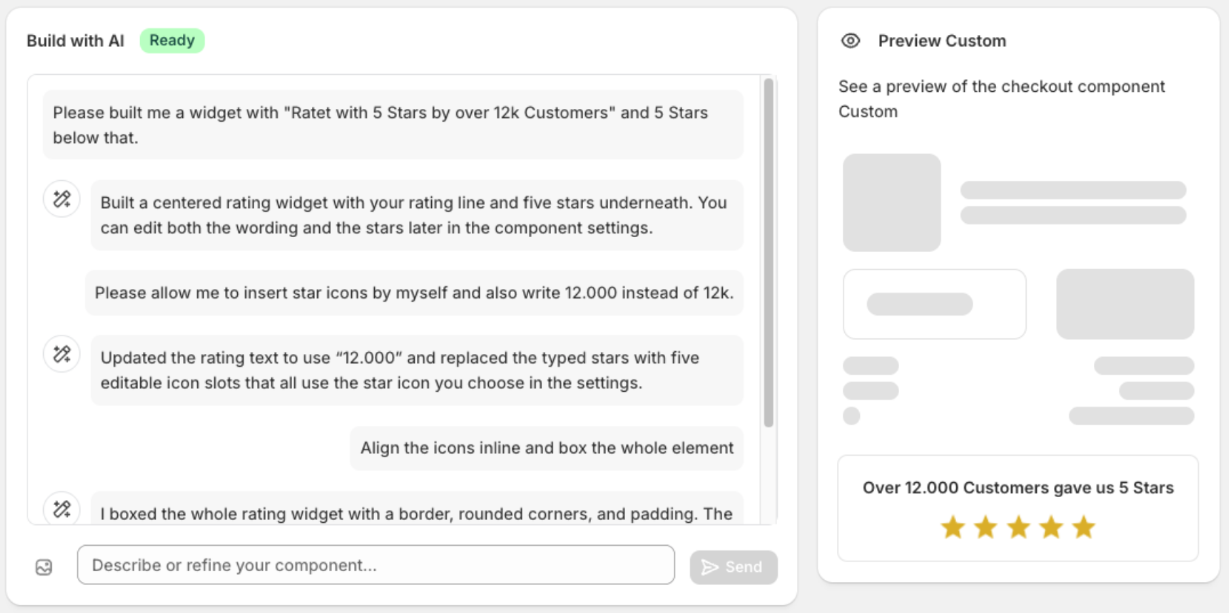
İstediğin bileşen şablon olarak mevcut değilse, onu tanımlayabilirsin. AI, metin ve simge alanları dahil olmak üzere bileşeni oluşturacaktır. Ardından bu alanları diğer bileşenlerde yaptığın gibi düzenleyebilirsin.
Deneyim Oluşturma
Adım 1: Deneyim Oluşturma
"Experiences" bölümünü aç ve "Create Experience" öğesine tıkla. Bir A/B testi mi yoksa ziyaretçilerinin %100'üne dağıtım mı oluşturmak istediğini seç.
Adım 2: Bir bileşen seçin
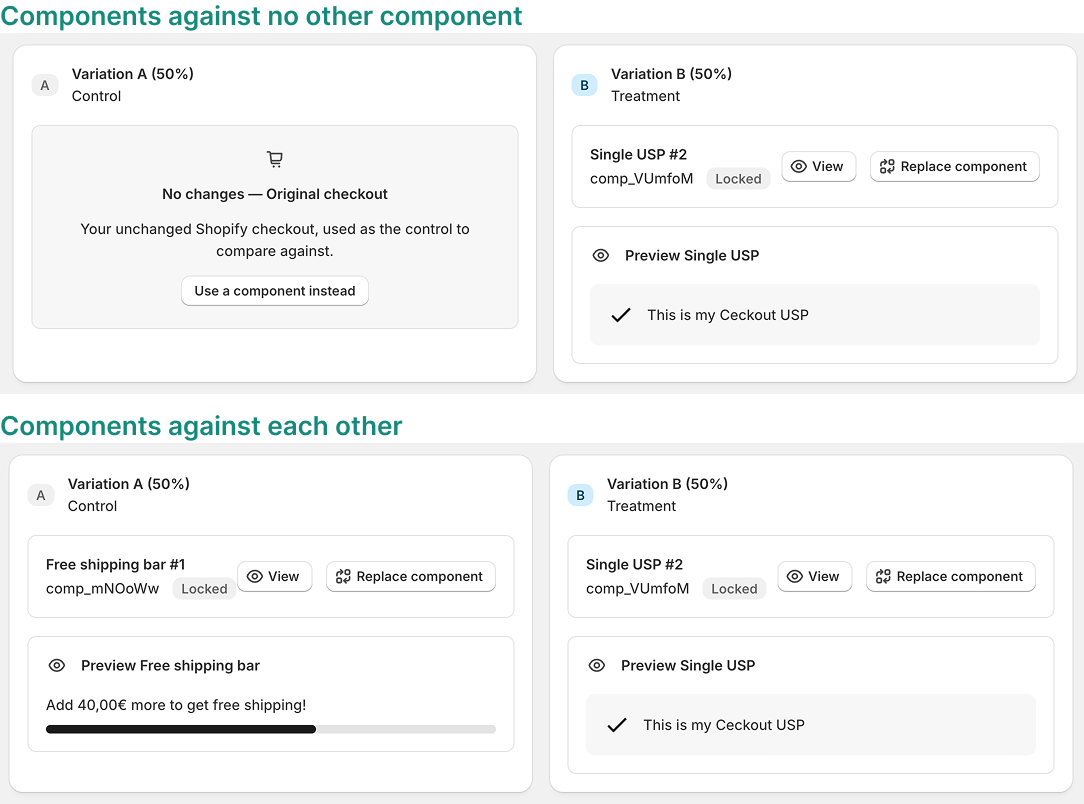
Kayıtlı bir bileşeni seçin veya doğrudan yeni bir tane oluşturun. Seçilen bileşen her zaman Variant B'dir.
İsteğe bağlı olarak, ikinci bir bileşeni Variant A olarak seçebilir ve ikisini birbirine karşı test edebilirsiniz. Variant A'yı boş bırakırsanız, bileşeniniz bileşen içermeyen checkout'a karşı test edilir.
Adım 3: Experience'ı adlandırın ve başlatın
Experience'a bir isim verin ve “Start Experiment”e tıklayın. Sonraki adımlarda size rehberlik edecek bir pop-up açılacaktır; bu adımlar videoda da gösterilmektedir.
Adım 4: Experience'ı checkout'a ekleyin
- Shopify'da "Settings" -> "Checkout" bölümüne gidin ve "Customize" seçeneğine tıklayın. Alternatif olarak, açılır pencerede "Open checkout editor" seçeneğine tıklayarak düzenleyiciyi doğrudan açabilirsiniz.
- "+ Add app block" seçeneğine tıklayın ve "Varify" -> "Experience block" seçeneğini seçin.
- Experience ID'yi bloktaki "Experience ID" alanına yapıştırın.
- Checkout düzenleyicisinde "Save" seçeneğine tıklayın.
- Experience'ı canlıya alınAçılır pencerede, experience'ın checkout'a eklendiğini onaylayın ve "Live" olarak ayarlayın.
Önemli: Experience, checkout sırasında eklenmediği sürece hiçbir ziyaretçiye gösterilmeyecektir.
Experience'ı değerlendirin
"Results" altında, A/B test deneylerinizi analiz edebilirsiniz.