Application Shopify Checkout
En bref
La Checkout App est une application autonome que tu installes directement dans Shopify. Elle te permet de tester et d'optimiser le processus de checkout de ta boutique sans aucun code. Tu crées des composants — comme une liste d'USP ou une barre de progression de livraison — et tu les déploies via une expérience, soit en A/B test, soit directement pour tous les visiteurs.
Termes
| Méthode | Quand cela a du sens |
|---|---|
| Component | Un élément que tu places dans la section de paiement d'une Experience, comme une liste d'USP ou une barre de progression de livraison. |
| Experience | Le déploiement d'un component. Cela peut être un test A/B ou un déploiement à 100 % de tes visiteurs. |
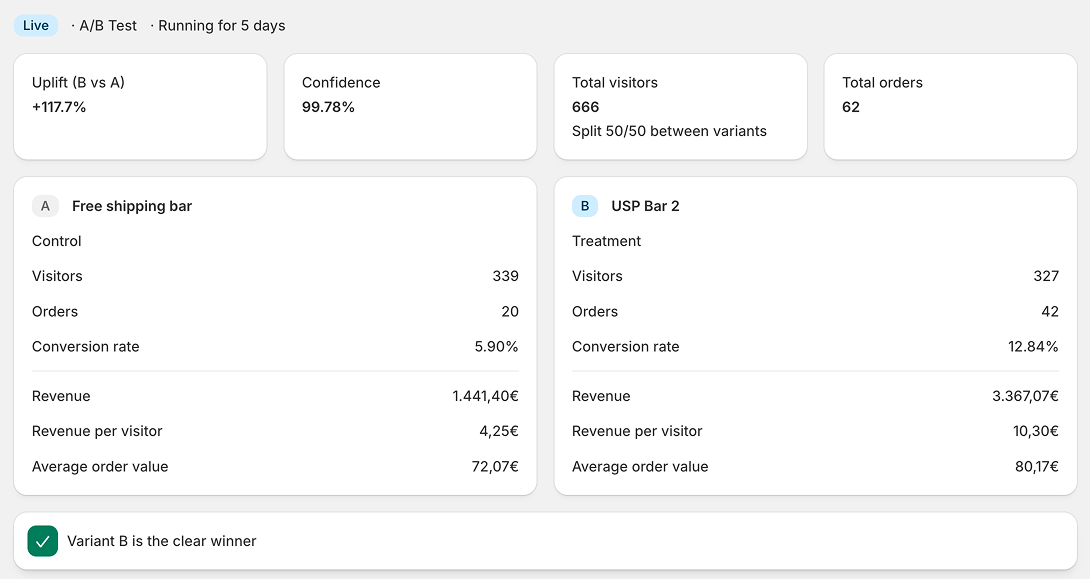
| Results | C'est ici que tu analyses les résultats de ton test A/B. |
| Deploy | Une Experience avec un component qui est livré à tous les visiteurs — par exemple, le component « gagnant » d'un test. |
Créer un Component
Tu peux ajouter des components à deux endroits : sous « Components » ou directement dans le flux de l'experience, où tu peux choisir entre des components existants et un nouveau. Les étapes sont les mêmes.
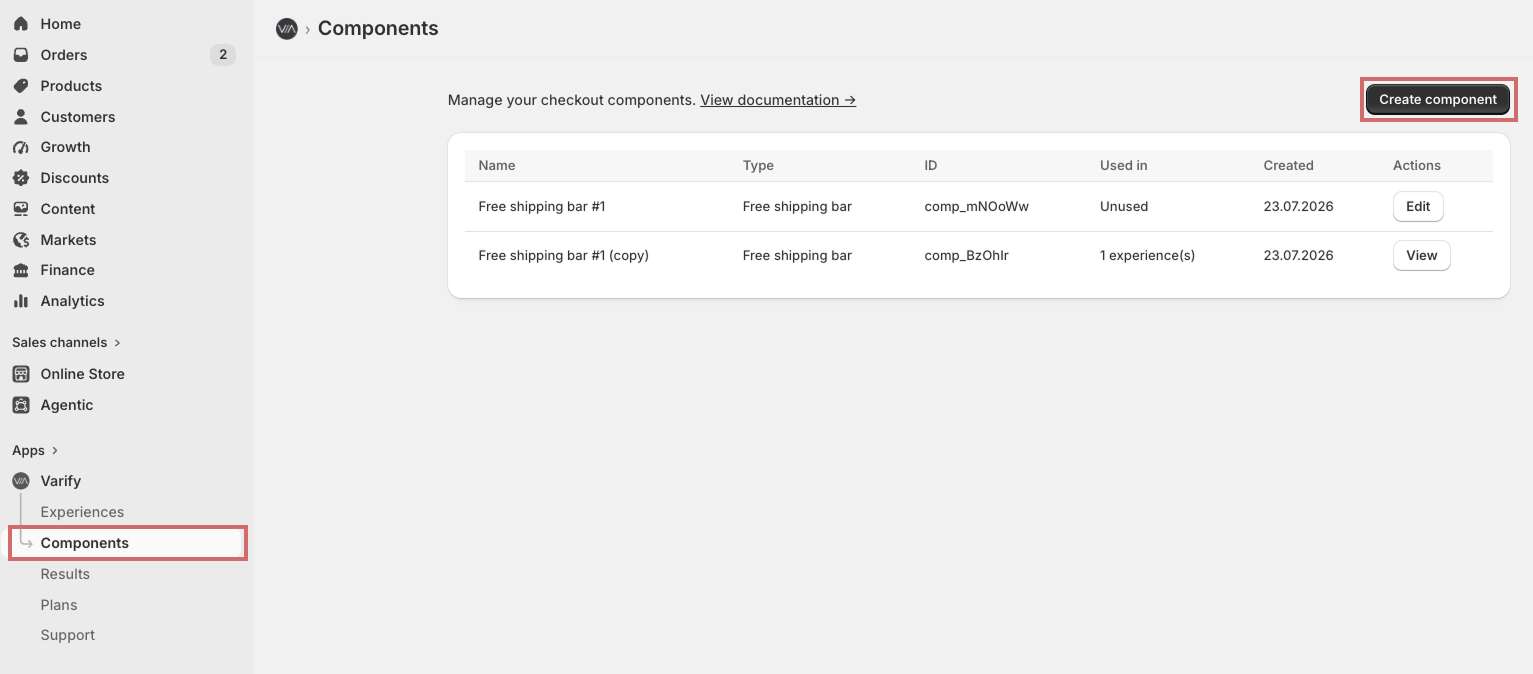
Étape 1 : Créer un component
Ouvre « Components » et clique sur « Create component ». Ensuite, sélectionne le modèle de component que tu veux utiliser.
Étape 2 : Remplir le composant
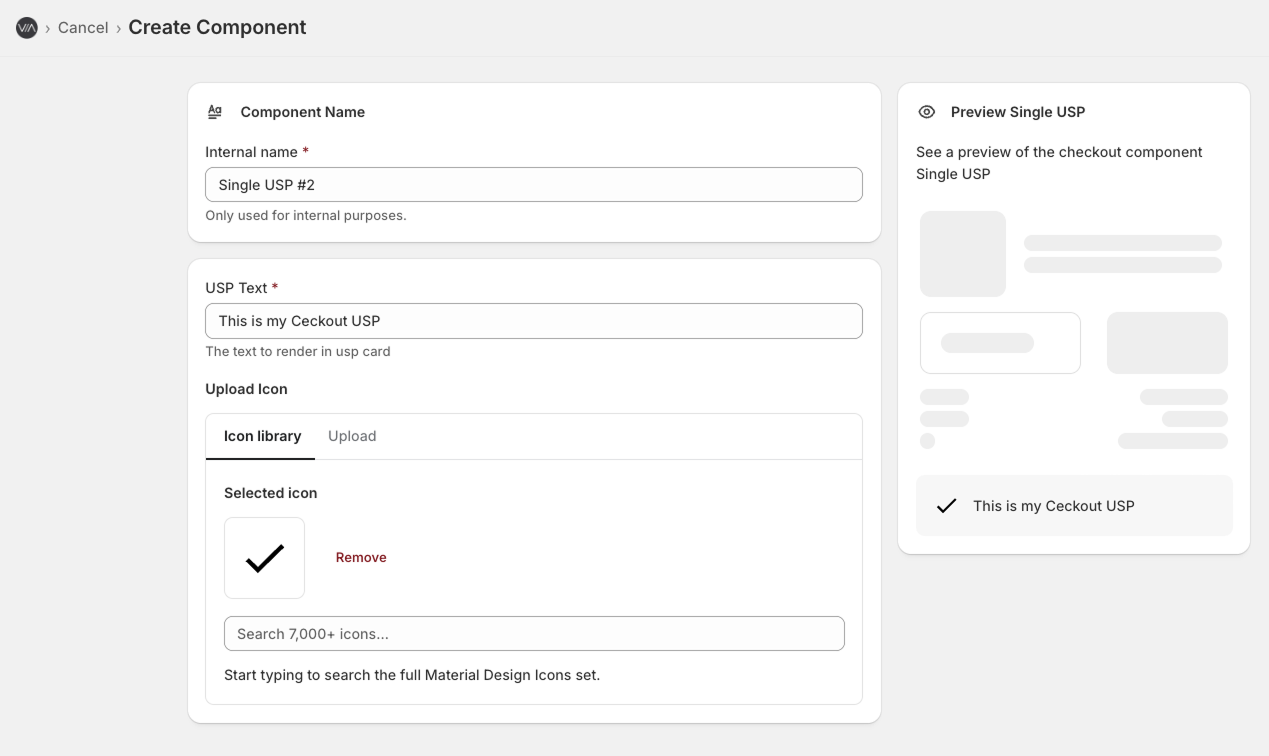
Selon le modèle, tu disposeras de différents champs de texte et d'icônes. Remplis-les avec ton contenu. À droite, tu verras un aperçu de l'apparence du composant dans le checkout.
Étape 3 : Enregistrer le composant
Enregistre le composant en cliquant sur « Save » dans la barre supérieure de Shopify. Chaque composant enregistré est maintenant disponible pour une utilisation dans les Experiences.

Modifier des composants enregistrés
Tu ne peux plus modifier un composant enregistré. Si tu veux apporter des modifications, clique sur « View » puis sur « Duplicate to edit ». Modifie et enregistre le duplicata comme tu le ferais pour un nouveau composant.
Créer un composant avec l'IA
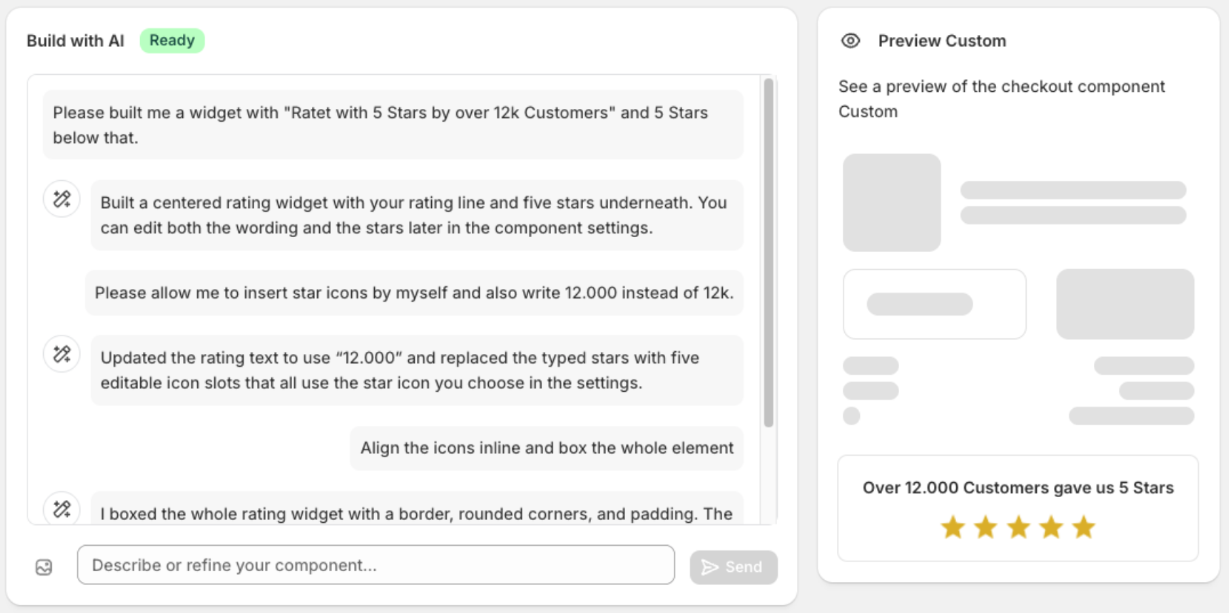
Si le composant que tu souhaites n'est pas disponible en tant que modèle, tu peux le décrire à la place. L'IA le créera, y compris les champs de texte et d'icône. Tu peux ensuite modifier ces champs comme tu le ferais pour n'importe quel autre composant.
Créer une Experience
Étape 1 : Créer une Experience
Ouvre « Experiences » et clique sur « Create Experience ». Choisis si tu veux créer un test A/B ou un déploiement à 100 % de tes visiteurs.
Étape 2 : Sélectionner un composant
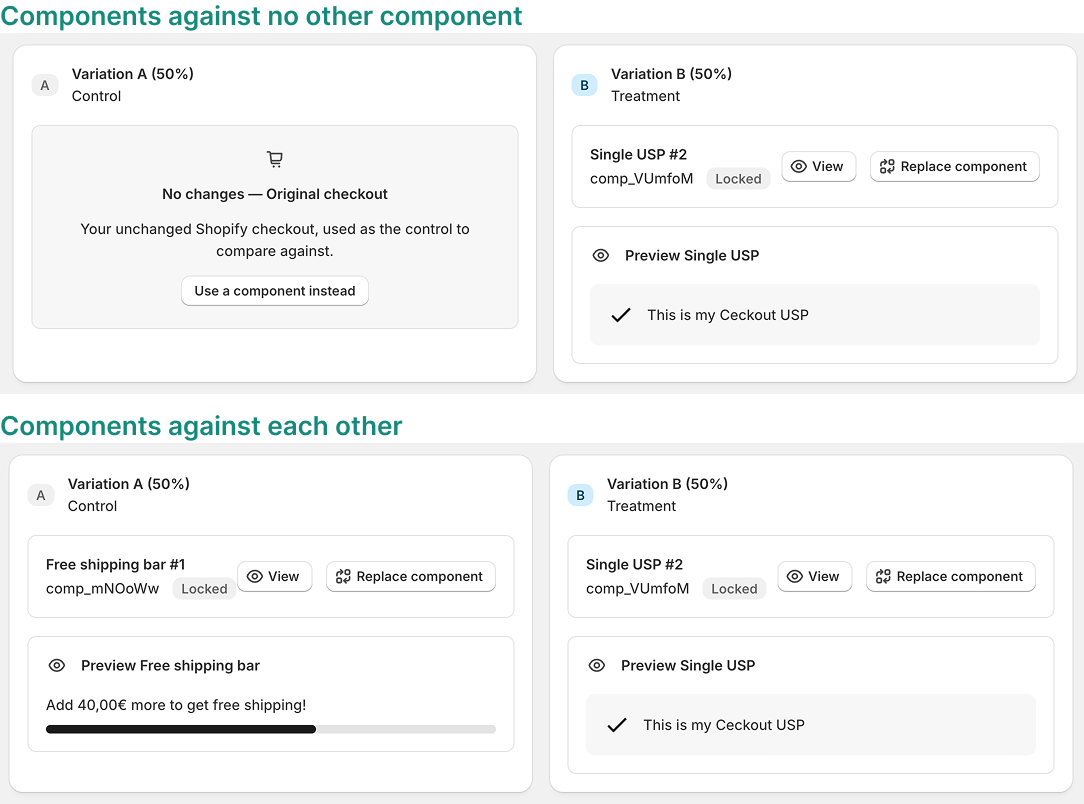
Sélectionnez un composant enregistré ou créez-en un nouveau directement. Le composant sélectionné est toujours la Variante B.
Vous pouvez également sélectionner un second composant comme Variante A et tester les deux l'un contre l'autre. Si vous laissez la Variante A vide, votre composant sera testé contre le checkout sans composant.
Étape 3 : Nommer et lancer l'Experience
Donnez un nom à l'experience et cliquez sur « Start Experiment ». Une fenêtre pop-up s'ouvrira pour vous guider à travers les prochaines étapes, qui sont également présentées dans la vidéo.
Étape 4 : Ajouter l'Experience au checkout
- Dans Shopify, allez dans « Settings » -> « Checkout » et cliquez sur « Customize ». Vous pouvez aussi ouvrir directement l'éditeur en cliquant sur « Open checkout editor » dans la fenêtre contextuelle.
- Cliquez sur « + Add app block » et sélectionnez « Varify » -> « Experience block ».
- Collez l'Experience ID dans le champ « Experience ID » du bloc.
- Dans l'éditeur de checkout, cliquez sur « Save ».
- Mettre en ligne l'ExperienceDans la fenêtre contextuelle, confirmez que l'expérience a été ajoutée au checkout et réglez-la sur « Live ».
Important : Tant que l'expérience n'est pas ajoutée au checkout, elle ne sera affichée à aucun visiteur.
Évaluer l'expérience
Sous « Results », vous pouvez analyser vos expériences de test A/B.