App Checkout Shopify
In breve
La Checkout App è un'app standalone che installi direttamente in Shopify. Ti permette di testare e ottimizzare il processo di checkout del tuo negozio senza scrivere codice. Crei componenti—come una lista USP o una barra di avanzamento della spedizione—e li distribuisci tramite un'experience, sia come A/B test sia direttamente a tutti i visitatori.
Termini
| Metodo | Quando ha senso |
|---|---|
| Component | Un elemento che posizioni nella sezione di checkout di un'esperienza, come un elenco di USP o una barra di avanzamento della spedizione. |
| Experience | Il rollout di un component. Può trattarsi di un A/B test o di un rollout al 100 percento dei tuoi visitatori. |
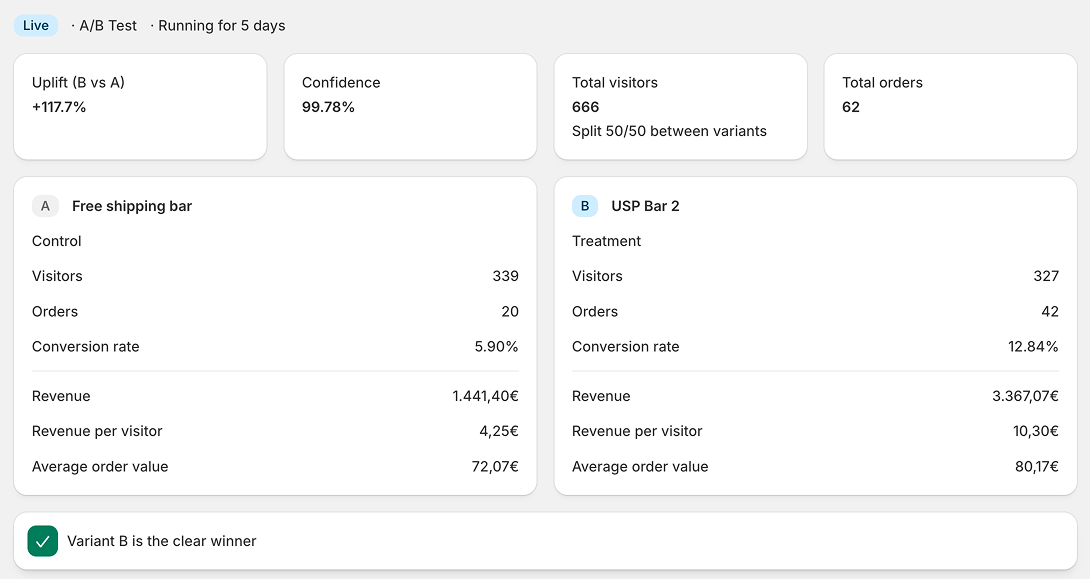
| Results | È qui che analizzi i risultati del tuo A/B test. |
| Deploy | Un'esperienza con un component che viene erogato a tutti i visitatori, ad esempio il component "vincitore" di un test. |
Crea un Component
Puoi aggiungere component in due punti: sotto “Components” oppure direttamente nel flusso dell'esperienza, dove puoi scegliere tra component esistenti e uno nuovo. I passaggi sono gli stessi.
Passaggio 1: crea un component
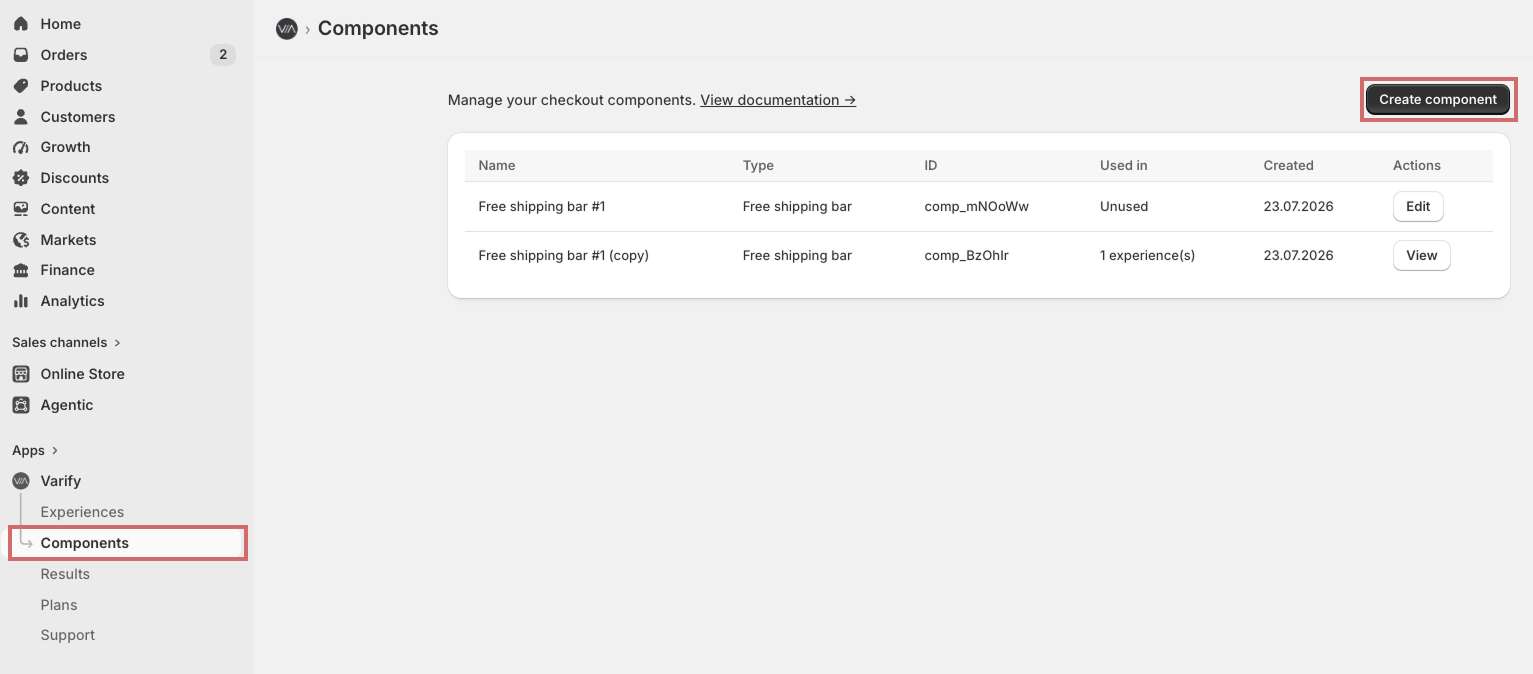
Apri “Components” e clicca su “Create component.” Poi seleziona il template di component che vuoi utilizzare.
Passo 2: Compila il componente
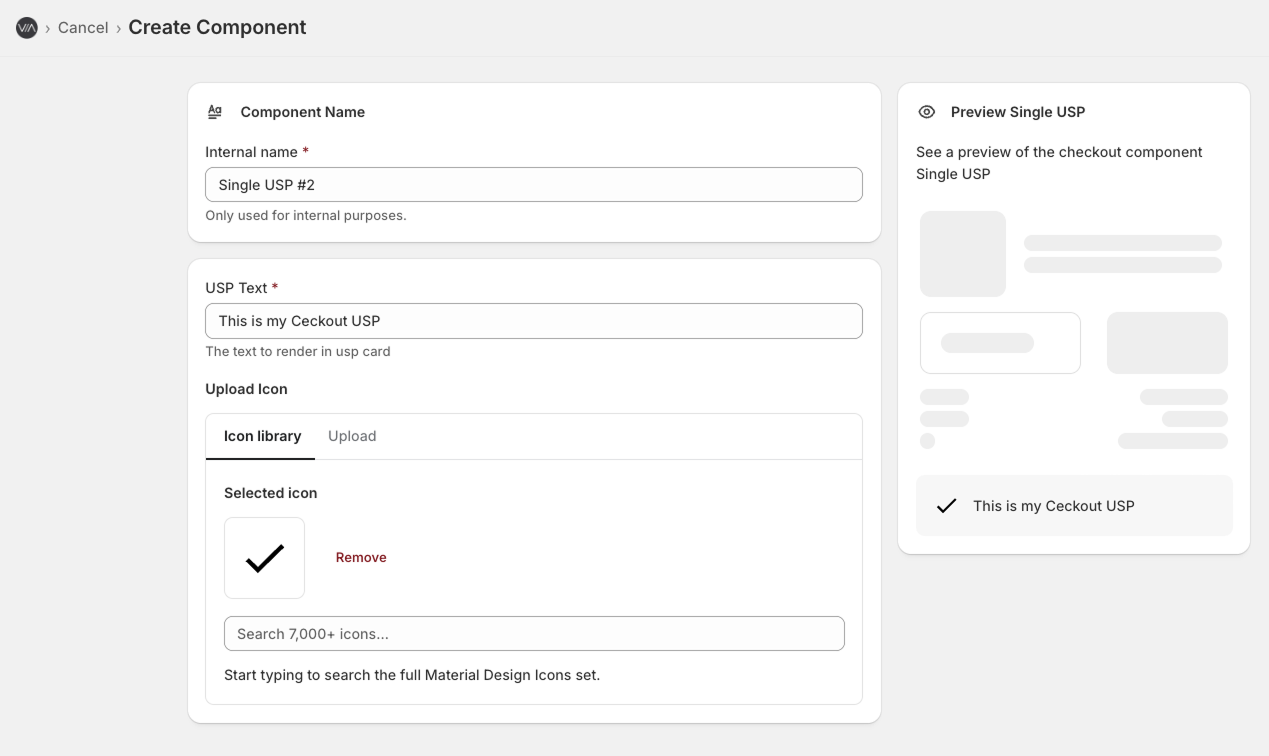
In base al template, avrai a disposizione vari campi di testo e icone. Compilali con il tuo contenuto. Sulla destra, vedrai un'anteprima di come appare il componente nel checkout.
Passo 3: Salva il componente
Salva il componente cliccando su “Save” nella barra superiore di Shopify. Ogni componente salvato è ora disponibile per l'uso nelle Experiences.

Modifica dei componenti salvati
Non puoi più modificare un componente salvato. Se vuoi apportare modifiche, clicca su «View» e poi su «Duplicate to edit». Modifica e salva il duplicato come faresti con un nuovo componente.
Creare un componente utilizzando l'IA
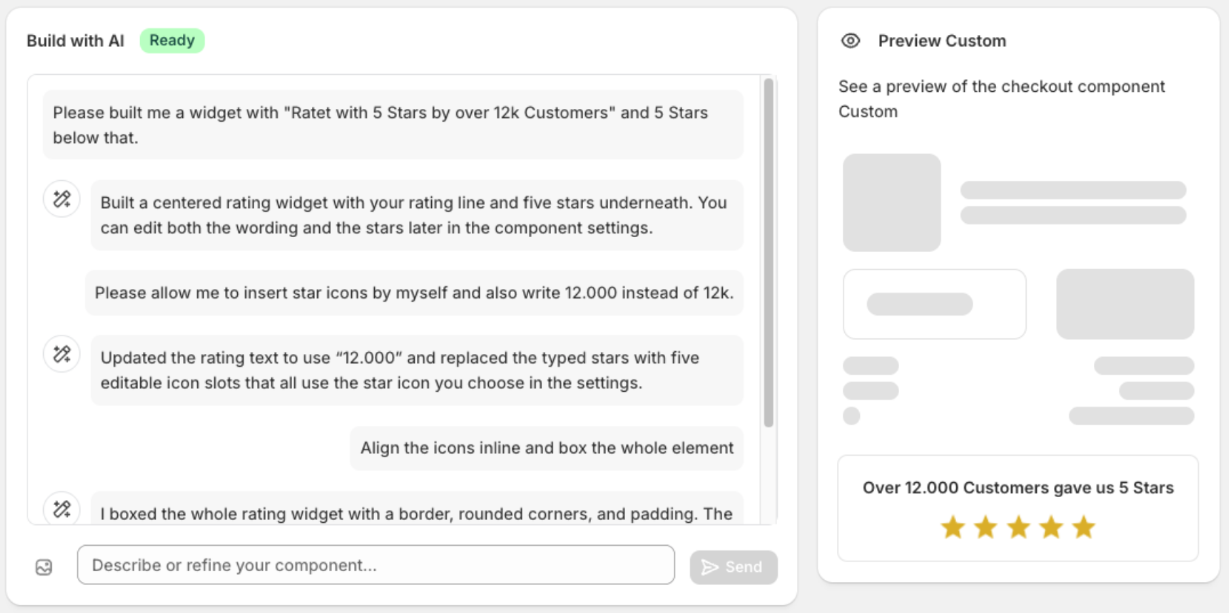
Se il componente che desideri non è disponibile come modello, puoi descriverlo invece. L'IA lo creerà, inclusi i campi di testo e icona. Puoi quindi modificare questi campi come faresti con qualsiasi altro componente.
Creare un'Experience
Passo 1: crea un'Experience
Apri «Experiences» e clicca su «Create Experience». Scegli se vuoi creare un A/B test o una distribuzione al 100% dei tuoi visitatori.
Passo 2: Seleziona un componente
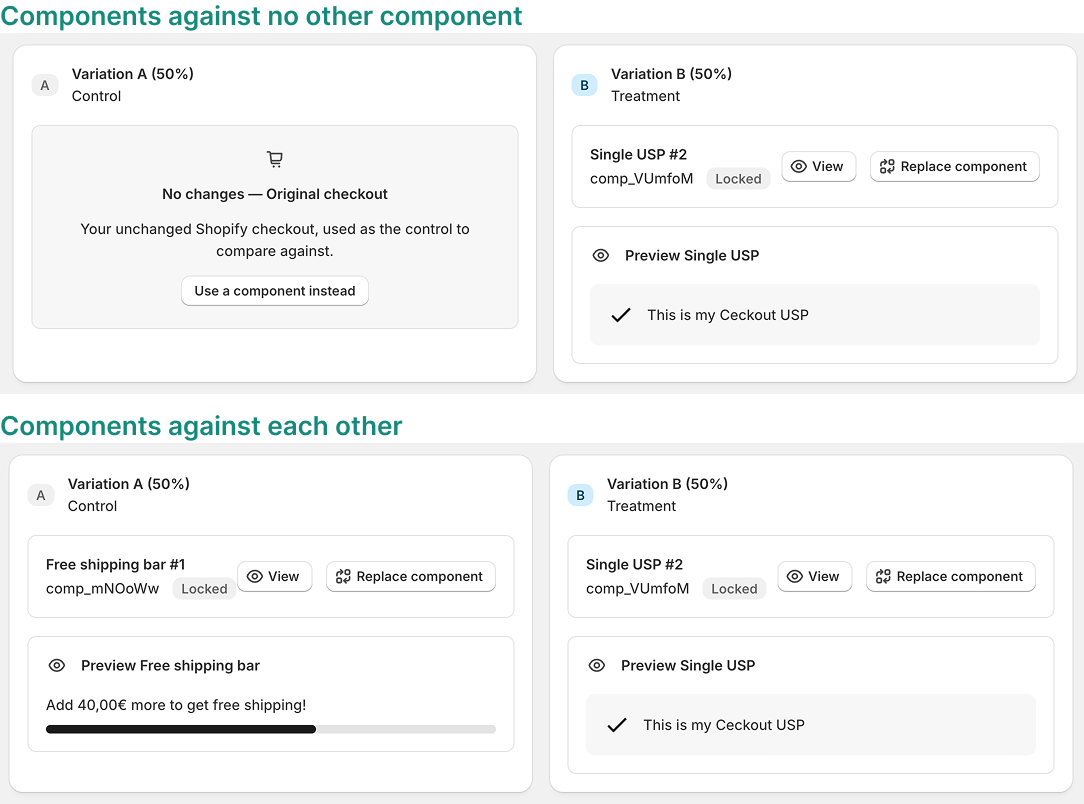
Seleziona un componente salvato o creane uno nuovo direttamente. Il componente selezionato è sempre la Variant B.
Facoltativamente, puoi selezionare un secondo componente come Variant A e testarli l'uno contro l'altro. Se lasci Variant A vuota, il tuo componente verrà testato contro il checkout senza componente.
Passo 3: Assegna un nome ed avvia l'Experience
Assegna un nome all'experience e clicca su “Start Experiment.” Si aprirà un pop-up che ti guiderà nei passaggi successivi, mostrati anche nel video.
Passo 4: Aggiungi l'Experience al checkout
- In Shopify, vai su „Settings“ -> „Checkout“ e clicca su „Customize.“ In alternativa, puoi aprire l'editor direttamente cliccando su „Open checkout editor“ nel pop-up.
- Clicca su „+ Add app block“ e seleziona „Varify“ -> „Experience block.“.
- Incolla l'Experience ID nel campo „Experience ID“ del blocco.
- Nell'editor del checkout, clicca su „Save.“.
- Vai live sull'ExperienceNel pop-up, conferma che l'experience è stata aggiunta al checkout e impostala su “Live.”.
Importante: finché l'experience non viene aggiunta durante il checkout, non verrà mostrata a nessun visitatore.
Valuta l'experience
Sotto „Results,” puoi analizzare i tuoi esperimenti A/B test.