App de Checkout Shopify
Resumo
A Checkout App é uma app independente que instalas diretamente na Shopify. Permite-te testar e otimizar o processo de checkout da tua loja sem qualquer programação. Crias componentes—como uma lista de USPs ou uma barra de progresso de envio—e implementa-los através de uma experience, seja como um teste A/B ou diretamente para todos os visitantes.
Termos
| Método | Quando faz sentido |
|---|---|
| Componente | Um elemento que você coloca na seção de checkout de uma experiência, como uma lista de USPs ou uma barra de progresso de envio. |
| Experiência | Implementar um componente. Isso pode ser um teste A/B ou uma implementação para 100% dos seus visitantes. |
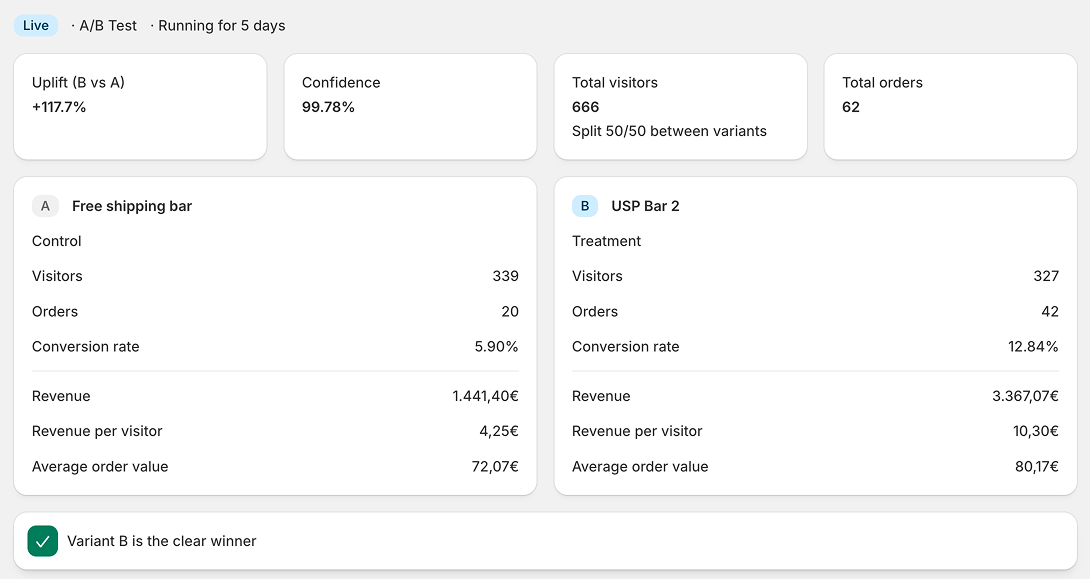
| Resultados | É aqui que você analisa os resultados do seu teste A/B. |
| Implementar | Uma experiência com um componente que é entregue a todos os visitantes — por exemplo, o componente "vencedor" de um teste. |
Criar um Component
Podes adicionar components em dois locais: em «Components» ou diretamente no fluxo da experience, onde podes escolher entre components existentes e um novo. Os passos são os mesmos.
Passo 1: Criar um component
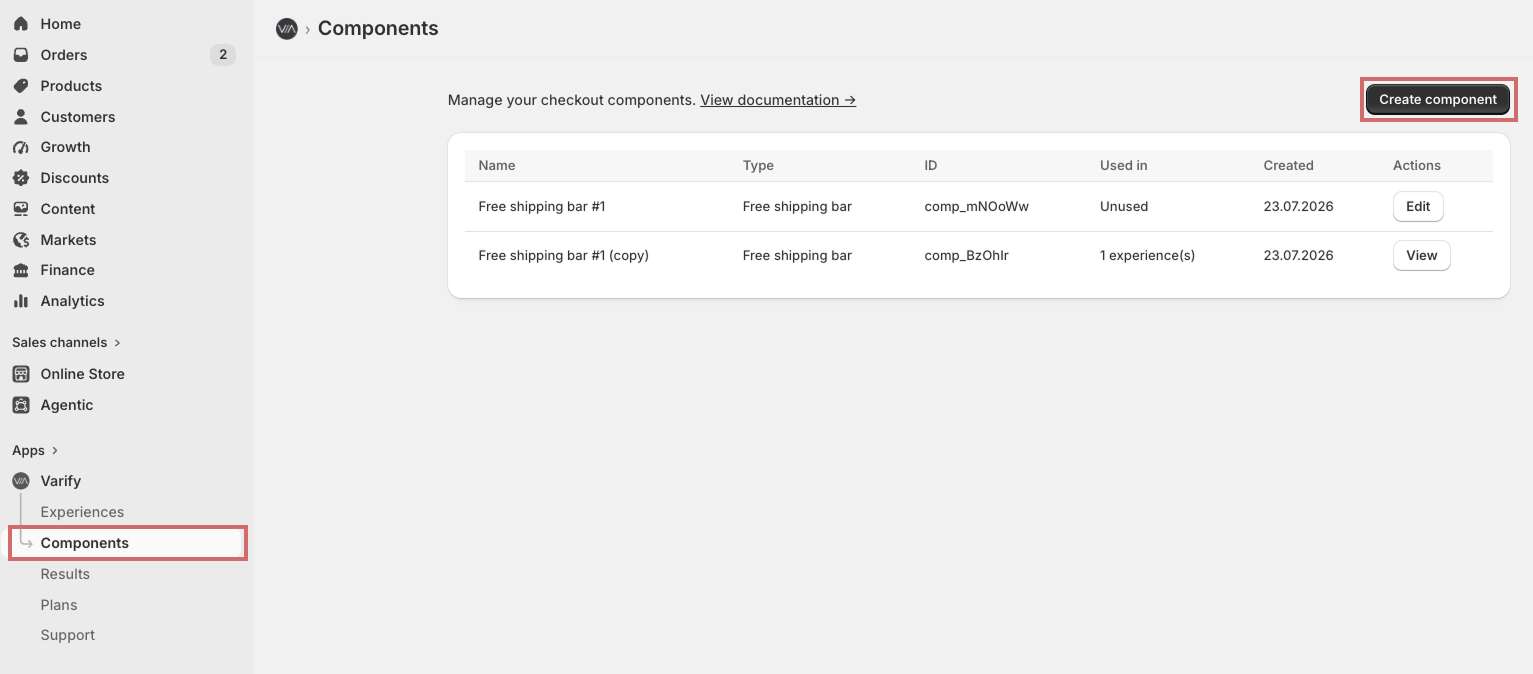
Abre «Components» e clica em «Create component». Depois seleciona o template de component que queres usar.
Passo 2: Preencha o componente
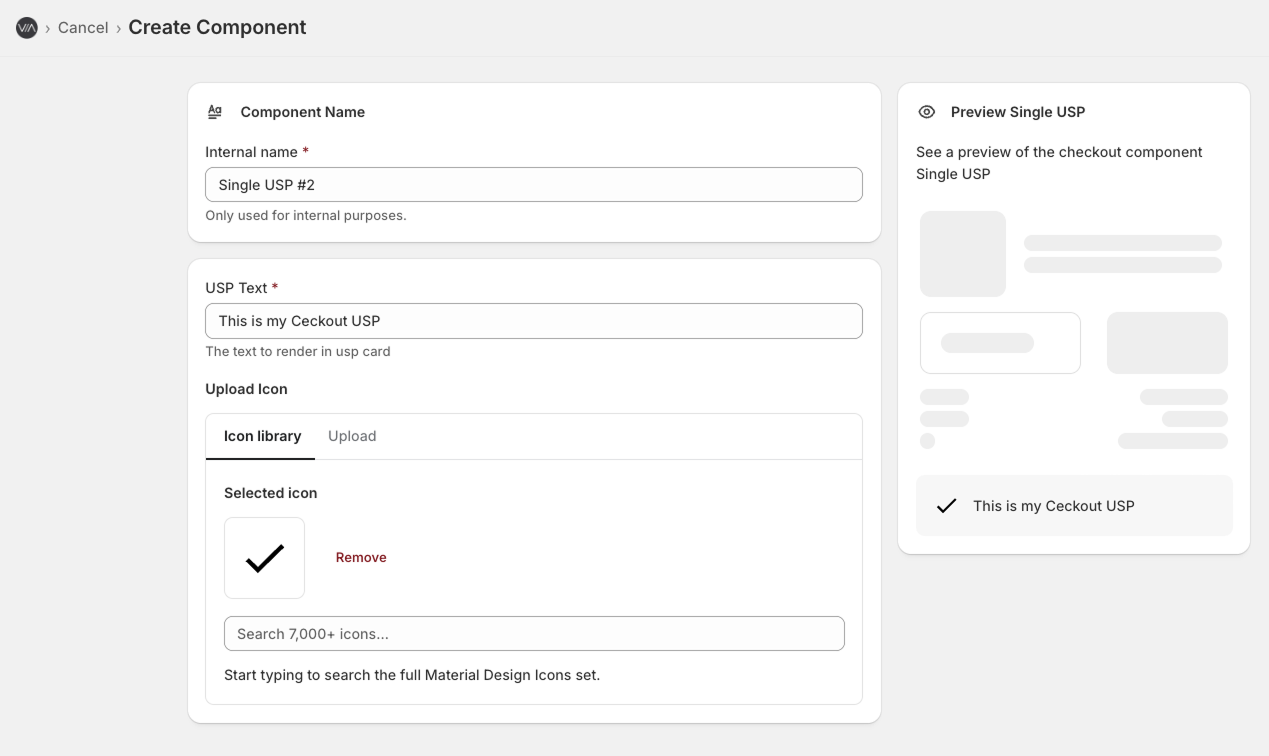
Dependendo do modelo, terás vários campos de texto e ícone disponíveis. Preenche-os com o teu conteúdo. À direita, verás uma pré-visualização de como o componente fica no checkout.
Passo 3: Guarde o componente
Guarda o componente clicando em “Save” na barra superior do Shopify. Todo componente guardado fica agora disponível para uso em Experiences.

Modificar Componentes Guardados
Já não podes editar um componente guardado. Se quiseres fazer alterações, clica em «View» e depois em «Duplicate to edit». Edita e guarda o duplicado tal como farias com um novo componente.
Criar um Componente Usando IA
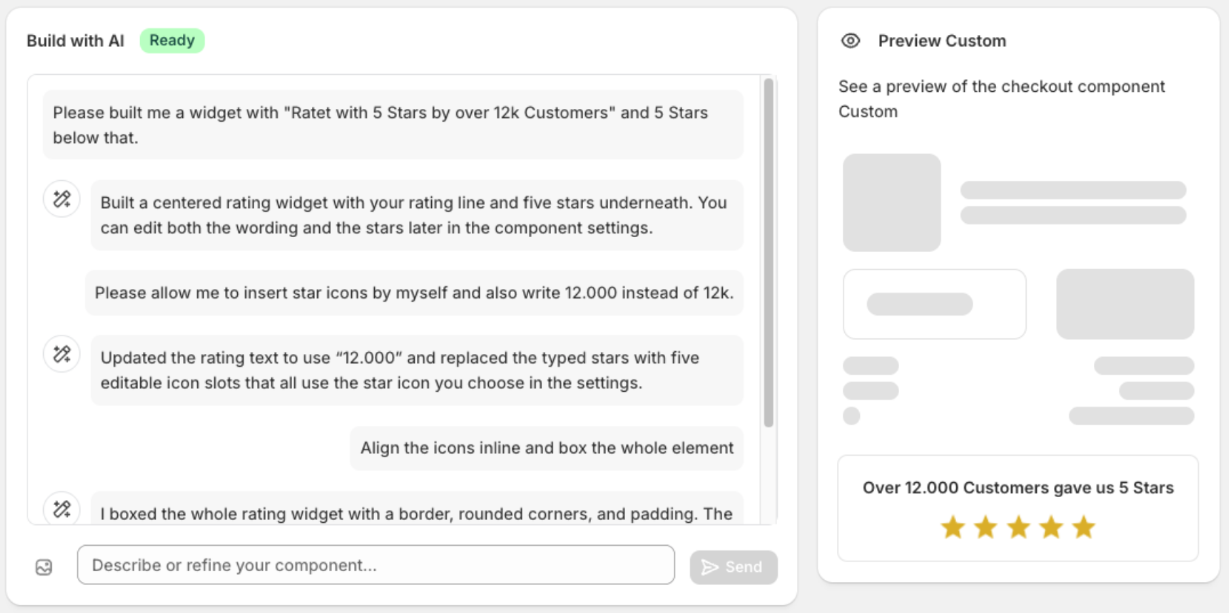
Se o componente que queres não estiver disponível como modelo, podes descrevê-lo em vez disso. A IA vai criá-lo, incluindo campos de texto e ícone. Depois podes editar estes campos tal como farias com qualquer outro componente.
Criar uma Experiência
Passo 1: Criar uma Experiência
Abre «Experiences» e clica em «Create Experience». Escolhe se queres criar um teste A/B ou uma implementação para 100 por cento dos teus visitantes.
Passo 2: Selecionar um componente
Selecione um componente guardado ou crie um novo diretamente. O componente selecionado é sempre a Variant B.
Opcionalmente, pode selecionar um segundo componente como Variant A e testar ambos um contra o outro. Se deixar a Variant A em branco, o seu componente será testado contra o checkout sem componente.
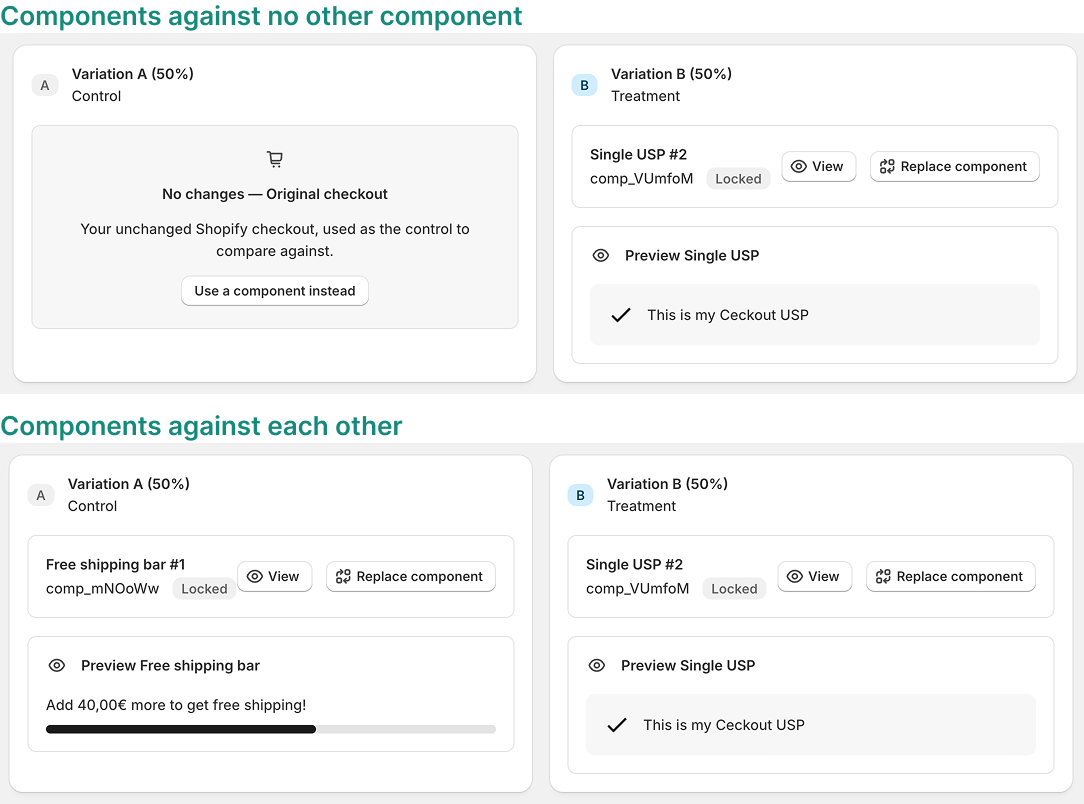
Passo 3: Nomear e lançar a Experience
Dê um nome à experience e clique em “Start Experiment.” Um pop-up irá abrir-se para o guiar pelos passos seguintes, que também são demonstrados no vídeo.
Passo 4: Adicionar a Experience ao checkout
- No Shopify, vá até «Settings» -> «Checkout» e clique em «Customize». Alternativamente, podes abrir o editor diretamente clicando em «Open checkout editor» no pop-up.
- Clica em «+ Add app block» e seleciona «Varify» -> «Experience block».
- Cola o Experience ID no campo «Experience ID» do bloco.
- No editor de checkout, clica em «Save».
- Ativa a Experience. No pop-up, confirma que a experience foi adicionada ao checkout e define-a como «Live».
Importante: Enquanto a experience não for adicionada durante o checkout, não será exibida a nenhum visitante.
Avalia a experience
Em «Results», podes analisar os teus testes A/B.