Añadir HTML
Índice de contenidos
En resumen
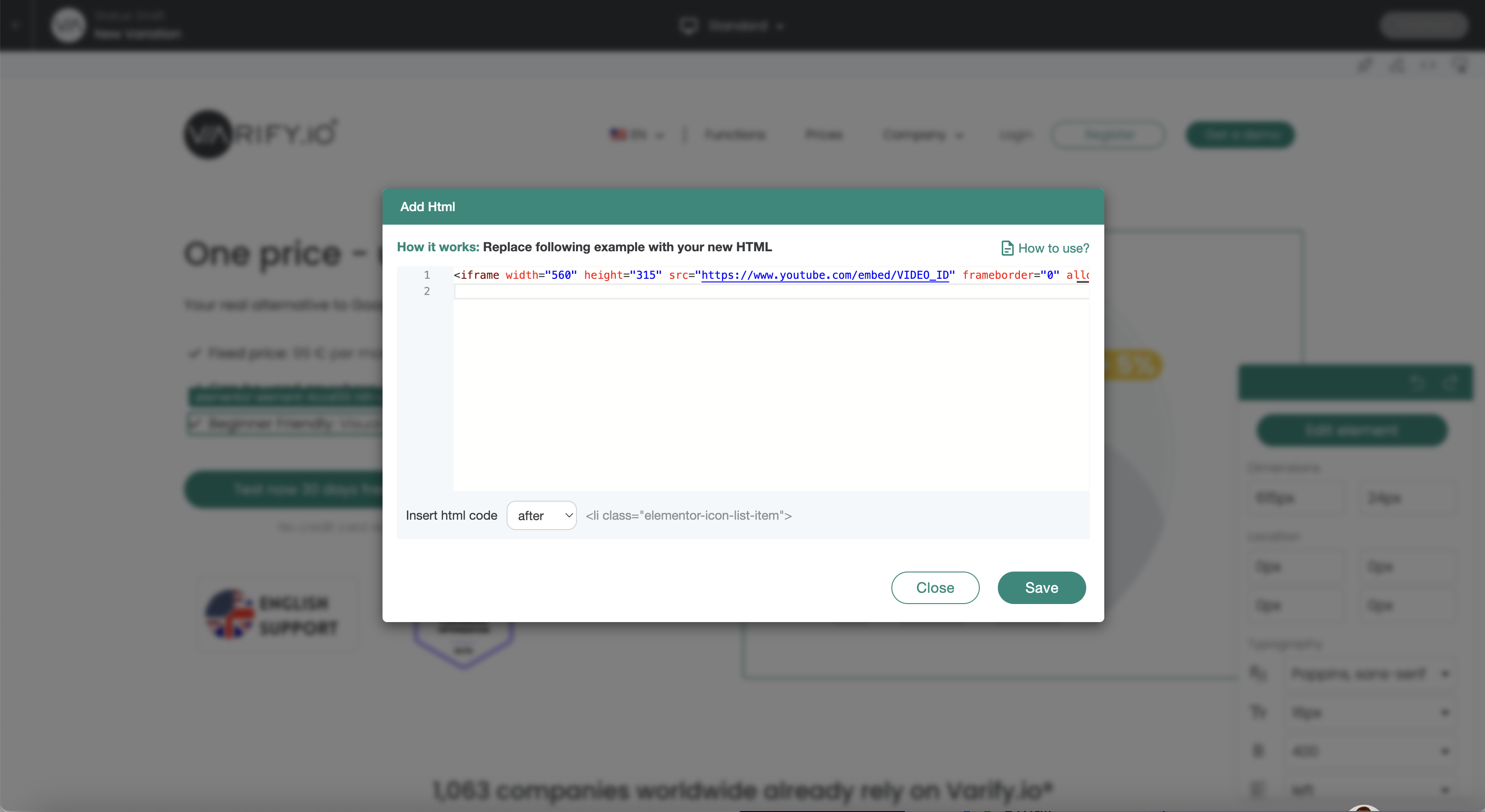
La función «Add HTML» te permite añadir nuevo código a tu sitio web. Esta función solo debería ser utilizada por usuarios experimentados.
Casos de uso
important
Aviso importante:
Los elementos que se han insertado usando „Add HTML“ no se pueden editar posteriormente usando el editor.
Ejemplo: La URL de destino de un elemento (botón) que se ha insertado no se puede cambiar posteriormente usando „Add Link Target.“.
Añadir encabezado
<h1>Your new headline</h1>
Añadir texto
<p>Your new text</p>
Añadir botón de llamada a la acción
<a href="https://www.beispiel.de" target="_blank" rel="noopener">
  <button style="background-color: #007bff; color: white; padding: 10px 20px; border: none; cursor: pointer;">Learn more</button>
</a>
Añadir testimonio / cita
<blockquote>
  <p>"This product has changed my life!" - Max Mustermann</p>
</blockquote>
Añadir imágenes
<img decoding="async" src="http://url-zum-bild.jpg" alt="Product description" data-lazy-src="http://url-zum-bild.jpg"><noscript><img decoding="async" src="url-zum-bild.jpg" alt="Product description"></noscript>
Añadir listas
<ul>
  <li>Free shipping</li>
  <li>30 days return policy</li>
  <li>24/7 customer support</li>
</ul>
Añadir ventajas
<ul style="list-style-type: none;">
  <li><span style="color: green;">✔</span> Free shipping</li>
  <li><span style="color: green;">✔</span> 30 days return policy</li>
  <li><span style="color: green;">✔</span> 24/7 customer support</li>
</ul>
Añadir iframe / vídeo de YouTube
<iframe width="560" height="315" src="https://www.youtube.com/embed/VIDEO_ID" frameborder="0" allow="accelerometer; autoplay; encrypted-media; gyroscope; picture-in-picture" allowfullscreen></iframe>