Adicionar HTML
Índice
Resumo
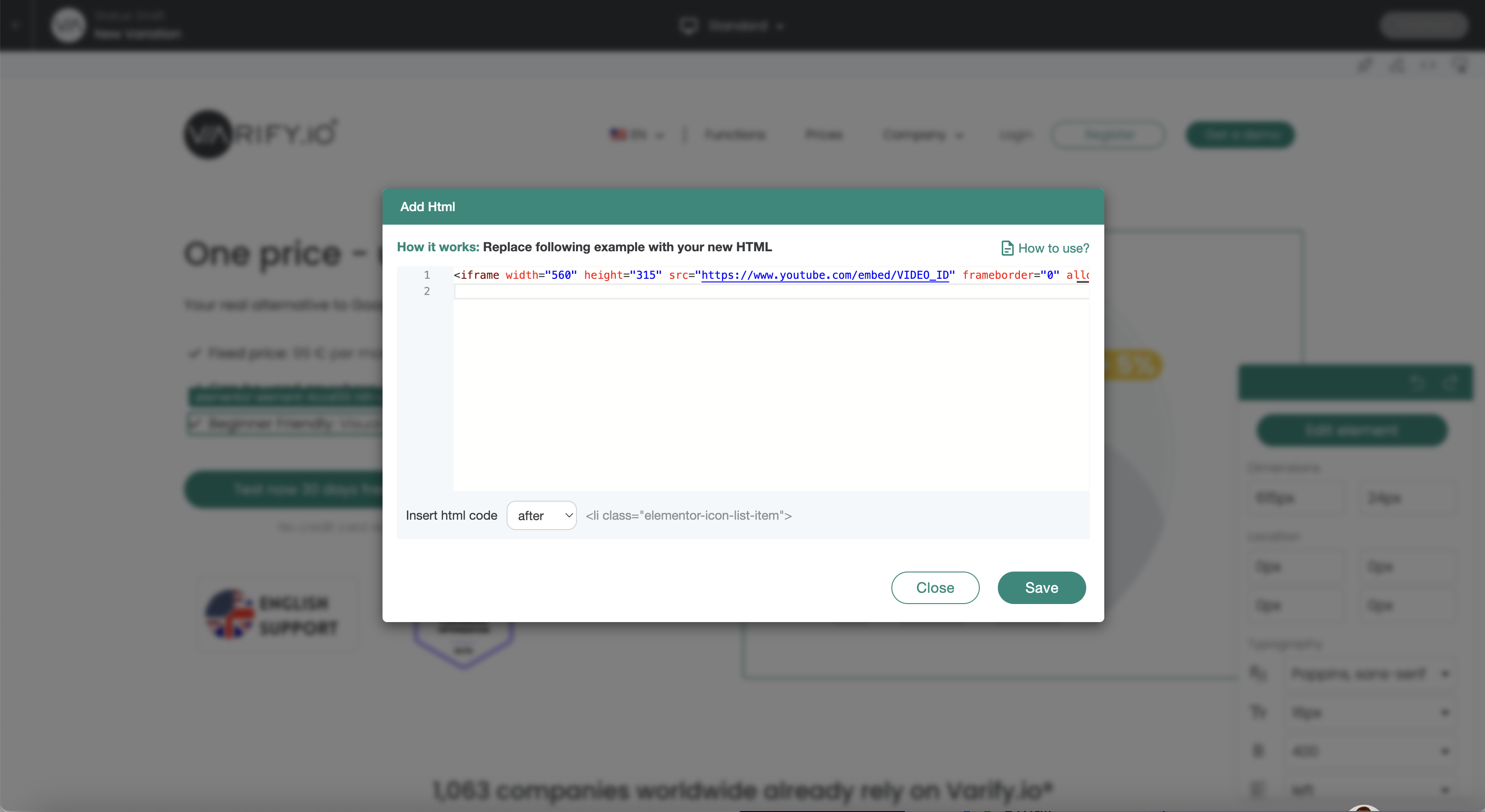
A função «Add HTML» permite adicionar novo código ao teu website. Esta função só deve ser usada por utilizadores experientes.
Casos de Uso
important
Aviso Importante:
Elementos que foram inseridos usando „Add HTML“ não podem ser editados posteriormente usando o editor.
Exemplo: O URL de destino de um elemento (botão) que foi inserido não pode ser alterado posteriormente usando „Add Link Target.“.
Adicionar título
<h1>Your new headline</h1>
Adicionar texto
<p>Your new text</p>
Adicionar botão de call to action
<a href="https://www.beispiel.de" target="_blank" rel="noopener">
  <button style="background-color: #007bff; color: white; padding: 10px 20px; border: none; cursor: pointer;">Learn more</button>
</a>
Adicionar testemunho / citação
<blockquote>
  <p>"This product has changed my life!" - Max Mustermann</p>
</blockquote>
Adicionar imagens
<img decoding="async" src="http://url-zum-bild.jpg" alt="Product description" data-lazy-src="http://url-zum-bild.jpg"><noscript><img decoding="async" src="url-zum-bild.jpg" alt="Product description"></noscript>
Adicionar listas
<ul>
  <li>Free shipping</li>
  <li>30 days return policy</li>
  <li>24/7 customer support</li>
</ul>
Adicionar vantagens
<ul style="list-style-type: none;">
  <li><span style="color: green;">✔</span> Free shipping</li>
  <li><span style="color: green;">✔</span> 30 days return policy</li>
  <li><span style="color: green;">✔</span> 24/7 customer support</li>
</ul>
Adicionar iframe / vídeo do YouTube
<iframe width="560" height="315" src="https://www.youtube.com/embed/VIDEO_ID" frameborder="0" allow="accelerometer; autoplay; encrypted-media; gyroscope; picture-in-picture" allowfullscreen></iframe>