HTML hinzufügen
Inhaltsverzeichnis
Kurz gesagt
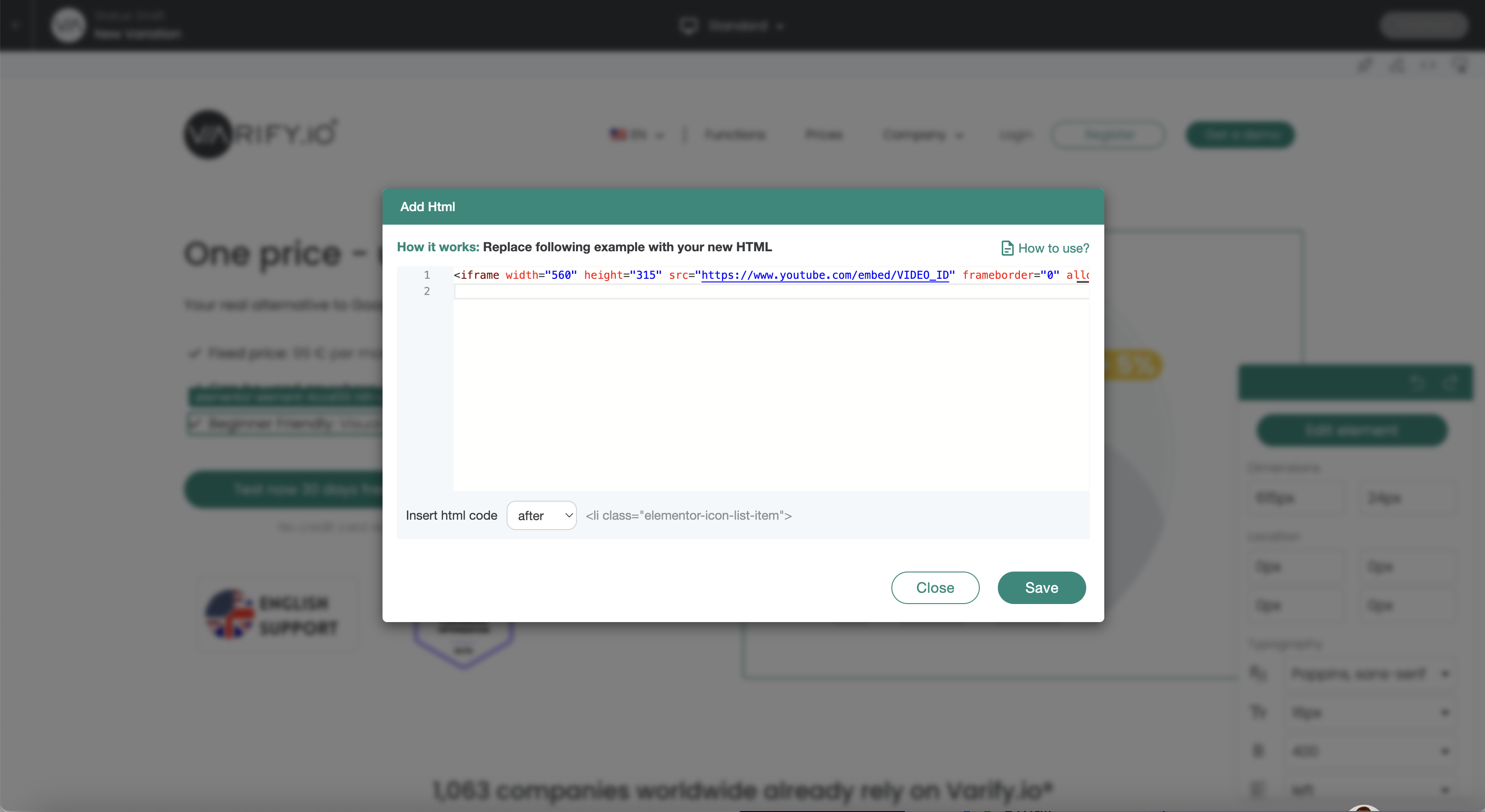
Mit der Funktion „HTML hinzufügen“ kannst du neuen Code zu deiner Website hinzufügen. Diese Funktion sollte nur von erfahrenen Nutzern verwendet werden.
Anwendungsfälle
important
Wichtiger Hinweis:
Elemente, die über „HTML hinzufügen“ eingefügt wurden, können später nicht mehr über den Editor bearbeitet werden.
Beispiel: Die Ziel-URL eines eingefügten Elements (Button) kann später nicht mehr über „Link-Ziel hinzufügen“ geändert werden.
Überschrift hinzufügen
<h1>Your new headline</h1>
Text hinzufügen
<p>Your new text</p>
Call-to-Action-Button hinzufügen
<a href="https://www.beispiel.de" target="_blank" rel="noopener">
  <button style="background-color: #007bff; color: white; padding: 10px 20px; border: none; cursor: pointer;">Learn more</button>
</a>
Testimonial / Zitat hinzufügen
<blockquote>
  <p>"This product has changed my life!" - Max Mustermann</p>
</blockquote>
Bilder hinzufügen
<img decoding="async" src="http://url-zum-bild.jpg" alt="Product description" data-lazy-src="http://url-zum-bild.jpg"><noscript><img decoding="async" src="url-zum-bild.jpg" alt="Product description"></noscript>
Listen hinzufügen
<ul>
  <li>Free shipping</li>
  <li>30 days return policy</li>
  <li>24/7 customer support</li>
</ul>
Vorteile hinzufügen
<ul style="list-style-type: none;">
  <li><span style="color: green;">✔</span> Free shipping</li>
  <li><span style="color: green;">✔</span> 30 days return policy</li>
  <li><span style="color: green;">✔</span> 24/7 customer support</li>
</ul>
iFrame/YouTube-Video hinzufügen
<iframe width="560" height="315" src="https://www.youtube.com/embed/VIDEO_ID" frameborder="0" allow="accelerometer; autoplay; encrypted-media; gyroscope; picture-in-picture" allowfullscreen></iframe>